
Mehrere PDFs gleichzeitig mit Passwort schützen auf iPhone und iPad
Du schickst einen Stapel Unterlagen an die Steuerberatung, eine Anwaltskanzlei oder die Personalabteilung? Jede Datei einzeln zu schützen kostet Zeit, und schnell rutscht eine ungeschützt durch. Ein Passwort für den ganzen Stapel schützt alle, und die richtige Person kann sie trotzdem leicht öffnen.

Warum Dokumente vor dem Versand schützen
E-Mails werden weitergeleitet, Anhänge landen in geteilten Ordnern, Handys gehen verloren. Ein Passwort auf dem PDF heißt: Nur wer es kennt, kann das Dokument lesen, egal wo die Datei landet.
Ein gutes Passwort
Nimm mindestens 8 Zeichen aus Buchstaben, Ziffern und einem Sonderzeichen, und meide Namen oder Geburtsdaten. Teile es auf einem anderen Weg als die Dateien und bewahre eine Kopie dort auf, wo du sie wiederfindest.
Der einfachste Weg, viele PDFs auf iPhone und iPad zu schützen
Mehrere PDFs schützen in Unlock my PDF gibt jeder Datei, die du auswählst, in einem Rutsch dasselbe Passwort. Danach fragt jedes dieser PDFs vor dem Öffnen nach diesem Passwort.
Der ganze Ablauf · 26 s
Mehrere PDFs gleichzeitig mit Passwort schützen
Schritt 01 von 04
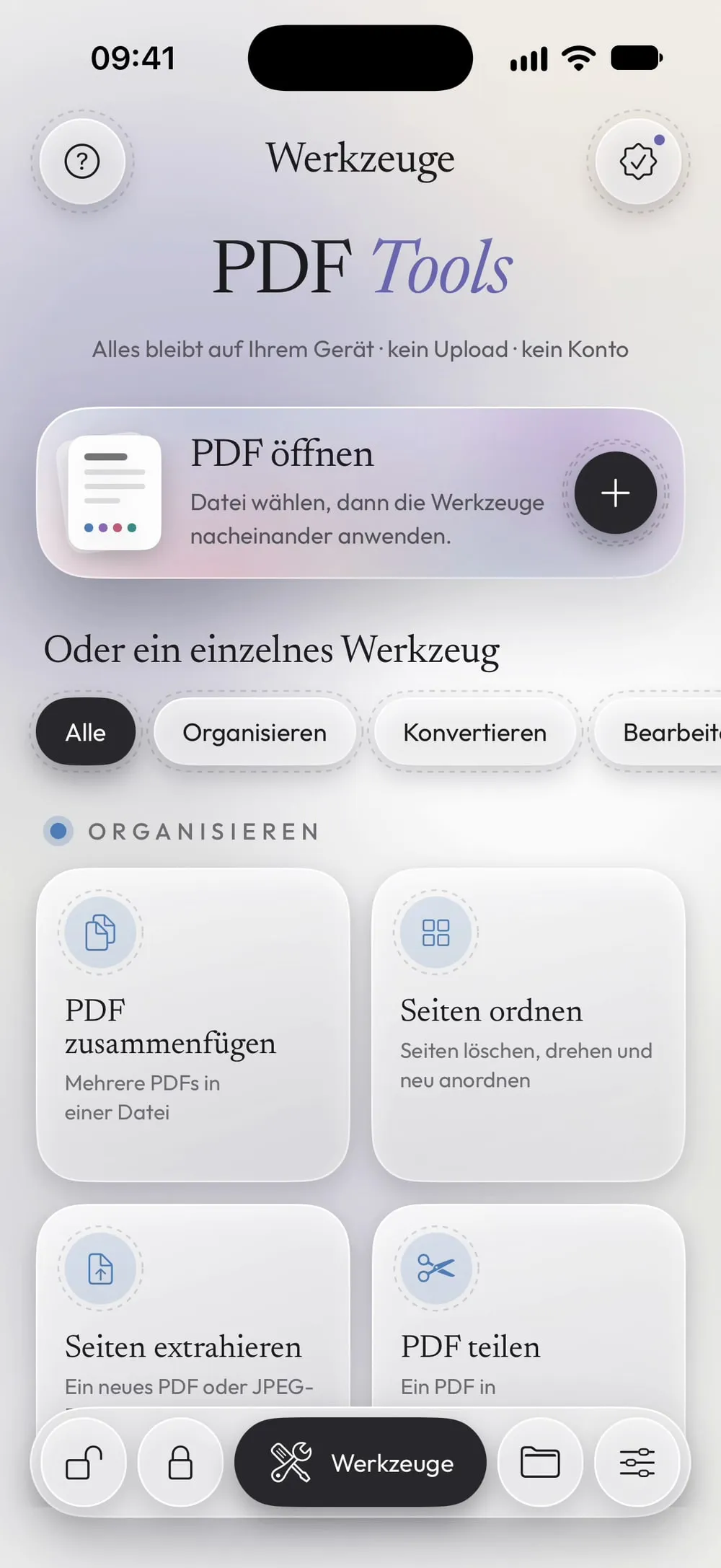
Mehrere PDFs schützen öffnen
Tippe im Tab Werkzeuge auf Mehrere PDFs schützen. Der Hinweis lautet: PDFs hinzufügen und ein Passwort für alle wählen.
Schritt 02 von 04
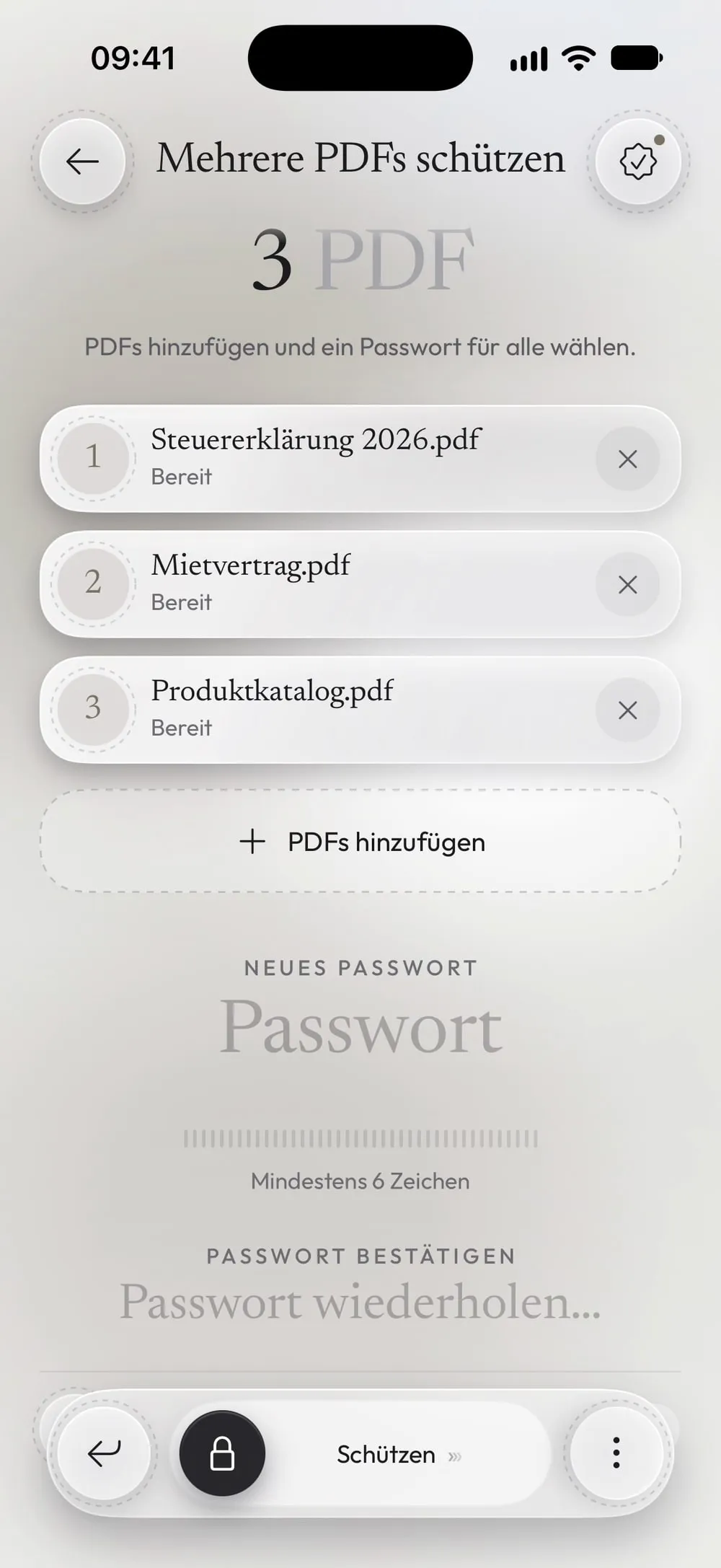
Die PDFs hinzufügen
Tippe auf PDFs hinzufügen, wähle Dateien und markiere alle Dateien auf einmal.
Schritt 03 von 04
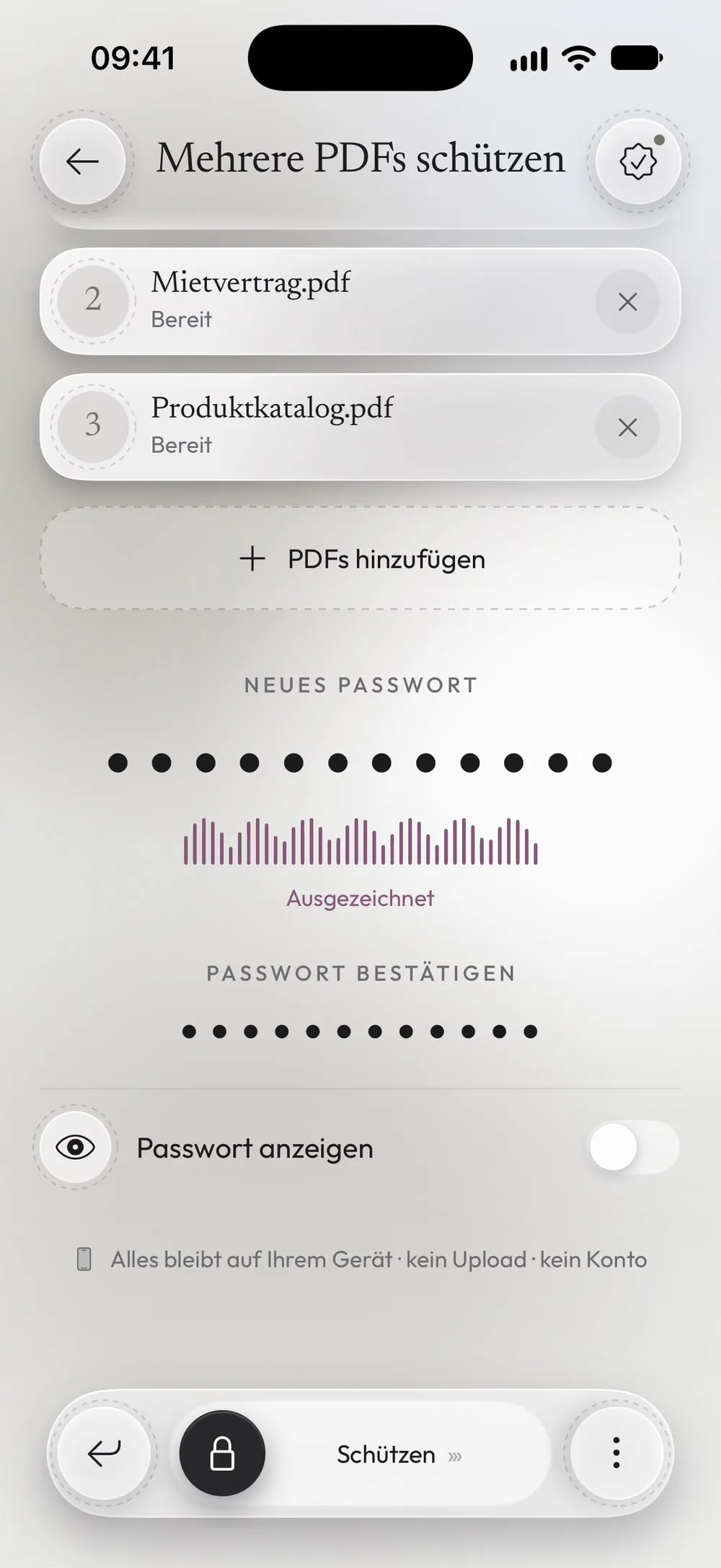
Ein Passwort wählen
Gib es in Neues Passwort und noch einmal in Passwort bestätigen ein. Der Balken unter dem Feld zeigt, wie stark es ist.
Schritt 04 von 04
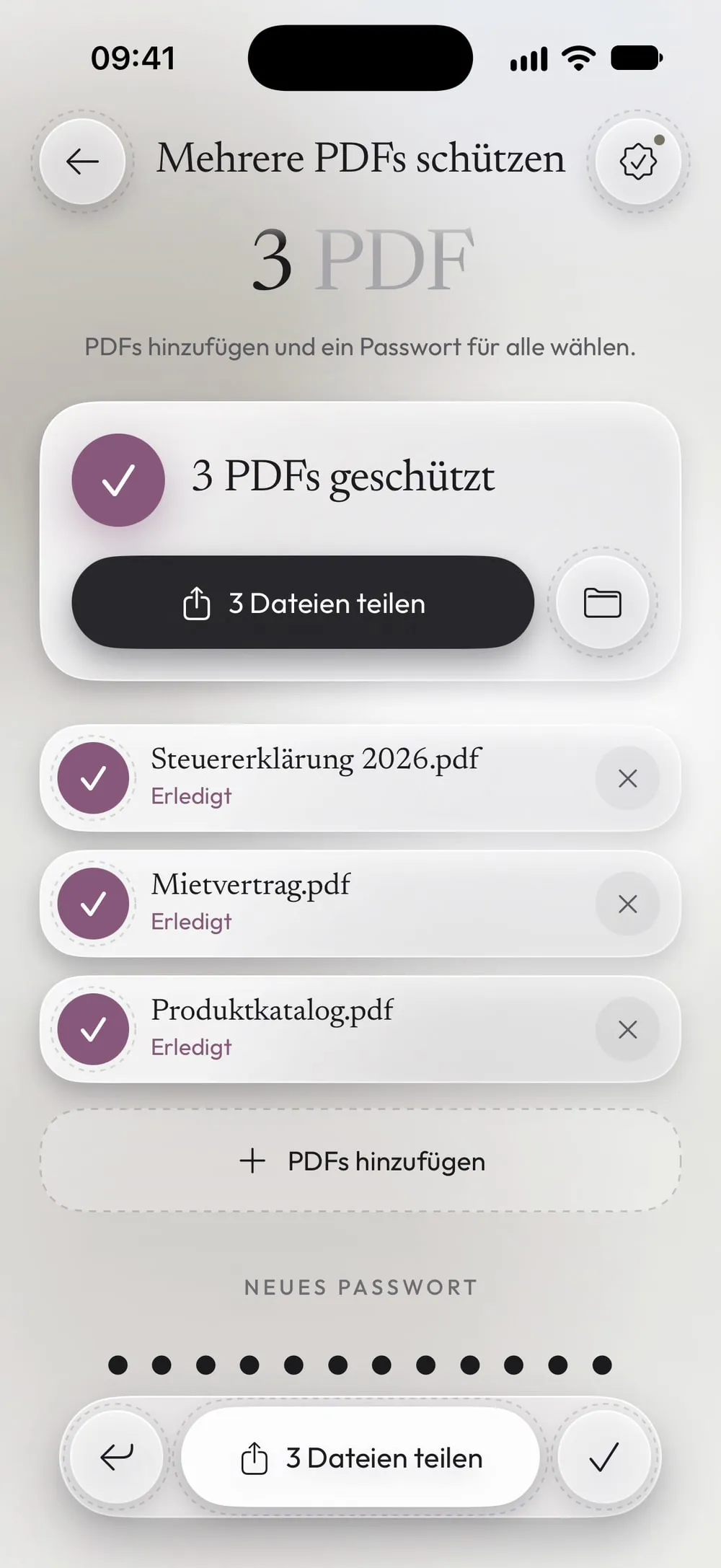
Den Regler schieben und alle schützen
Schieb den Regler Schützen. Teile die geschützten Dateien zusammen oder tippe auf In Dateien sichern.
Schritte
-
Tippe im Tab Werkzeuge auf Mehrere PDFs schützen. Der Hinweis lautet: PDFs hinzufügen und ein Passwort für alle wählen.
-
Tippe auf PDFs hinzufügen, wähle Dateien und markiere alle Dateien auf einmal.
-
Gib es in Neues Passwort und noch einmal in Passwort bestätigen ein. Der Balken unter dem Feld zeigt, wie stark es ist.
-
Schieb den Regler Schützen. Teile die geschützten Dateien zusammen oder tippe auf In Dateien sichern.
Gut zu wissen
Das Passwort getrennt schicken
Schick die Dateien per E-Mail und das Passwort per SMS oder Anruf: Geht eine Nachricht an die falsche Person, bleiben die Dokumente trotzdem zu.
Dateien, die schon ein Passwort haben
Sie zeigen Bereits geschützt: übersprungen und behalten ihren eigenen Schutz.
Später wiederfinden
Jede geschützte Kopie landet auch in der Bibliothek, unter Gesperrt.
Fragen
Welche Verschlüsselung wird verwendet?
AES mit 128-Bit-Schlüssel; jeder PDF-Reader öffnet die Dateien mit dem Passwort.
Kann jede Datei ein eigenes Passwort bekommen?
In diesem Werkzeug bekommen alle Dateien dasselbe Passwort. Für ein eigenes Passwort nimm Schützen für diese eine Datei.
Ist das kostenlos?
Mehrere PDFs schützen ist ein PRO-Werkzeug und in Premium enthalten. Mit der kostenlosen Version kannst du im Tab Schützen 1 PDF alle 7 Tage schützen.
Werden meine Dateien hochgeladen?
Nein. Die Dateien werden auf deinem iPhone oder iPad verschlüsselt.
