
Drucken und Kopieren eines PDFs sperren auf iPhone und iPad
Manchmal soll ein Dokument gelesen, aber nicht gedruckt, kopiert oder umgebaut werden: ein Vertragsentwurf, Kursunterlagen, eine Preisliste. Genau dafür gibt es PDF-Berechtigungen.

Zwei Arten von PDF-Passwörtern
Ein PDF kann ein Passwort zum Öffnen und ein Eigentümerpasswort haben. Das erste entscheidet, wer die Datei lesen darf. Das zweite entscheidet, was Leser damit tun dürfen: drucken, Text kopieren, Seiten ändern, Formulare ausfüllen.
Wann einschränken statt sperren
Schränke ein PDF ein, wenn es frei gelesen, aber nicht weiterverwendet werden soll: ein Entwurf, der nicht gedruckt werden soll, Notizen, die niemand kopieren soll, ein Dokument, dessen Seiten so bleiben müssen, wie sie sind. Manche Apps ignorieren diese Grenzen, verlass dich bei Geheimnissen also nicht allein darauf.
Der einfachste Weg, ein PDF auf iPhone und iPad einzuschränken
Das Werkzeug Berechtigungen in Unlock my PDF schaltet Drucken, Kopieren von Text oder Bearbeiten von Seiten ab und sichert diese Auswahl mit einem Eigentümerpasswort. Das PDF öffnet sich normal; gesperrt ist nur, was du abschaltest.
Der ganze Ablauf · 25 s
Drucken und Kopieren eines PDFs sperren
Schritt 01 von 04
Berechtigungen öffnen und das PDF wählen
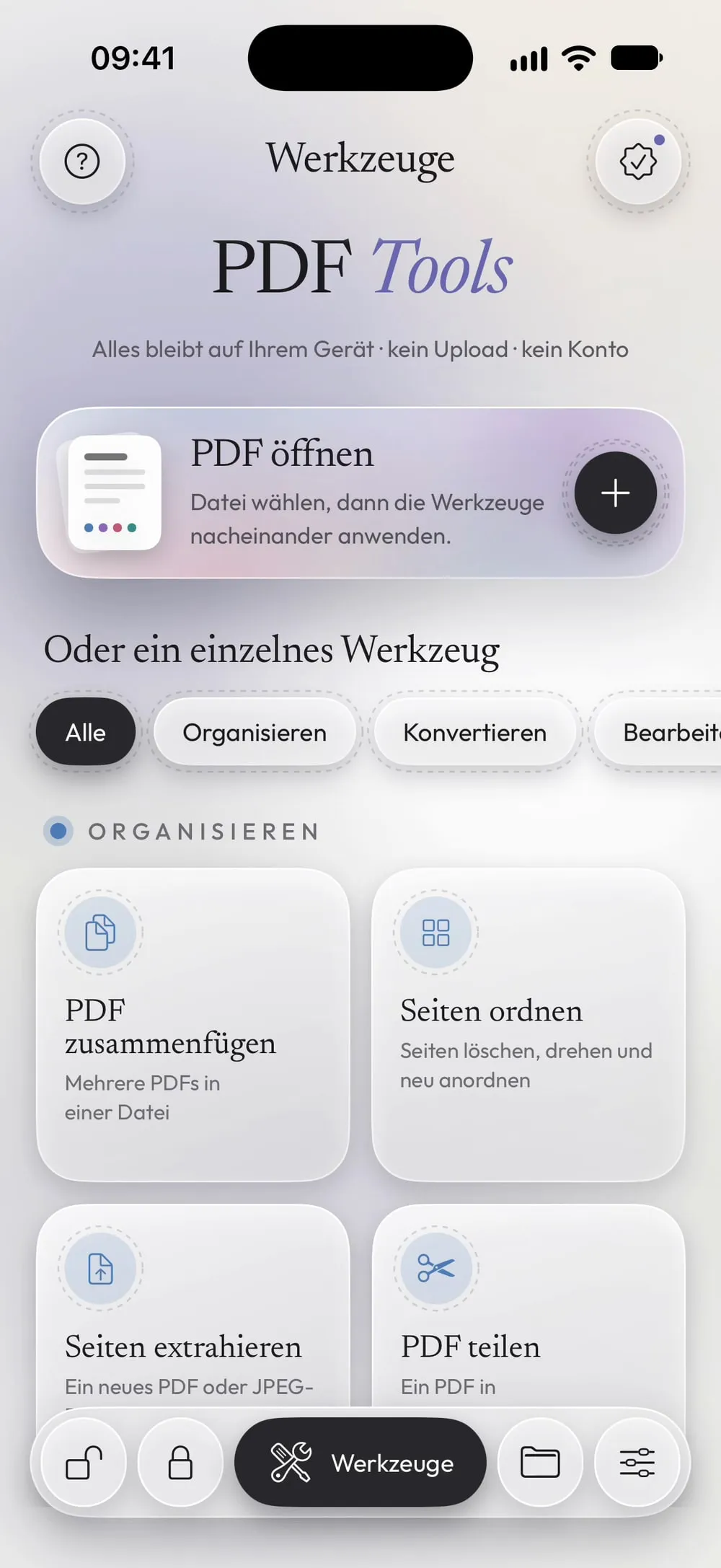
Tippe im Tab Werkzeuge auf Berechtigungen, dann auf die Karte Zum Auswählen tippen, und wähle das PDF unter Dateien.
Schritt 02 von 04
Festlegen, was erlaubt ist
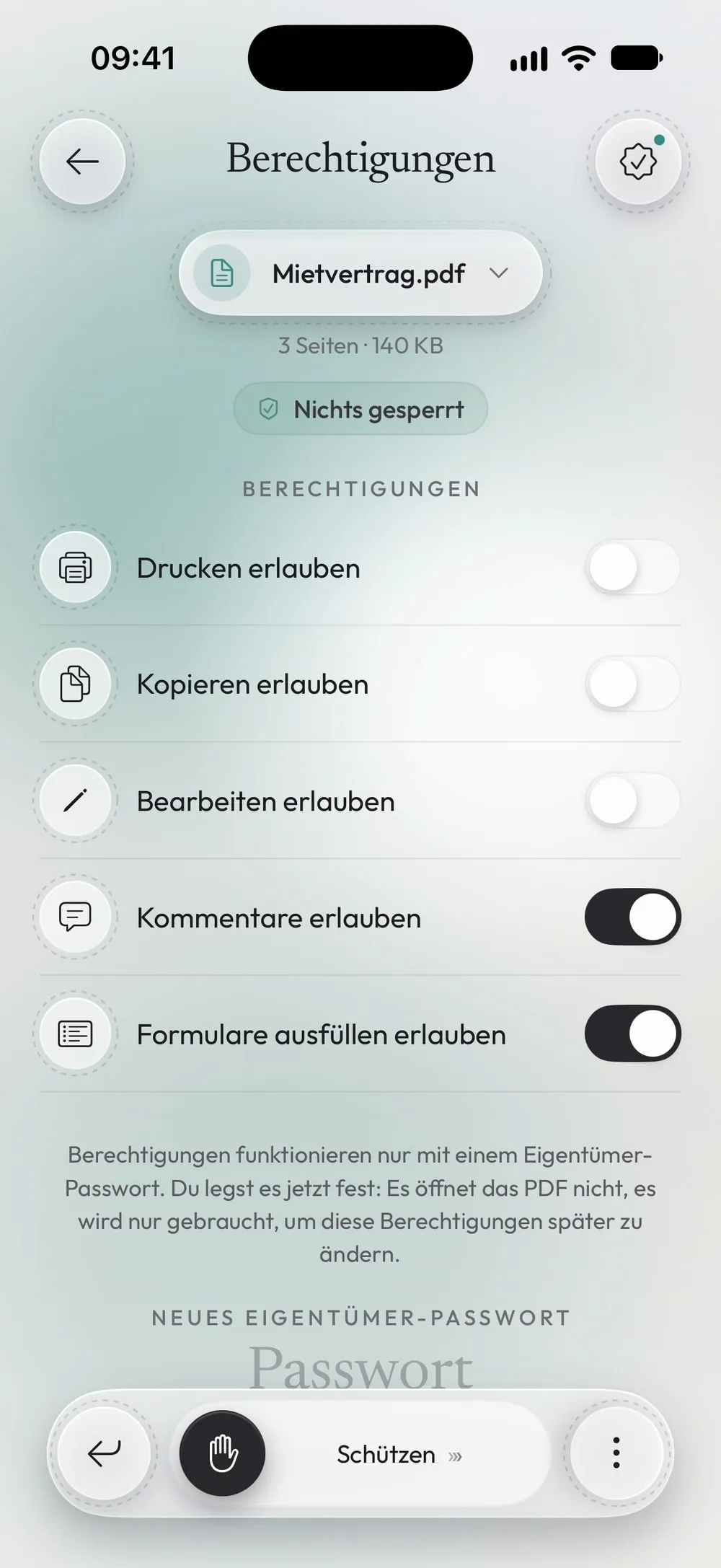
Drucken erlauben, Kopieren erlauben und Bearbeiten erlauben sind anfangs aus, Kommentare erlauben und Formulare ausfüllen erlauben sind an. Mit dem jeweiligen Schalter änderst du jede Option.
Schritt 03 von 04
Das Eigentümerpasswort anlegen
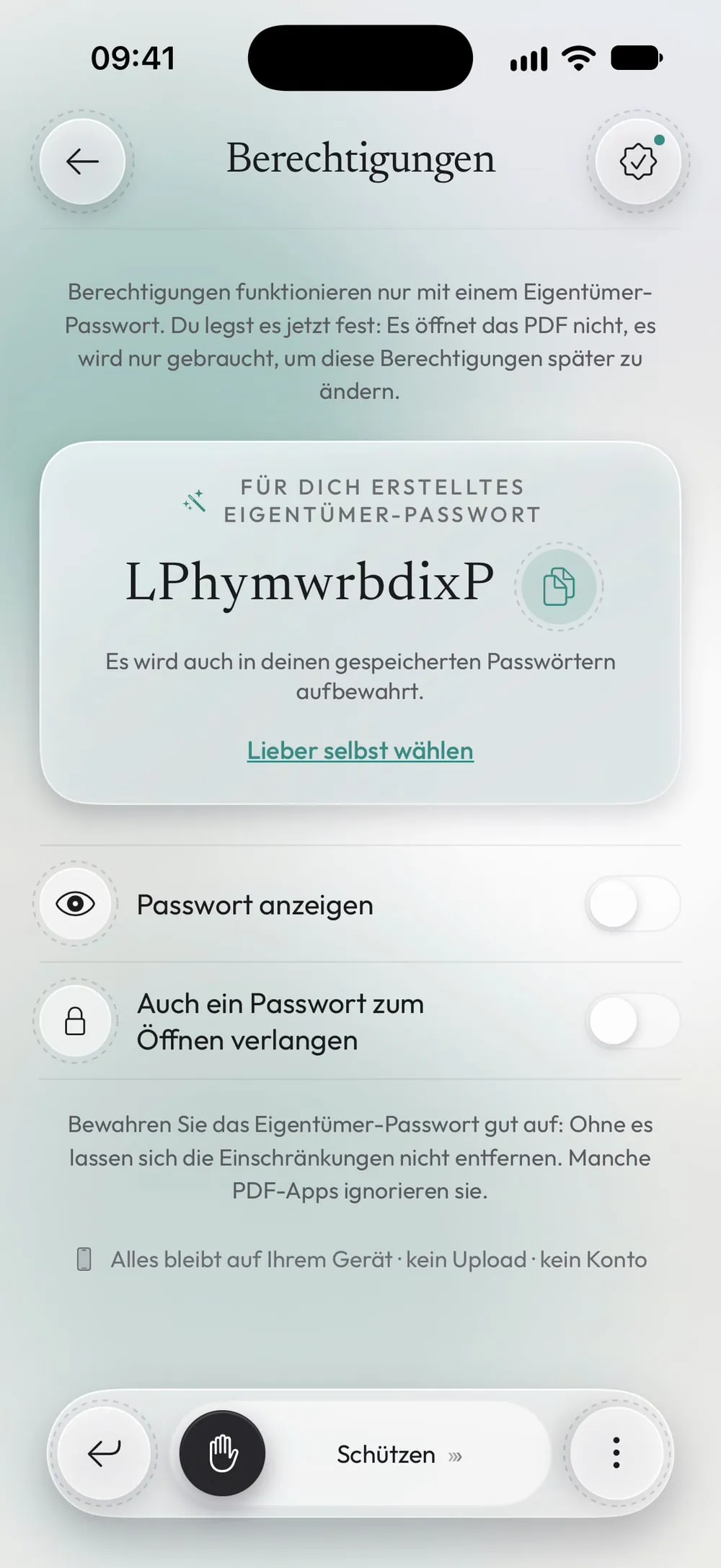
Berechtigungen funktionieren nur mit einem Eigentümer-Passwort. Du legst es jetzt fest: Es öffnet das PDF nicht, es wird nur gebraucht, um diese Berechtigungen später zu ändern. Gib es zweimal ein, oder tippe auf Für mich erzeugen und kopiere das Passwort, das die App erzeugt.
Schritt 04 von 04
Den Regler schieben
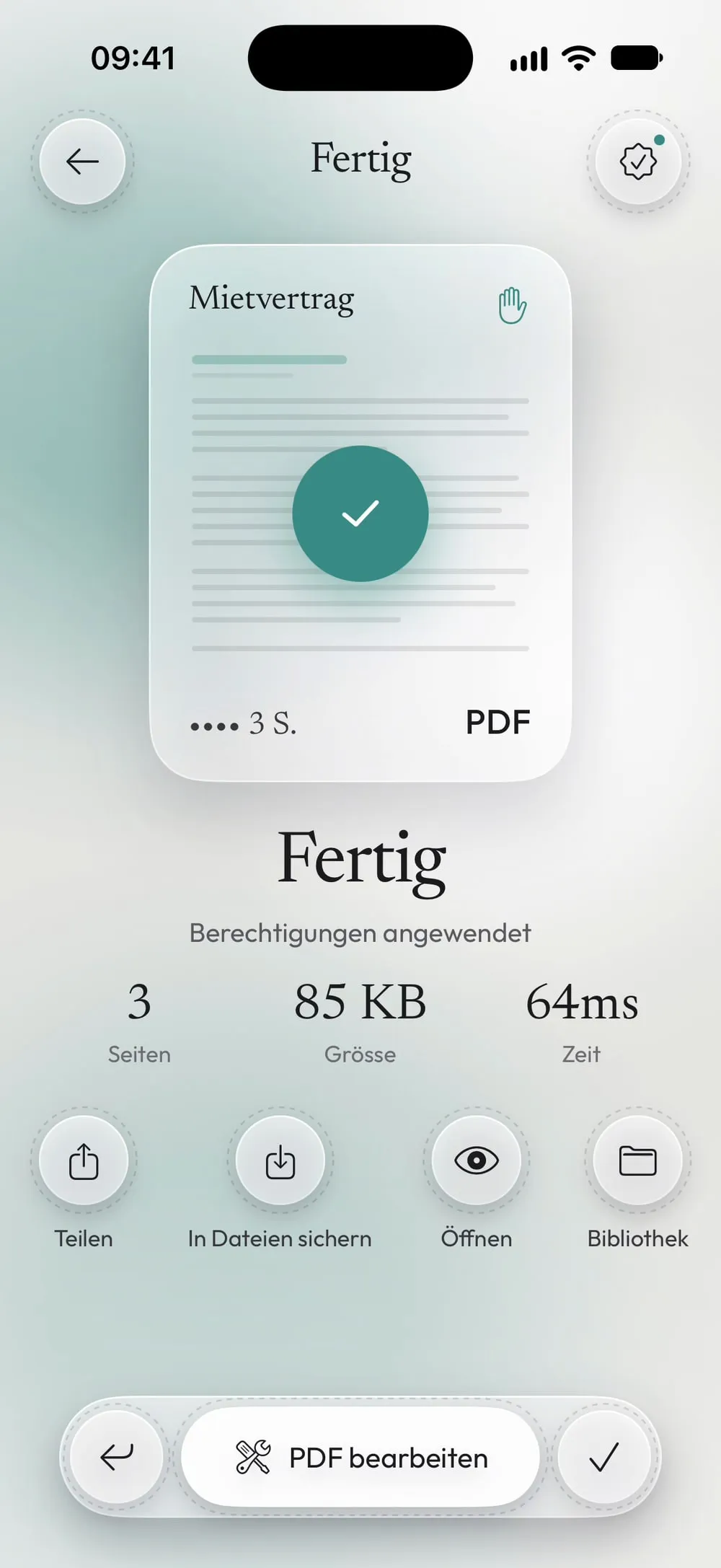
Schieb den Regler Schützen. Teile das eingeschränkte PDF oder tippe auf In Dateien sichern.
Schritte
-
Tippe im Tab Werkzeuge auf Berechtigungen, dann auf die Karte Zum Auswählen tippen, und wähle das PDF unter Dateien.
-
Drucken erlauben, Kopieren erlauben und Bearbeiten erlauben sind anfangs aus, Kommentare erlauben und Formulare ausfüllen erlauben sind an. Mit dem jeweiligen Schalter änderst du jede Option.
-
Berechtigungen funktionieren nur mit einem Eigentümer-Passwort. Du legst es jetzt fest: Es öffnet das PDF nicht, es wird nur gebraucht, um diese Berechtigungen später zu ändern. Gib es zweimal ein, oder tippe auf Für mich erzeugen und kopiere das Passwort, das die App erzeugt.
-
Schieb den Regler Schützen. Teile das eingeschränkte PDF oder tippe auf In Dateien sichern.
Gut zu wissen
Das Eigentümerpasswort aufbewahren
Bewahren Sie das Eigentümer-Passwort gut auf: Ohne es lassen sich die Einschränkungen nicht entfernen. Manche PDF-Apps ignorieren sie.
Zusätzlich ein Passwort zum Öffnen verlangen
Schalte Auch ein Passwort zum Öffnen verlangen ein, wenn nur bestimmte Personen das PDF überhaupt lesen sollen. Dieses Passwort muss sich vom Eigentümerpasswort unterscheiden.
Später ändern
Um die Einschränkungen aufzuheben, öffne das PDF wieder in Berechtigungen und wähle Einschränkungen entfernen mit dem Eigentümerpasswort, das du kennst.
Fragen
Können andere das PDF noch öffnen?
Ja. Hat es kein Passwort zum Öffnen, kann es jeder lesen; gesperrt sind je nach deiner Auswahl nur Drucken, Kopieren oder Bearbeiten.
Gelten die Einschränkungen in allen Apps?
Die meisten PDF-Apps halten sich daran, aber nicht alle. Für Informationen, die privat bleiben müssen, setz ein Passwort zum Öffnen oder teile nur das Nötige.
Ist das kostenlos?
Das Werkzeug Berechtigungen ist ein PRO-Werkzeug und in Premium enthalten. Die App zeigt das PRO-Zeichen, bevor du anfängst, nie erst nach getaner Arbeit.
Werden meine Dateien hochgeladen?
Nein. Die Berechtigungen werden auf deinem iPhone oder iPad festgelegt.
