
PDF mit einem Passwort schützen auf iPhone und iPad
Ein PDF per E-Mail kann weitergeleitet werden, auf einem fremden Rechner landen oder im falschen Postfach. Mit einem Passwort bleiben Gehaltsabrechnungen, Verträge, Arztbriefe und Ausweiskopien nur für die lesbar, die es kennen.

So funktioniert ein PDF-Passwort
Ein geschütztes PDF ist verschlüsselt: Sein Inhalt lässt sich nur mit dem Passwort lesen, in jedem PDF-Reader und auf jedem Gerät. Wer es öffnet, wird nach dem Passwort gefragt, bevor er irgendetwas sieht.
Ein gutes Passwort wählen
Nimm mindestens acht Zeichen mit Buchstaben, Ziffern und einem Sonderzeichen, und meide Namen oder Geburtsdaten, die leicht zu erraten sind. Schick das Passwort auf einem anderen Weg als die Datei, zum Beispiel per SMS: Wer nur die E-Mail bekommt, kann das PDF nicht öffnen.
Am einfachsten auf iPhone und iPad: Unlock my PDF
Mit Unlock my PDF wählst du ein PDF, gibst zweimal ein Passwort ein und schiebst den Regler: Die Kopie wird verschlüsselt und fragt bei jedem Öffnen nach diesem Passwort, auf jedem Gerät. Deine Datei bleibt auf deinem iPhone oder iPad.
Der ganze Ablauf · 28 s
PDF mit einem Passwort schützen
Schritt 01 von 04
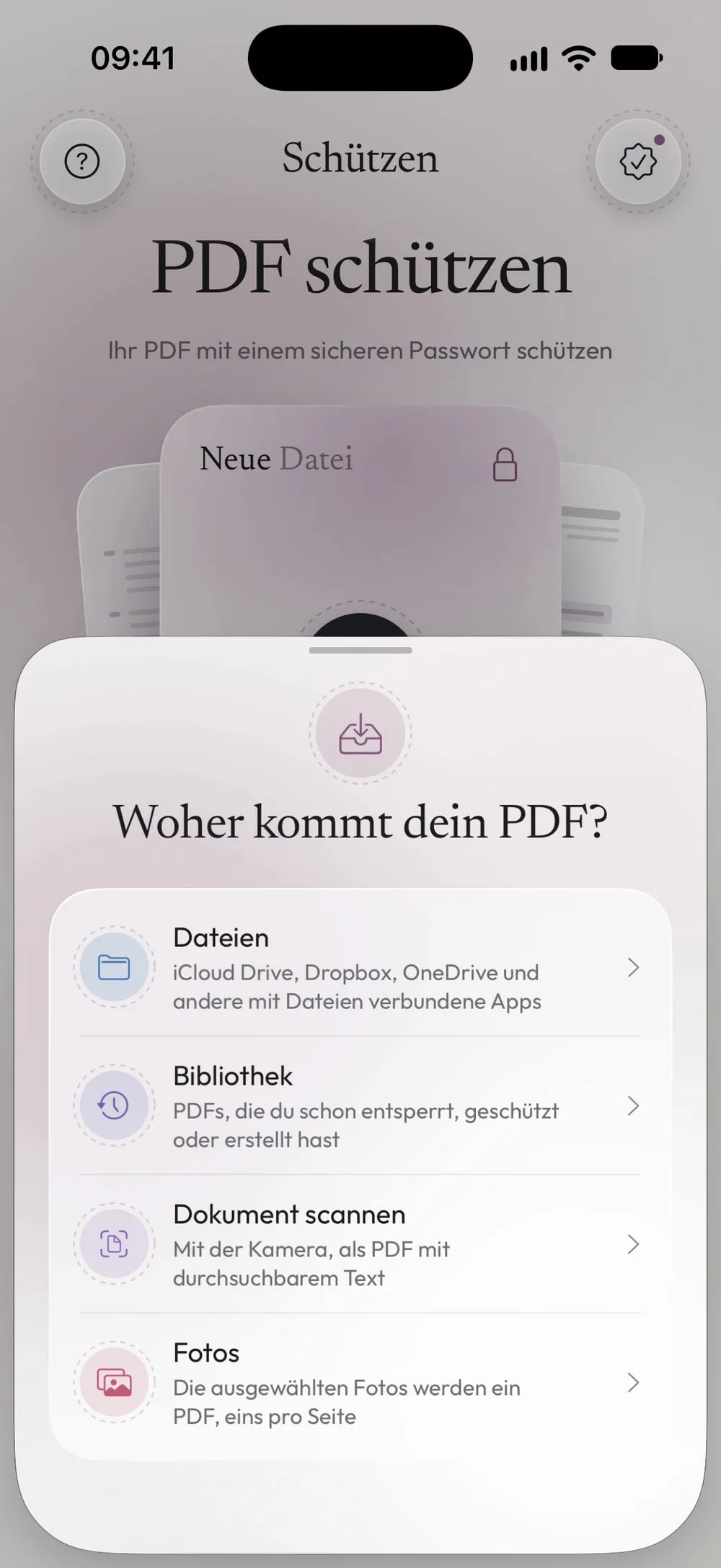
Schützen öffnen und das PDF wählen
Tippe im Tab Schützen auf die Karte Zum Auswählen tippen und wähle das PDF unter Dateien. Du kannst auch ein Papierdokument mit der Kamera scannen oder ein paar Fotos auswählen: Die App macht daraus ein PDF und schützt es.
Schritt 02 von 04
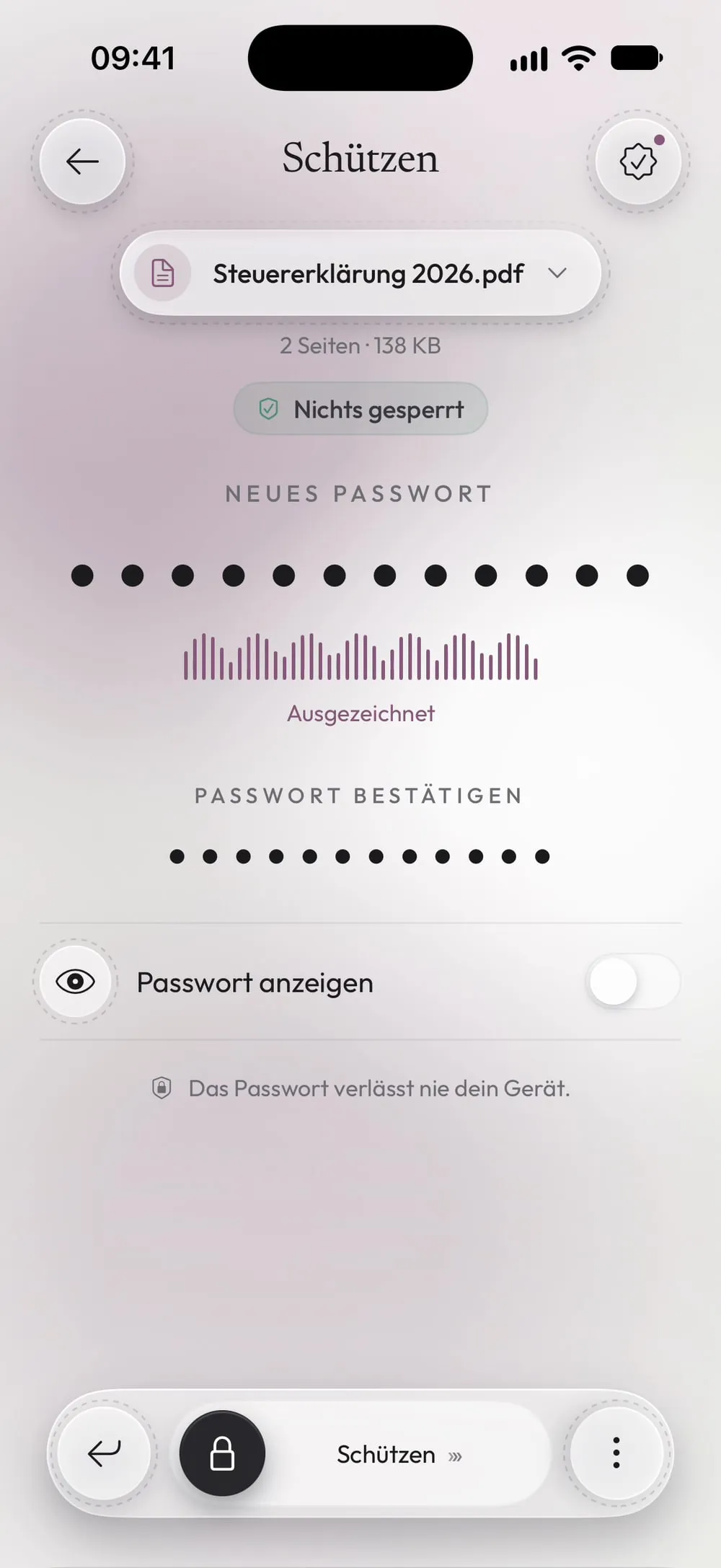
Das neue Passwort zweimal eingeben
Gib es unter Neues Passwort ein und wiederhole es unter Passwort bestätigen. Beim Tippen zeigt eine Anzeige die Stärke von Schwach bis Ausgezeichnet.
Schritt 03 von 04
Den Regler schieben
Schieb unten den Regler Schützen. Die App schreibt eine verschlüsselte Kopie; das Original-PDF bleibt unverändert.
Schritt 04 von 04
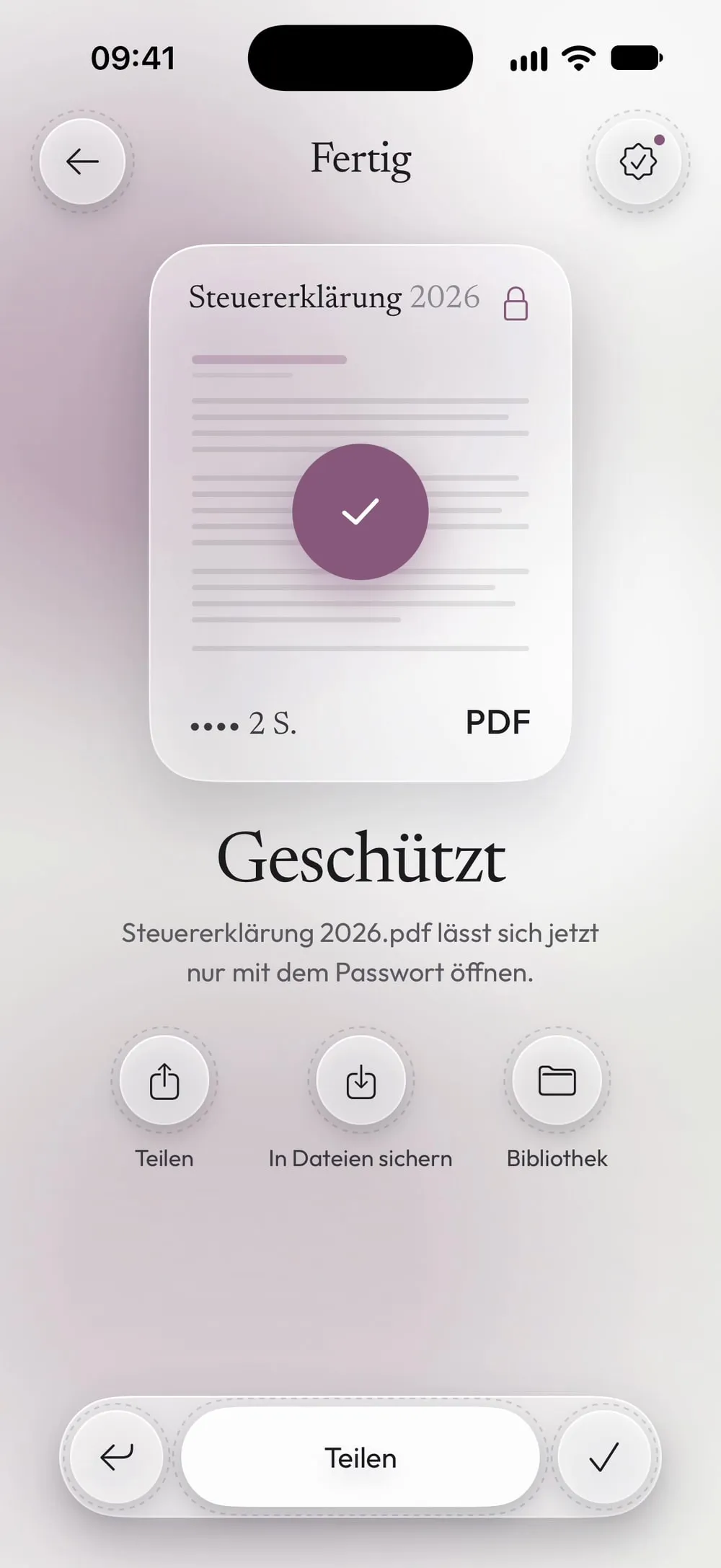
Das geschützte PDF senden oder sichern
Sobald du Geschützt siehst, tippe auf Teilen, um es per E-Mail oder Nachricht zu senden, oder auf In Dateien sichern, um es aufzubewahren. In der kostenlosen Version ist die Kopie nur vorübergehend da: Sichere sie, bevor du die App schließt.
Schritte
-
Tippe im Tab Schützen auf die Karte Zum Auswählen tippen und wähle das PDF unter Dateien. Du kannst auch ein Papierdokument mit der Kamera scannen oder ein paar Fotos auswählen: Die App macht daraus ein PDF und schützt es.
-
Gib es unter Neues Passwort ein und wiederhole es unter Passwort bestätigen. Beim Tippen zeigt eine Anzeige die Stärke von Schwach bis Ausgezeichnet.
-
Schieb unten den Regler Schützen. Die App schreibt eine verschlüsselte Kopie; das Original-PDF bleibt unverändert.
-
Sobald du Geschützt siehst, tippe auf Teilen, um es per E-Mail oder Nachricht zu senden, oder auf In Dateien sichern, um es aufzubewahren. In der kostenlosen Version ist die Kopie nur vorübergehend da: Sichere sie, bevor du die App schließt.
Gut zu wissen
So ist das Passwort geschützt
Das PDF wird mit AES-128 verschlüsselt, dem Standard, den alle PDF-Reader beherrschen. Wer es auf einem Handy, einem Mac oder einem PC öffnet, wird nach dem Passwort gefragt, und ohne dieses Passwort bleibt der Inhalt unlesbar.
Regeln für das Passwort
Verwende Buchstaben A–Z, Ziffern und Sonderzeichen, bis zu 32 Zeichen. Leerzeichen, Umlaute, Akzente und Emoji werden nicht unterstützt: Nimm statt Leerzeichen - oder _.
Das Passwort auf anderem Weg schicken
Wenn du das PDF per E-Mail verschickst, schreib das Passwort nicht in dieselbe E-Mail. Schick es per SMS oder sag es am Telefon: Wer nur die E-Mail liest, kann die Datei nicht öffnen.
Das Passwort notieren
Geht das Passwort verloren, kann niemand die Datei öffnen, auch wir nicht. Notiere es an einem sicheren Ort. Mit Premium bewahrt die Bibliothek der App außerdem jedes geschützte PDF zusammen mit seinem Passwort auf.
Fragen
Braucht der Empfänger diese App?
Nein. Jeder PDF-Reader fragt nach dem Passwort: Dateien, Mail, Chrome, Adobe Acrobat, die Apps für Mac und Windows.
Kann ich auch Drucken oder Kopieren sperren?
Ja, mit Premium: Das Werkzeug Berechtigungen setzt ein Eigentümerpasswort, das Drucken, Kopieren oder Bearbeiten sperrt, auf Wunsch zusätzlich mit einem Passwort zum Öffnen.
Kann ich mehrere PDFs auf einmal schützen?
Ja, mit Premium: Mehrere PDFs schützen schützt alle Dateien, die du auswählst, mit demselben Passwort.
Warum sagt die App, dass das PDF schon geschützt ist?
Ein PDF kann kein zweites Passwort über dem ersten bekommen. Entferne zuerst das Passwort, das du kennst, und schütze dann die Kopie mit dem neuen.
Ist das kostenlos?
Ja, 1 PDF alle 7 Tage. Mit Premium fallen das Limit und die Werbung weg.
