
Mehrere PDFs gleichzeitig entsperren auf iPhone und iPad
Banken, Lohnbüros und Versicherungen schützen oft jeden Auszug mit demselben Passwort. Wenn du einen ganzen Jahrgang brauchst und das Passwort nicht zwölfmal eintippen willst, sparst du dir mit dem gemeinsamen Entsperren eine Menge Tipperei.

Du brauchst das Passwort. Wenn du es nicht kennst, kann die App die Datei nicht öffnen.
Warum so viele geschützte PDFs
Banken, Arbeitgeber und Versicherungen schützen die Dokumente, die sie dir per E-Mail schicken, meist mit einem Passwort aus deinen persönlichen Daten. Das ist vernünftig, aber wenn du einen Jahrgang Kontoauszüge an deine Steuerberaterin schicken oder in einem Ordner sammeln willst, wird das Öffnen jeder einzelnen Datei mit Passwort zur Plackerei.
Gemeinsam entsperren
Wenn du das Passwort kennst, kannst du es in einem Rutsch aus allen Dateien entfernen und entsperrte Kopien für deine Unterlagen behalten. Bewahre sie sicher auf: Eine entsperrte Kopie kann jeder lesen, der sie in die Hände bekommt.
Der einfachste Weg, viele PDFs auf iPhone und iPad zu entsperren
Mehrere PDFs entsperren in Unlock my PDF nimmt alle Dateien, die du hinzufügst, verwendet bei jeder das Passwort, das du kennst, und gibt dir entsperrte Kopien, die du gemeinsam teilen oder sichern kannst.
Der ganze Ablauf · 35 s
Mehrere PDFs gleichzeitig entsperren
Schritt 01 von 04
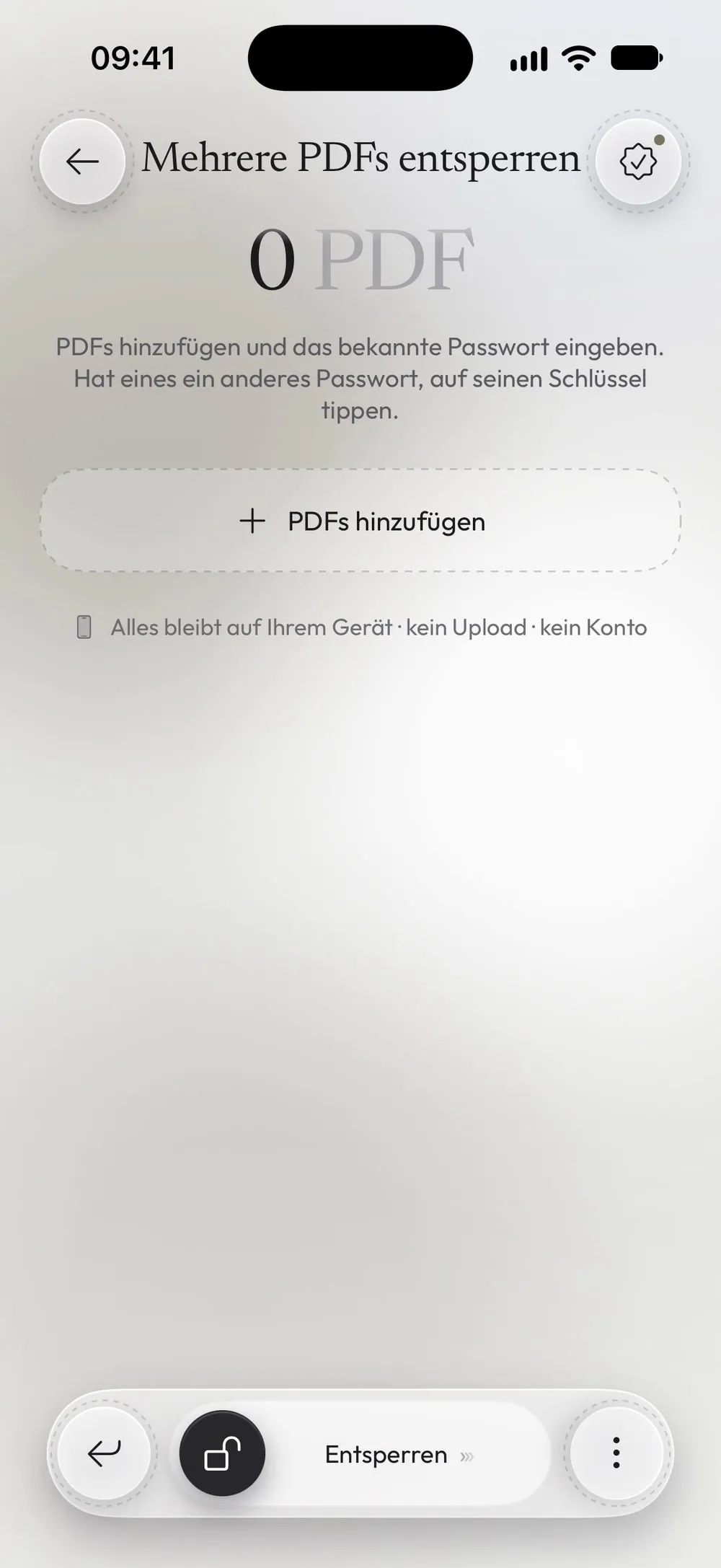
Mehrere PDFs entsperren öffnen
Tippe im Tab Werkzeuge auf Mehrere PDFs entsperren. Der Hinweis lautet: PDFs hinzufügen und das bekannte Passwort eingeben. Hat eines ein anderes Passwort, auf seinen Schlüssel tippen.
Schritt 02 von 04
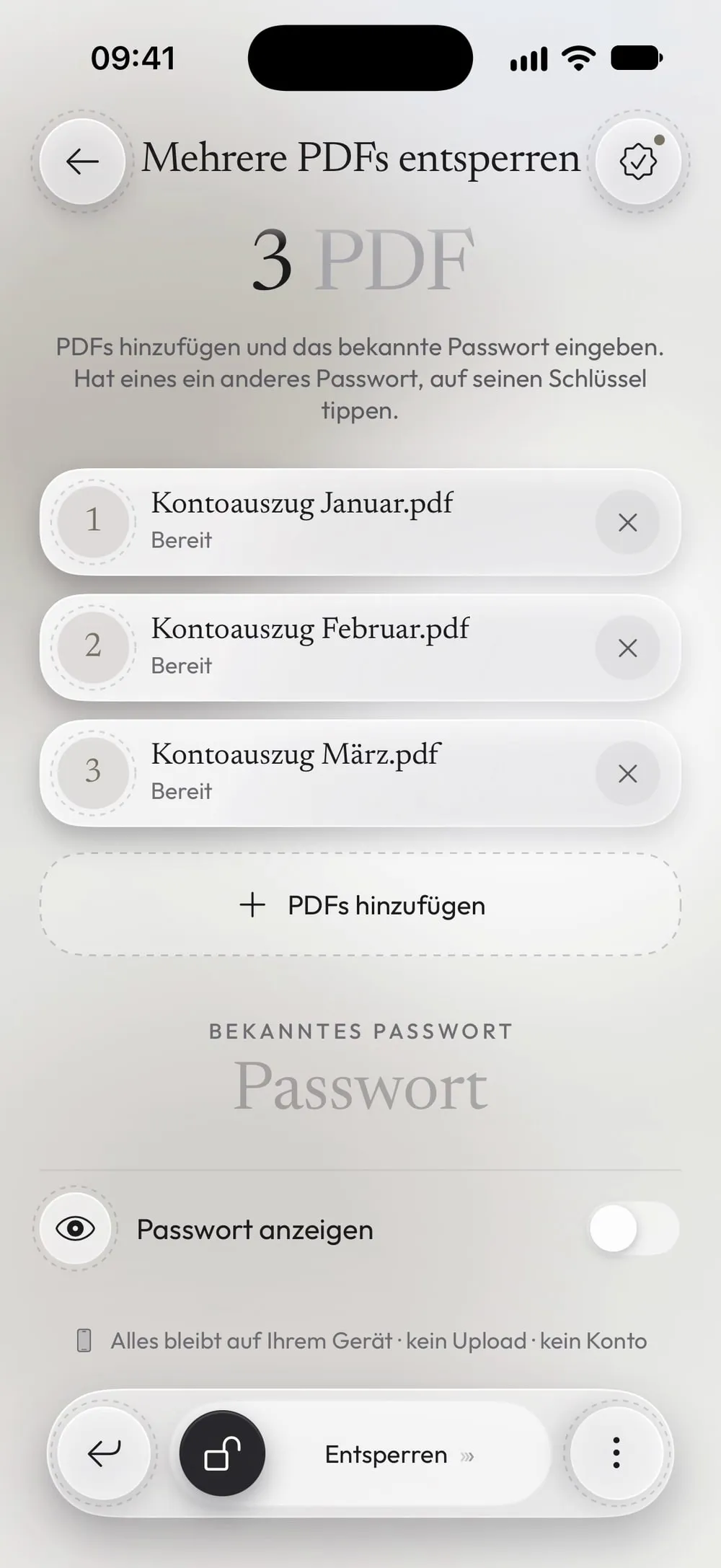
Die PDFs hinzufügen
Tippe auf PDFs hinzufügen, wähle Dateien und markiere alle Auszüge auf einmal. Jede Datei erscheint in der Liste als Bereit.
Schritt 03 von 04
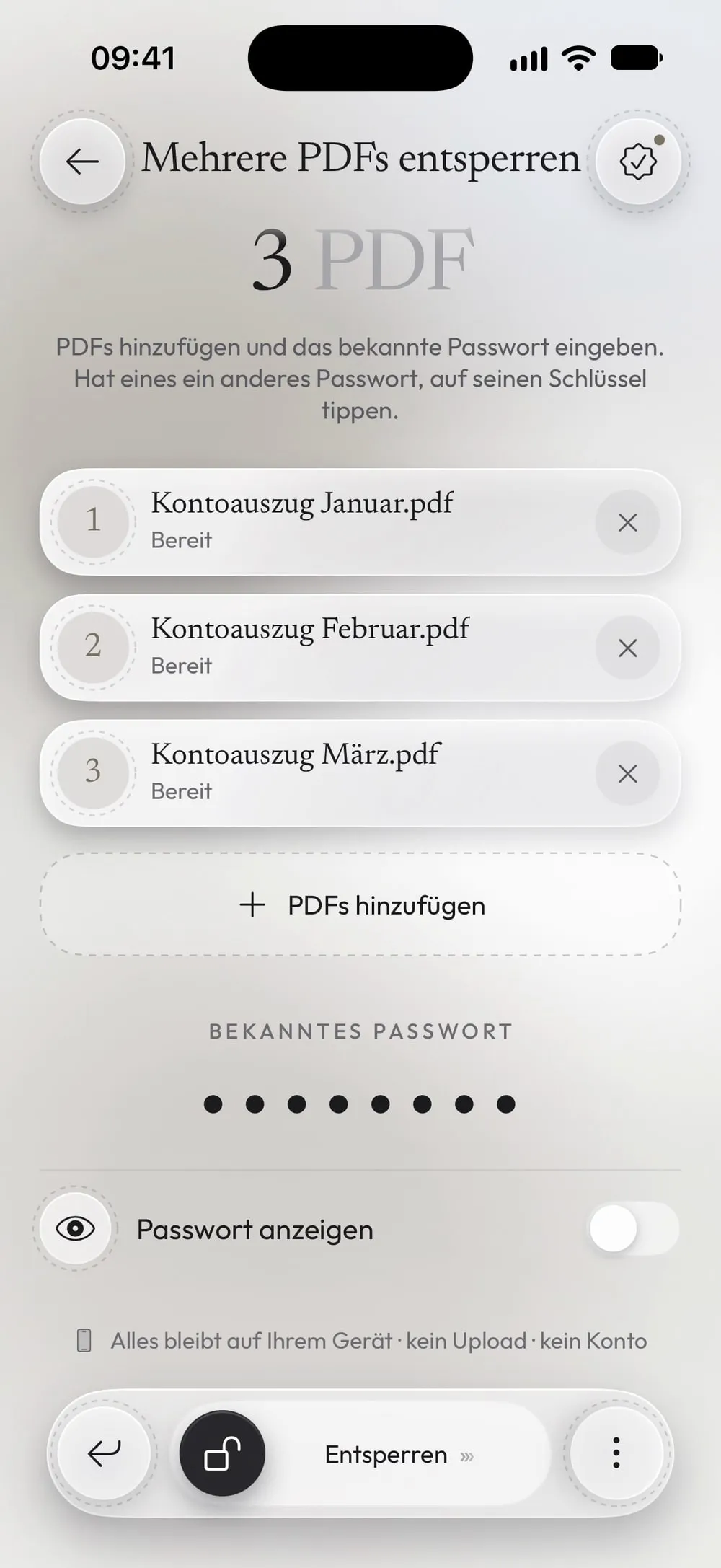
Das Passwort, das du kennst, einmal eingeben
Gib es im Feld Bekanntes Passwort ein. Hast du gespeicherte Passwörter, kann die App nach Bestätigung mit Face ID auch diese ausprobieren.
Schritt 04 von 04
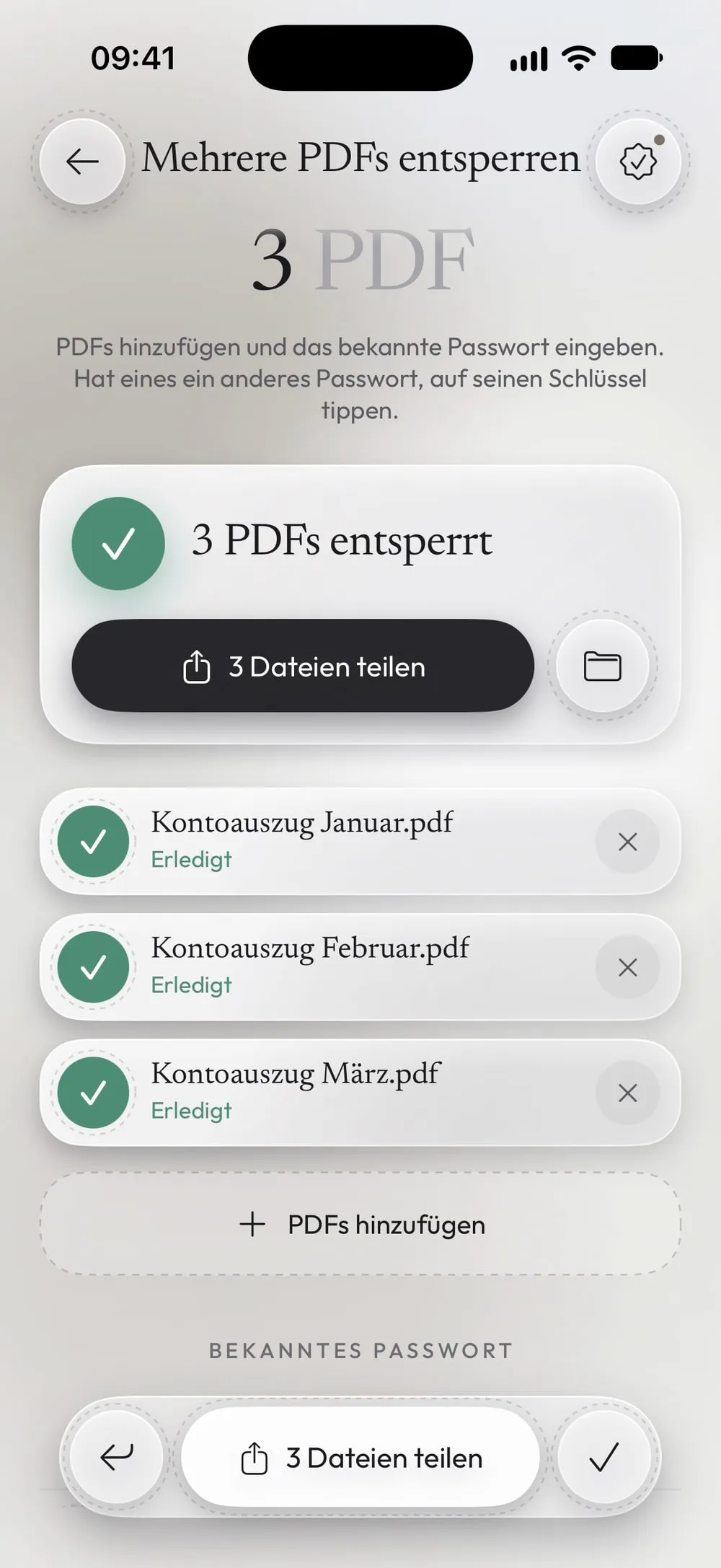
Den Regler schieben und alle entsperren
Schieb den Regler Entsperren. Jede Datei zeigt Erledigt; teile alle zusammen oder tippe auf In Dateien sichern.
Schritte
-
Tippe im Tab Werkzeuge auf Mehrere PDFs entsperren. Der Hinweis lautet: PDFs hinzufügen und das bekannte Passwort eingeben. Hat eines ein anderes Passwort, auf seinen Schlüssel tippen.
-
Tippe auf PDFs hinzufügen, wähle Dateien und markiere alle Auszüge auf einmal. Jede Datei erscheint in der Liste als Bereit.
-
Gib es im Feld Bekanntes Passwort ein. Hast du gespeicherte Passwörter, kann die App nach Bestätigung mit Face ID auch diese ausprobieren.
-
Schieb den Regler Entsperren. Jede Datei zeigt Erledigt; teile alle zusammen oder tippe auf In Dateien sichern.
Gut zu wissen
Eine Datei hat ein anderes Passwort
Sie zeigt Anderes Passwort: Schlüssel antippen. Tippe auf den Schlüssel daneben, gib das Passwort dieser Datei ein und schieb den Regler noch einmal: Bearbeitet werden nur die Dateien, die noch gesperrt sind.
Dateien ohne Schutz
Sie zeigen Nicht geschützt: nichts zu entsperren und bleiben, wie sie sind.
Später wiederfinden
Jede entsperrte Kopie landet auch in der Bibliothek, unter Entsperrt.
Fragen
Brauche ich das Passwort jedes einzelnen PDFs?
Ja. Die App entfernt ein Passwort nur, wenn du es eingibst. Kennst du es nicht, kann die App die Datei nicht öffnen.
Wie viele PDFs kann ich hinzufügen?
So viele du brauchst. Sie werden nacheinander entsperrt, und du kannst jederzeit abbrechen.
Ist das kostenlos?
Mehrere PDFs entsperren ist ein PRO-Werkzeug und in Premium enthalten. Mit der kostenlosen Version kannst du im Tab Entsperren 1 PDF alle 7 Tage entsperren.
Werden meine Kontoauszüge hochgeladen?
Nein. Alles passiert auf deinem iPhone oder iPad.
