
iPhone・iPadで複数のPDFにまとめてパスワードを設定する方法
税理士や弁護士、人事部に書類をまとめて送るとき、1つずつ保護するのは時間がかかり、うっかり1つ漏れることもあります。全体に1つのパスワードをかければ、どれも安全に守られ、受け取る人も簡単に開けます。

送る前に書類を保護する理由
メールは転送され、添付ファイルは共有フォルダに置かれ、スマートフォンはなくなることがあります。PDFにパスワードをかけておけば、ファイルがどこに行っても、パスワードを知っている人しか読めません。
よいパスワード
英字・数字・記号を混ぜて8文字以上にし、名前や生年月日は避けましょう。パスワードはファイルとは別の手段で伝え、控えはあとで見つけられる場所に残してください。
iPhone・iPadでたくさんのPDFを保護するいちばん簡単な方法
Unlock my PDFの複数のPDFを保護は、選んだファイルすべてに同じパスワードを一度で設定します。どのPDFも、開く前にそのパスワードを求めるようになります。
全体の流れ · 25秒
複数のPDFにまとめてパスワードを設定する方法
ステップ 01/04
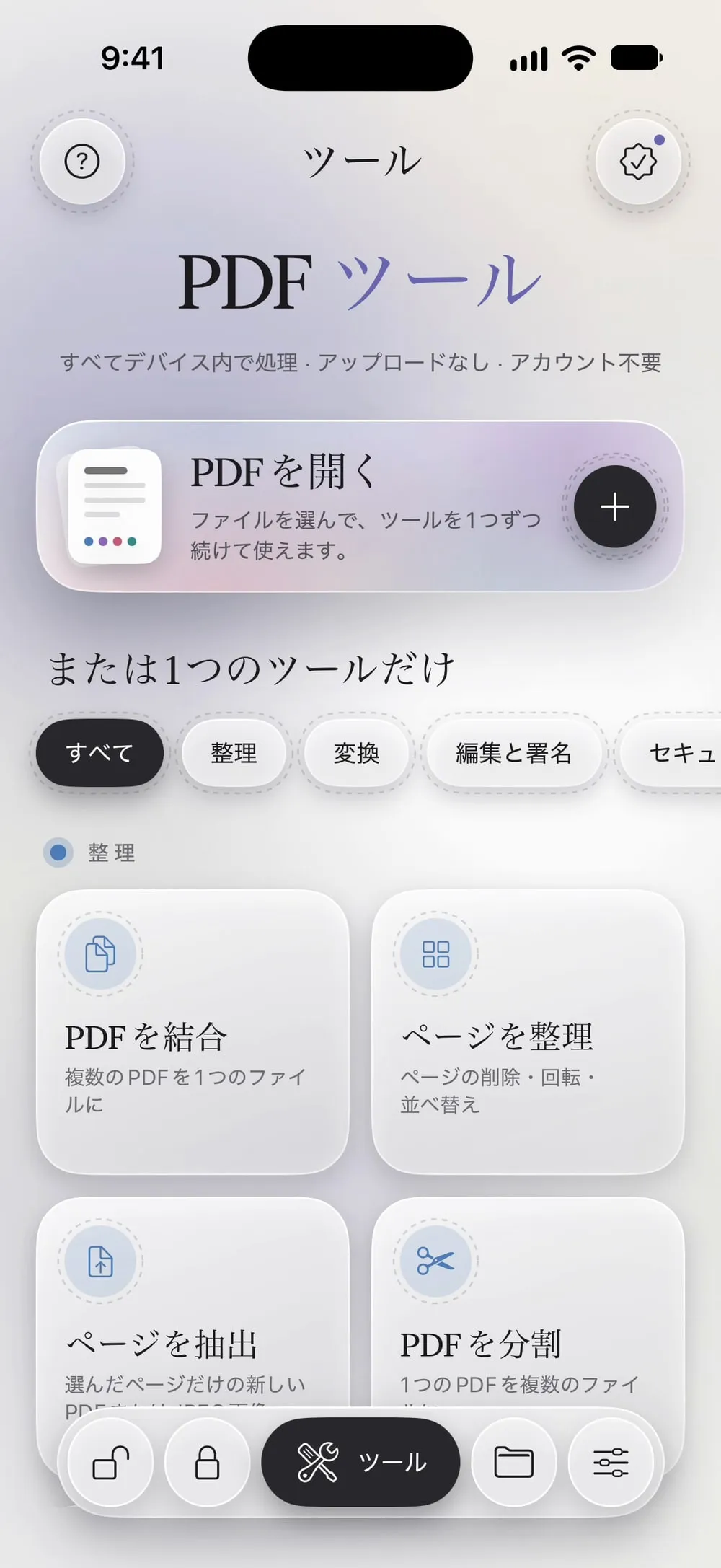
「複数のPDFを保護」を開く
ツールタブで複数のPDFを保護をタップすると、次の案内が表示されます。PDFを追加し、すべてに共通のパスワードを決めてください。
ステップ 02/04
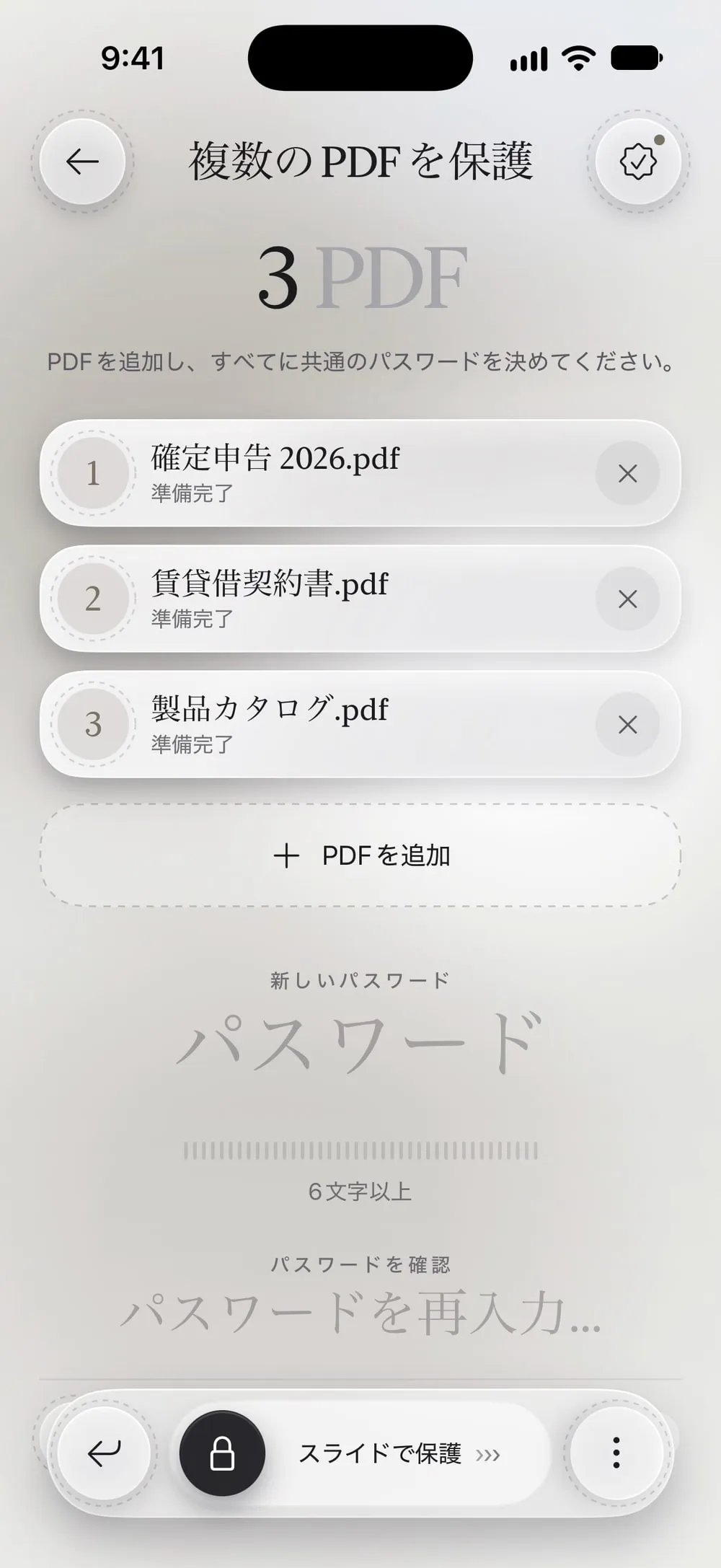
PDFを追加する
PDFを追加をタップしてファイルを選び、ファイルをまとめて選択します。
ステップ 03/04
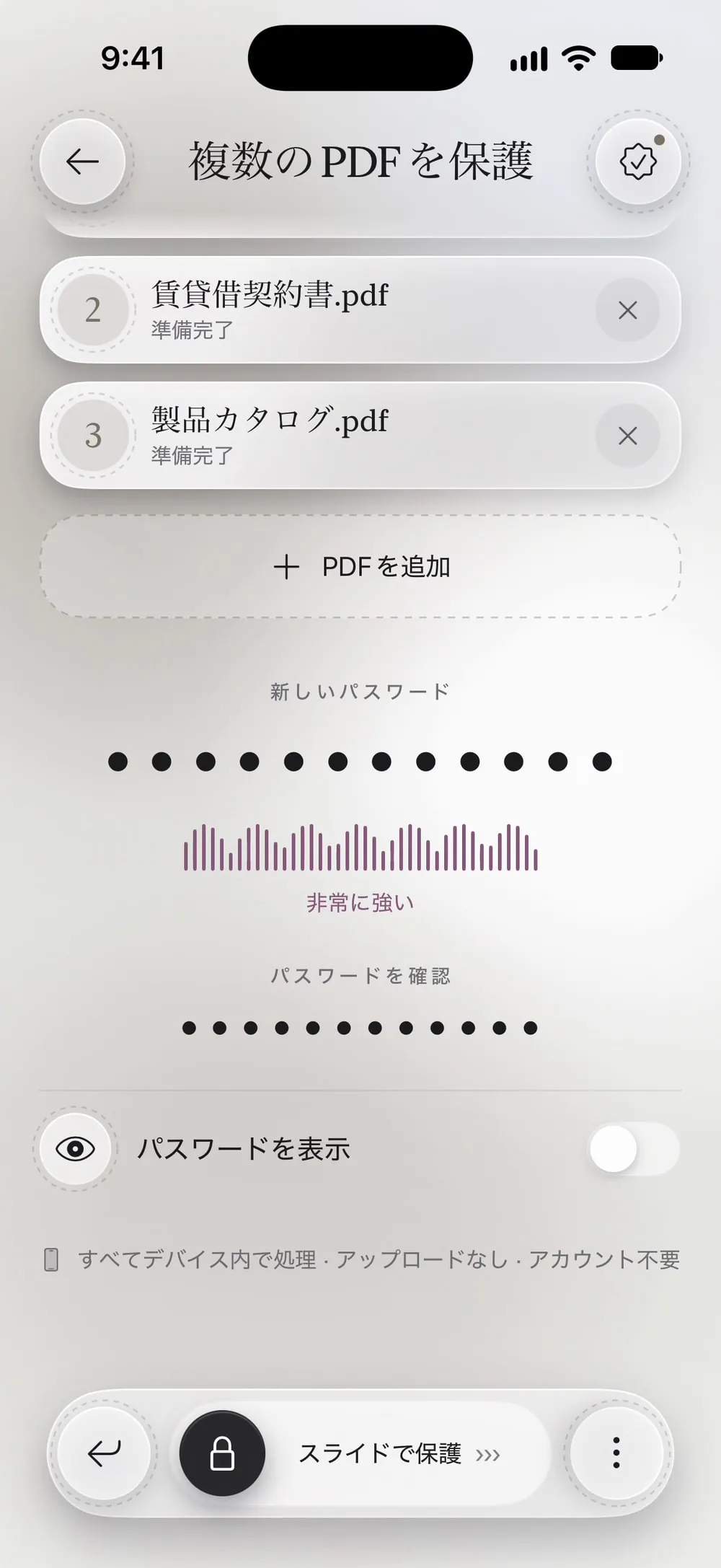
パスワードを1つ決める
新しいパスワードに入力し、パスワードを確認にもう一度入力します。入力欄の下のバーで、パスワードの強さがわかります。
ステップ 04/04
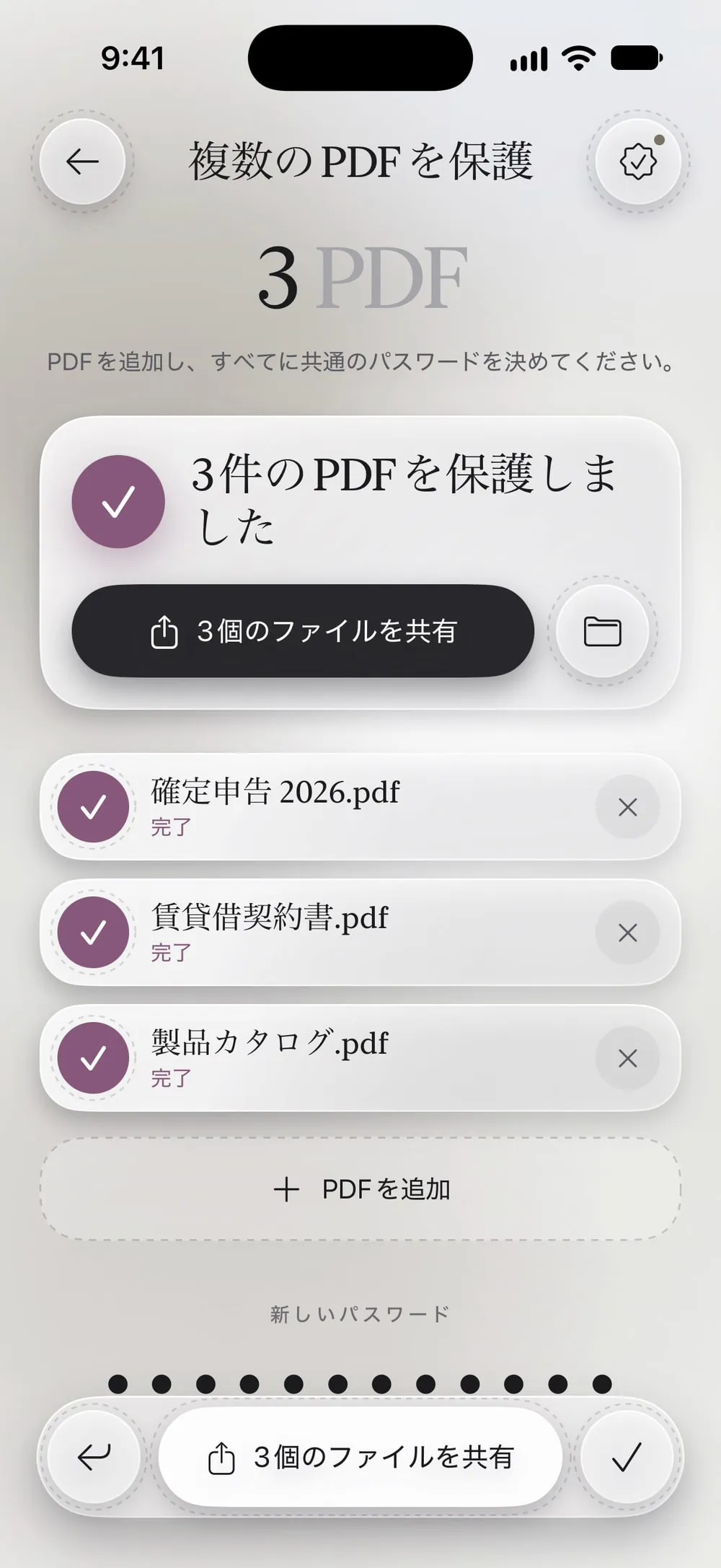
スライドしてまとめて保護する
スライドで保護をドラッグします。保護したファイルをまとめて共有するか、“ファイル”に保存をタップします。
手順
-
ツールタブで複数のPDFを保護をタップすると、次の案内が表示されます。PDFを追加し、すべてに共通のパスワードを決めてください。
-
PDFを追加をタップしてファイルを選び、ファイルをまとめて選択します。
-
新しいパスワードに入力し、パスワードを確認にもう一度入力します。入力欄の下のバーで、パスワードの強さがわかります。
-
スライドで保護をドラッグします。保護したファイルをまとめて共有するか、“ファイル”に保存をタップします。
知っておきたいこと
パスワードは別に送る
ファイルはメールで、パスワードはSMSや電話で伝えましょう。どちらかが間違った相手に届いても、書類は開けないままです。
すでにパスワードがあるファイル
保護済み:スキップと表示され、もとの保護がそのまま残ります。
あとで見つけるには
保護したコピーは、どれもライブラリの保護済みにも入ります。
よくある質問
どんな暗号化を使いますか?
128ビットの鍵を使うAESです。PDFを読むアプリなら、どれでもパスワードを入力して開けます。
ファイルごとに別のパスワードにできますか?
このツールでは、すべてのファイルに同じパスワードを設定します。1つのファイルだけ別のパスワードにしたいときは、そのファイルに「保護」を使ってください。
無料で使えますか?
「複数のPDFを保護」はPROツールで、プレミアムに含まれています。無料版では、「保護」タブで7日ごとに1件のPDFを保護できます。
ファイルはアップロードされますか?
いいえ。ファイルはiPhone・iPadの中で暗号化されます。
