
iPhone・iPadでPDFの印刷・コピーを禁止する方法
読んではほしいけれど、印刷やテキストのコピー、ページの変更はしてほしくない書類があります。契約書の下書き、講座の資料、価格表などです。PDFのアクセス権は、まさにそのためのしくみです。

PDFのパスワードは2種類
PDFには、開くためのパスワードと所有者のパスワードを設定できます。開くためのパスワードは、誰がファイルを読めるかを決めます。所有者のパスワードは、読む人に何ができるかを決めます。印刷、テキストのコピー、ページの変更、フォームへの入力などです。
ロックではなく制限をかけるとき
自由に読んでほしいけれど、使い回されたくないときに制限をかけます。印刷されたくない下書き、コピーされたくないメモ、ページを変えられたくない書類などです。制限を無視するアプリもあるので、秘密の情報をこれだけで守ろうとしないでください。
iPhone・iPadでPDFに制限をかけるいちばん簡単な方法
Unlock my PDFのアクセス権は、印刷、テキストのコピー、ページの編集をオフにして、その設定を所有者のパスワードで固定します。PDFは普通に開き、オフにした操作だけができなくなります。
全体の流れ · 25秒
PDFの印刷・コピーを禁止する方法
ステップ 01/04
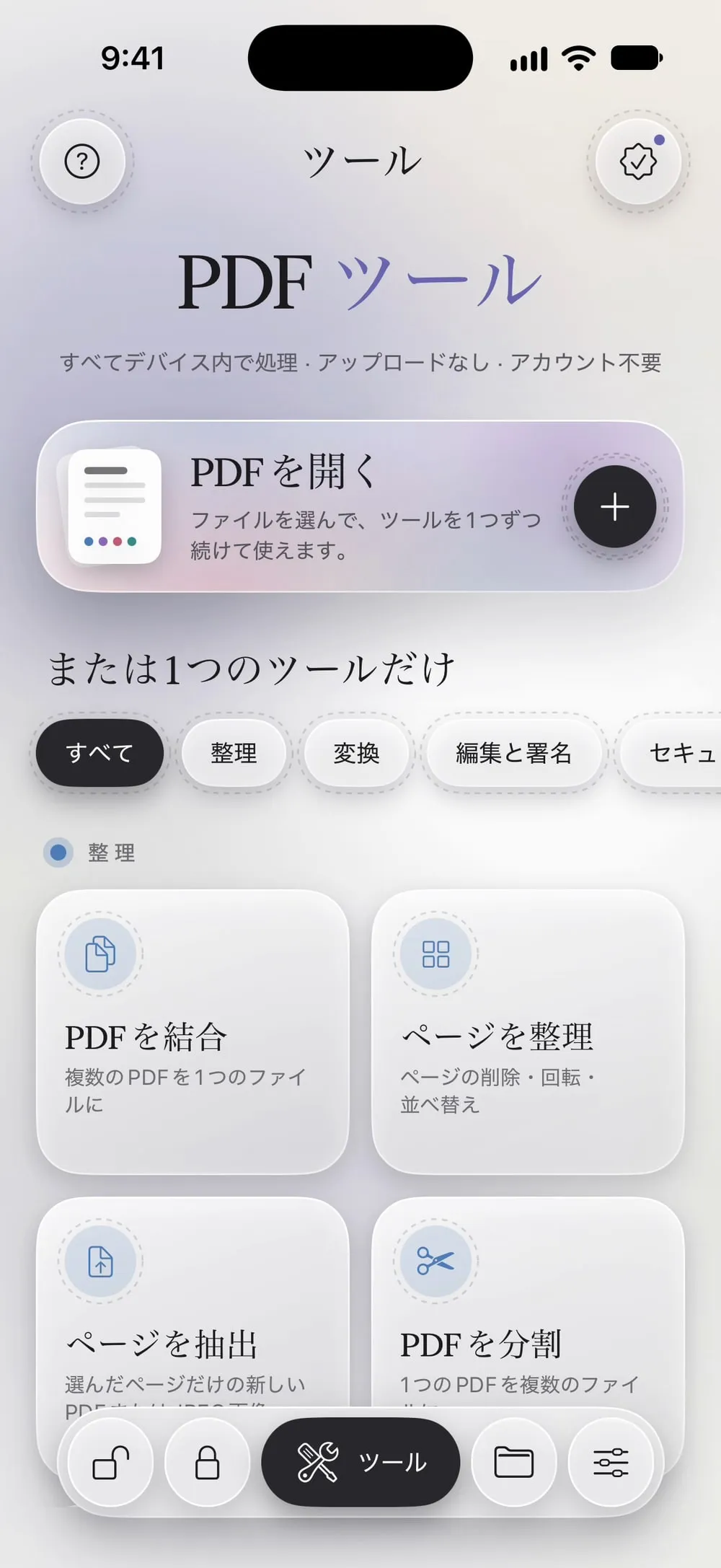
「アクセス権」を開いてPDFを選ぶ
ツールタブでアクセス権をタップし、タップして選択をタップして、ファイルからPDFを選びます。
ステップ 02/04
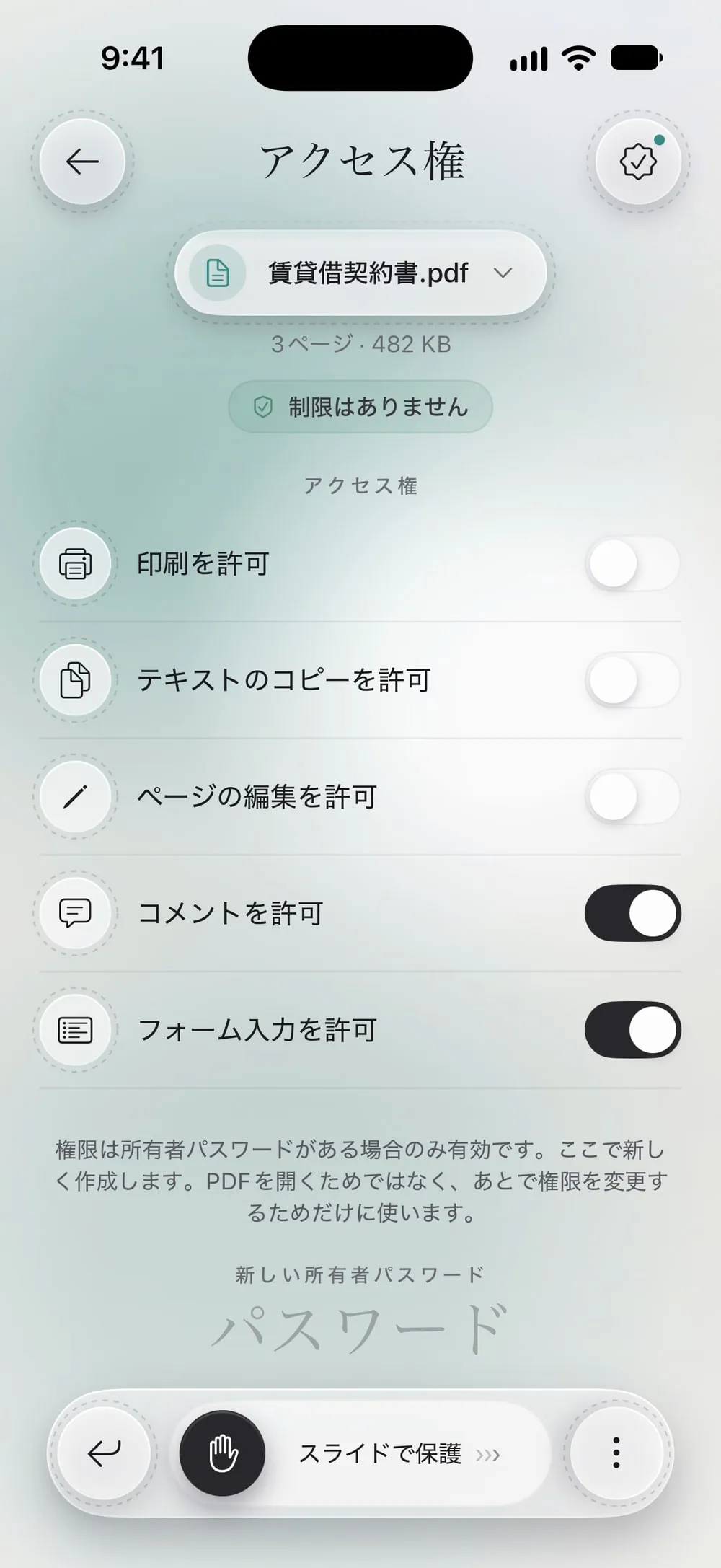
許可する操作を選ぶ
最初は印刷を許可、テキストのコピーを許可、ページの編集を許可がオフ、コメントを許可とフォーム入力を許可がオンになっています。それぞれのスイッチで変更できます。
ステップ 03/04
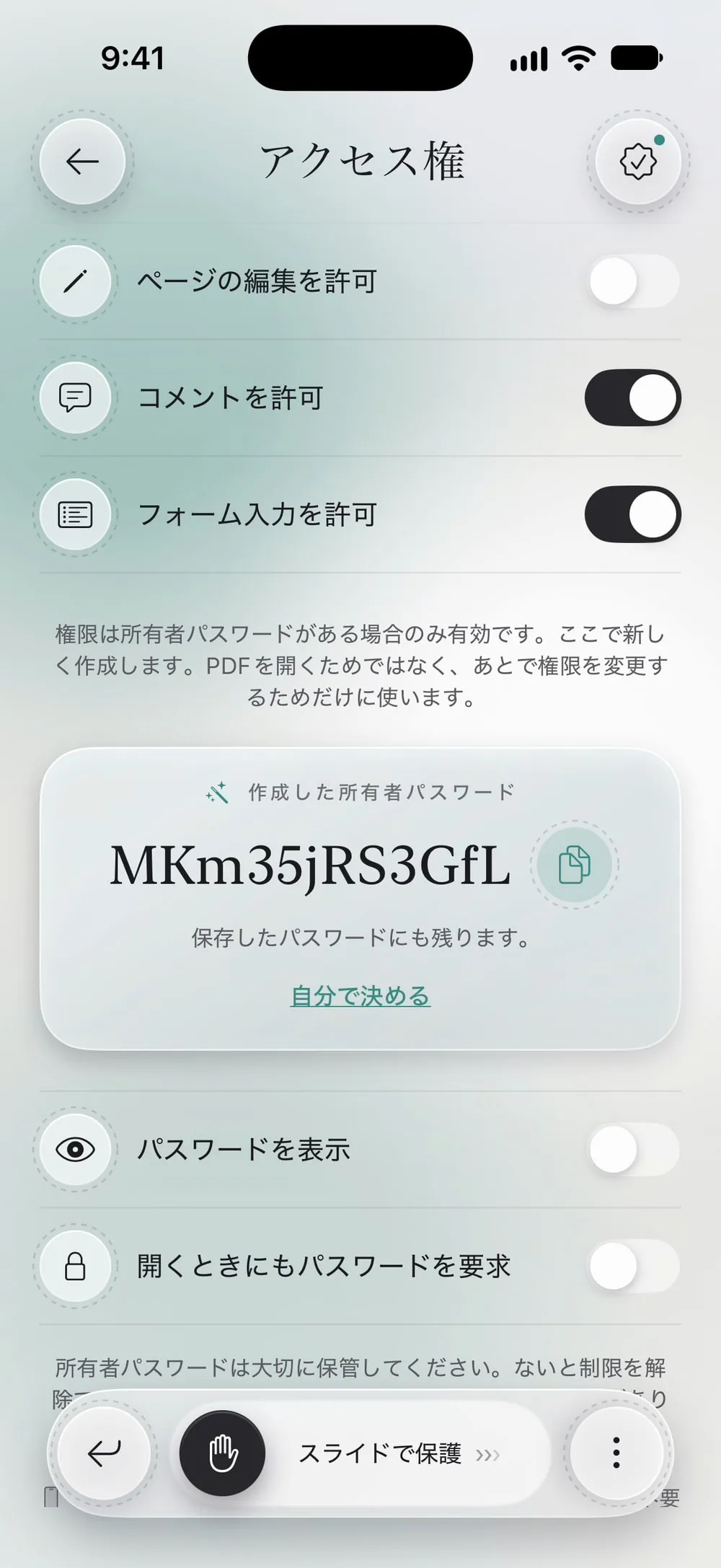
所有者のパスワードを作る
権限は所有者パスワードがある場合のみ有効です。ここで新しく作成します。PDFを開くためではなく、あとで権限を変更するためだけに使います。 2回入力するか、自動で作成するをタップして、アプリが作ったパスワードをコピーします。
ステップ 04/04
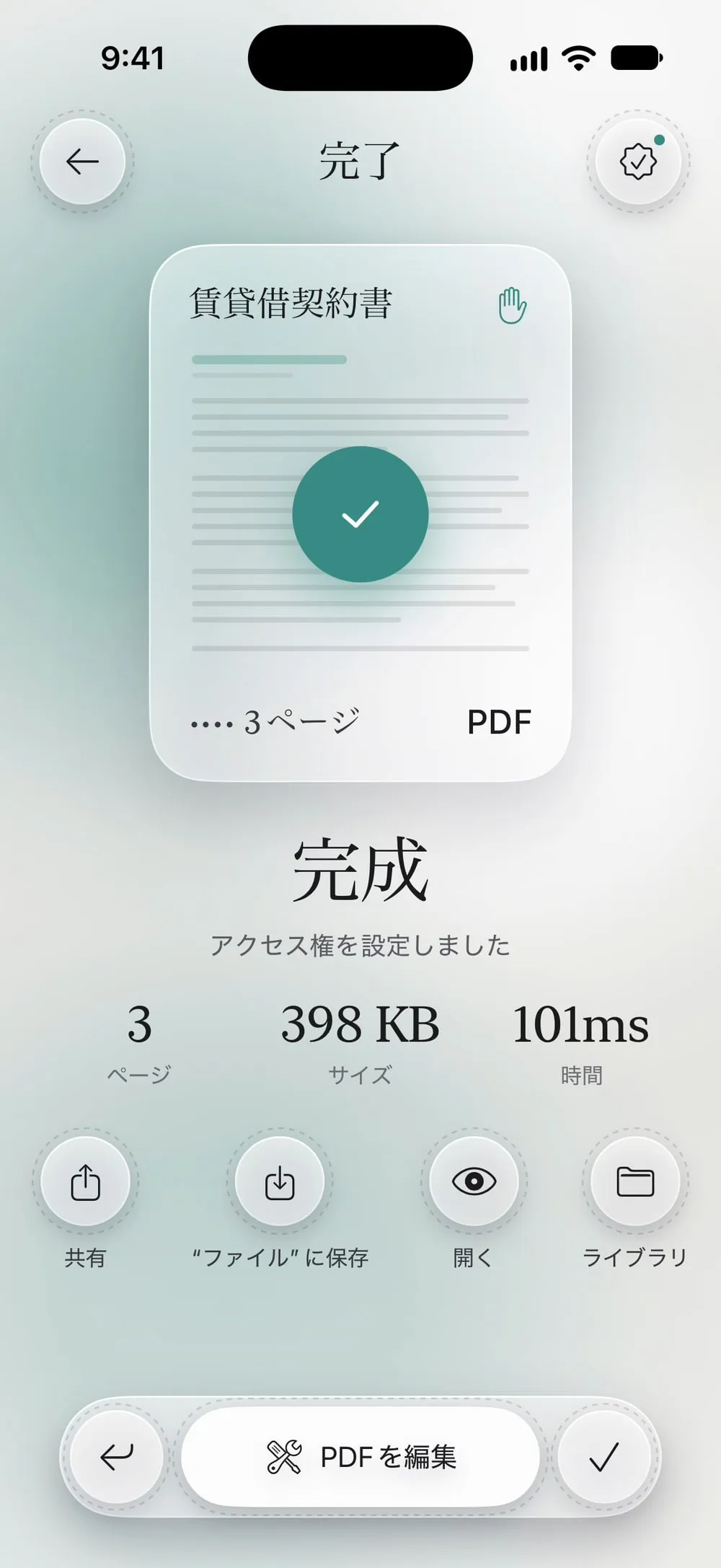
スライドして適用する
スライドで保護をドラッグします。制限をかけたPDFを共有するか、“ファイル”に保存をタップします。
手順
-
ツールタブでアクセス権をタップし、タップして選択をタップして、ファイルからPDFを選びます。
-
最初は印刷を許可、テキストのコピーを許可、ページの編集を許可がオフ、コメントを許可とフォーム入力を許可がオンになっています。それぞれのスイッチで変更できます。
-
権限は所有者パスワードがある場合のみ有効です。ここで新しく作成します。PDFを開くためではなく、あとで権限を変更するためだけに使います。 2回入力するか、自動で作成するをタップして、アプリが作ったパスワードをコピーします。
-
スライドで保護をドラッグします。制限をかけたPDFを共有するか、“ファイル”に保存をタップします。
知っておきたいこと
所有者のパスワードを保管する
所有者パスワードは大切に保管してください。ないと制限を解除できません。一部のPDFアプリは制限を無視することがあります。
開くときにもパスワードを求める
PDFを読める人そのものを限りたいなら、開くときにもパスワードを要求をオンにします。このパスワードは、所有者のパスワードとは別のものにしてください。
あとで変更する
制限を外すには、もう一度「アクセス権」でPDFを開き、知っている所有者のパスワードで制限を解除を選びます。
よくある質問
相手はPDFを開けますか?
はい。開くためのパスワードがなければ、誰でも読めます。設定に応じて、印刷・コピー・編集だけができなくなります。
制限はどのアプリでも有効ですか?
ほとんどのPDFアプリは制限に従いますが、すべてではありません。絶対に外に出せない情報には、開くためのパスワードをかけるか、必要な部分だけを共有してください。
無料で使えますか?
「アクセス権」はPROツールで、プレミアムに含まれています。PROの表示は作業を始める前に出るので、作業が終わってから知らされることはありません。
ファイルはアップロードされますか?
いいえ。アクセス権はiPhone・iPadの中で設定されます。
