
iPhone・iPadで複数のPDFのパスワードをまとめて解除する方法
銀行や給与計算サービス、保険会社は、毎回の明細を同じパスワードで保護していることがよくあります。1年分をまとめて使いたいとき、12回も入力するのは大変です。まとめて解除すれば、タップの手間が大きく減ります。

パスワードが必要です。 パスワードがわからない場合、アプリではファイルを開けません。
パスワード付きのPDFが多い理由
銀行や勤務先、保険会社は、メールで送る書類をパスワードで保護しています。パスワードには、生年月日など本人の情報が使われることがよくあります。安全のためには理にかなっていますが、1年分の明細を税理士に送るときや、1つのフォルダにまとめておきたいときに、ファイルを1つずつパスワードで開くのは手間です。
まとめて解除する
パスワードを知っていれば、すべてのファイルから一度に外して、解除したコピーを記録用に残せます。解除したコピーは手にした人なら誰でも読めるので、安全な場所に保管してください。
iPhone・iPadでたくさんのPDFを解除するいちばん簡単な方法
Unlock my PDFの複数のPDFを解除は、追加したファイルそれぞれに知っているパスワードを使い、解除したコピーを作ります。できたコピーは、まとめて共有したり保存したりできます。
全体の流れ · 33秒
複数のPDFのパスワードをまとめて解除する方法
ステップ 01/04
「複数のPDFを解除」を開く
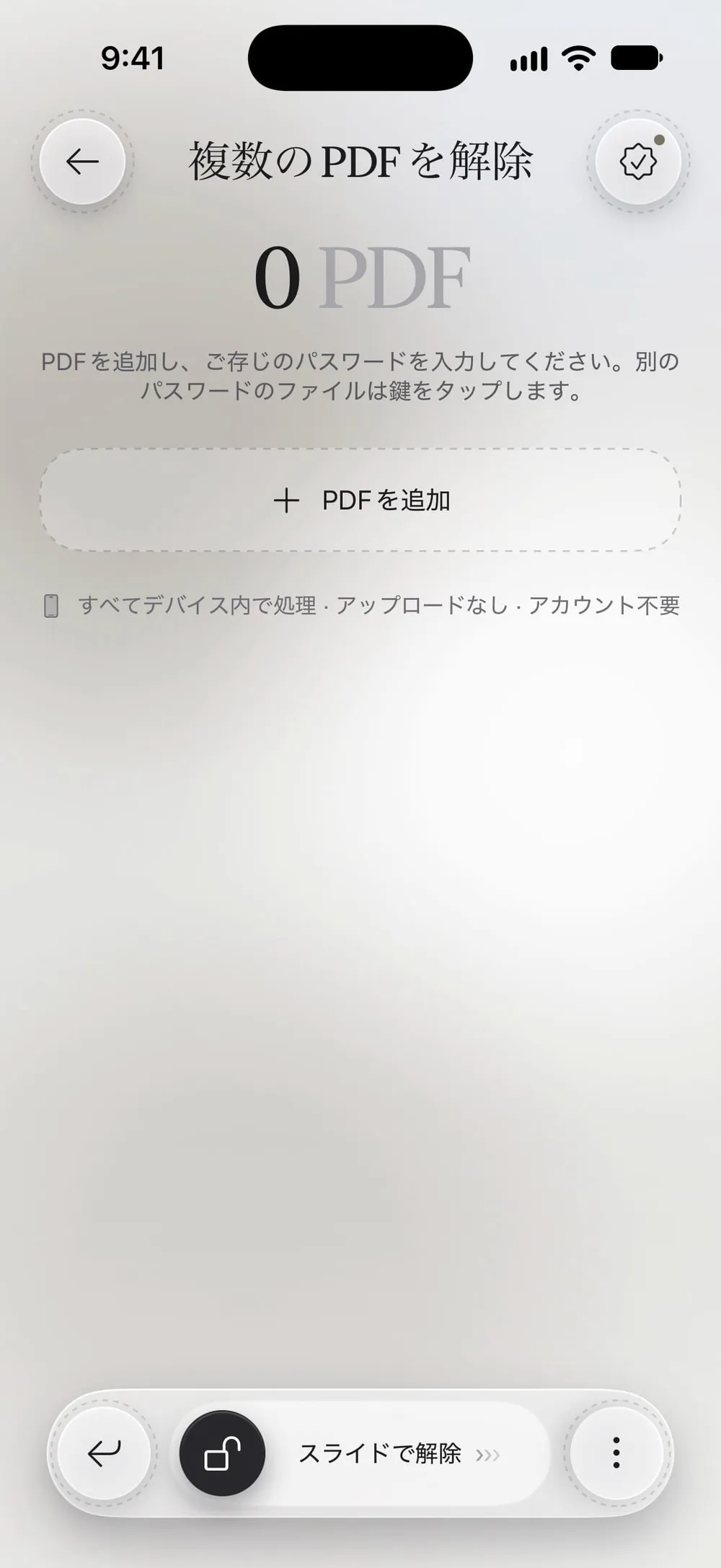
ツールタブで複数のPDFを解除をタップすると、次の案内が表示されます。PDFを追加し、ご存じのパスワードを入力してください。別のパスワードのファイルは鍵をタップします。
ステップ 02/04
PDFを追加する
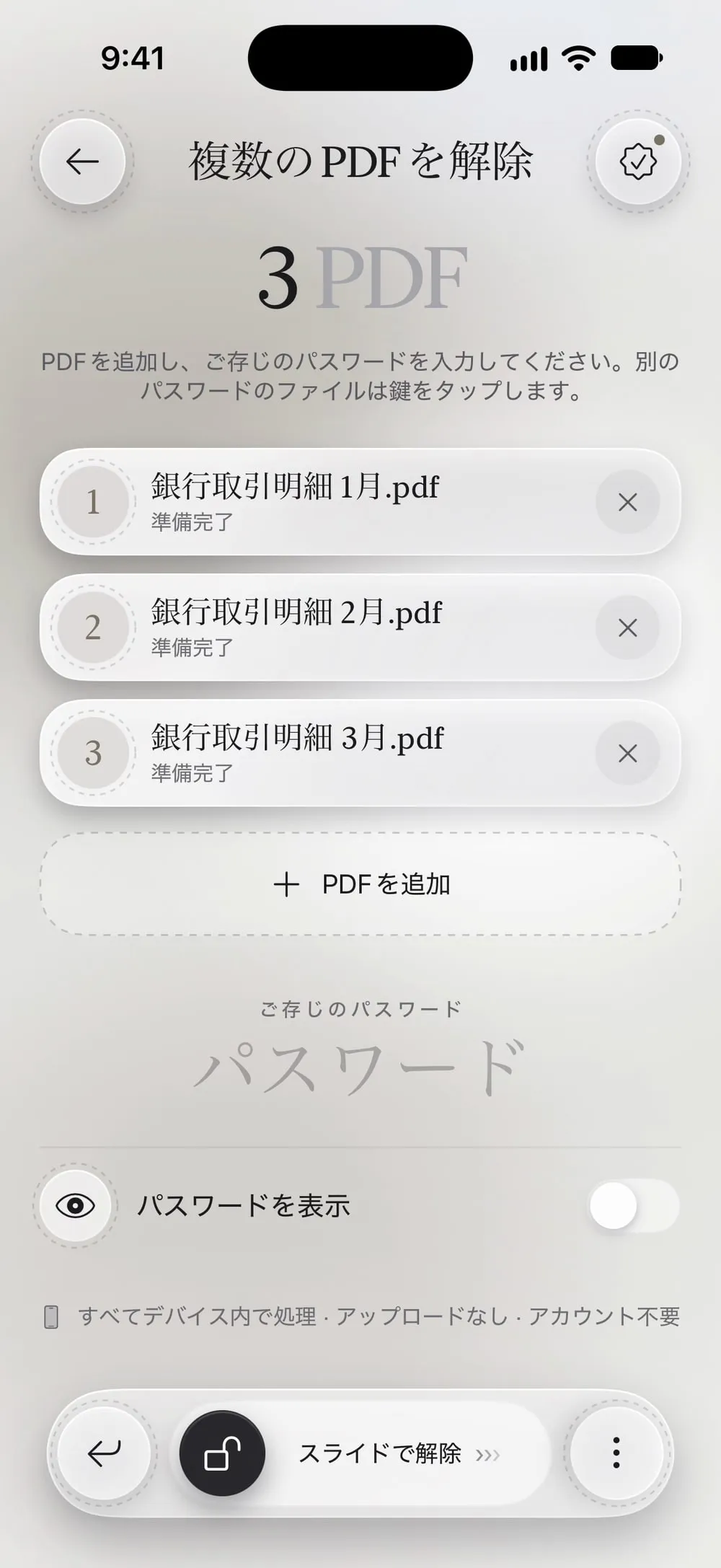
PDFを追加をタップしてファイルを選び、明細をまとめて選択します。各ファイルは一覧に準備完了と表示されます。
ステップ 03/04
知っているパスワードを一度だけ入力する
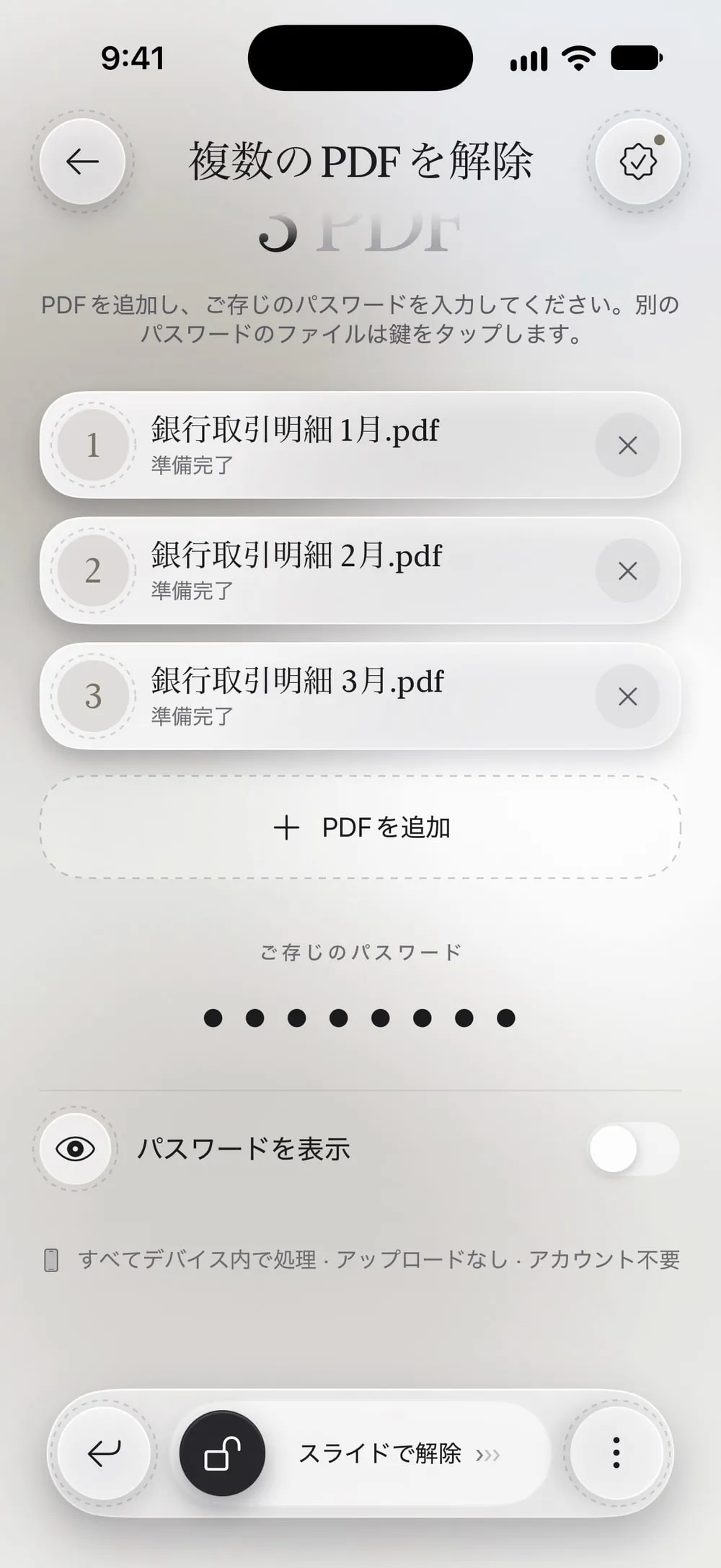
ご存じのパスワードに入力します。保存したパスワードがあれば、Face IDで認証したあと、それも試せます。
ステップ 04/04
スライドしてまとめて解除する
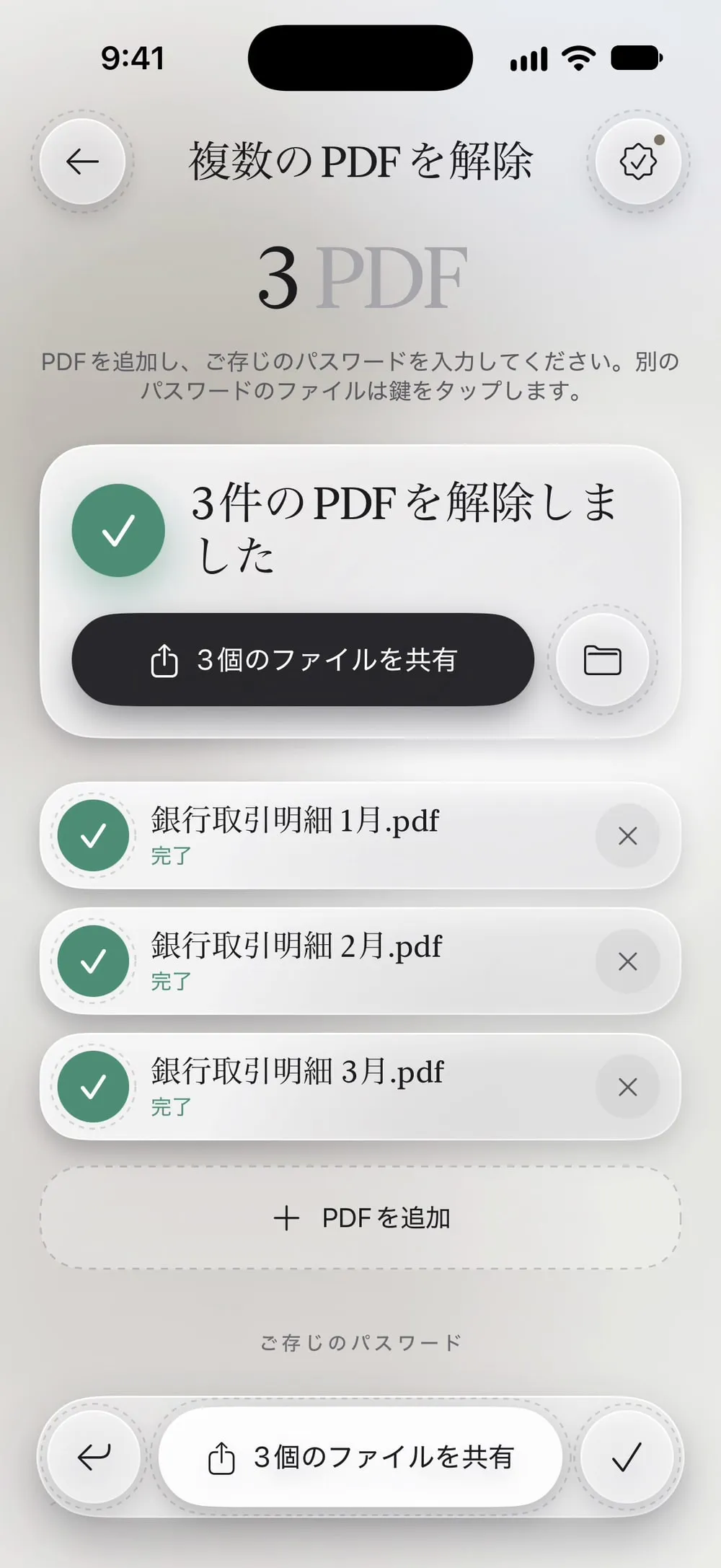
スライドで解除をドラッグします。各ファイルに完了と表示されます。まとめて共有するか、“ファイル”に保存をタップしてください。
手順
-
ツールタブで複数のPDFを解除をタップすると、次の案内が表示されます。PDFを追加し、ご存じのパスワードを入力してください。別のパスワードのファイルは鍵をタップします。
-
PDFを追加をタップしてファイルを選び、明細をまとめて選択します。各ファイルは一覧に準備完了と表示されます。
-
ご存じのパスワードに入力します。保存したパスワードがあれば、Face IDで認証したあと、それも試せます。
-
スライドで解除をドラッグします。各ファイルに完了と表示されます。まとめて共有するか、“ファイル”に保存をタップしてください。
知っておきたいこと
1件だけパスワードが違うとき
そのファイルには別のパスワード:鍵をタップと表示されます。横の鍵をタップしてそのファイルのパスワードを入力し、もう一度スライドします。処理されるのは、まだロックされているファイルだけです。
保護されていないファイル
保護されていませんと表示され、そのまま残ります。
あとで見つけるには
解除したコピーは、どれもライブラリの解除済みにも入ります。
よくある質問
PDFごとにパスワードが必要ですか?
はい。アプリがパスワードを外すのは、そのパスワードを入力したときだけです。パスワードがわからない場合、アプリではファイルを開けません。
何件まで追加できますか?
必要なだけ追加できます。1件ずつ順番に解除され、いつでも途中で止められます。
無料で使えますか?
「複数のPDFを解除」はPROツールで、プレミアムに含まれています。無料版では、「解除」タブで7日ごとに1件のPDFを解除できます。
明細はアップロードされますか?
いいえ。すべてiPhone・iPadの中で処理されます。
