
iPhone・iPadでPDFにパスワードを設定する方法
メールで送ったPDFは、転送されたり、共用のパソコンに保存されたり、宛先を間違えて届いたりすることがあります。パスワードをかけておけば、給与明細や契約書、診断書、マイナンバーカードなど本人確認書類のスキャンを、パスワードを知っている人だけが読めるようにできます。

PDFのパスワードのしくみ
保護されたPDFは暗号化されていて、パスワードがないと中身を読めません。どのPDFビューアでも、どのデバイスでも同じです。開こうとすると、何かが表示される前にパスワードを求められます。
よいパスワードの選び方
英字・数字・記号を組み合わせて8文字以上にし、推測されやすい名前や生年月日は避けましょう。パスワードはファイルとは別の手段で伝えます。たとえばSMSで送れば、メールだけを受け取った人はPDFを開けません。
iPhone・iPadでいちばん簡単な方法:Unlock my PDF
Unlock my PDFなら、PDFを選んでパスワードを2回入力し、スライドするだけです。コピーは暗号化され、どのデバイスで開いても毎回そのパスワードを求めます。ファイルはiPhone・iPadの中から出ません。
全体の流れ · 29秒
PDFにパスワードを設定する方法
ステップ 01/04
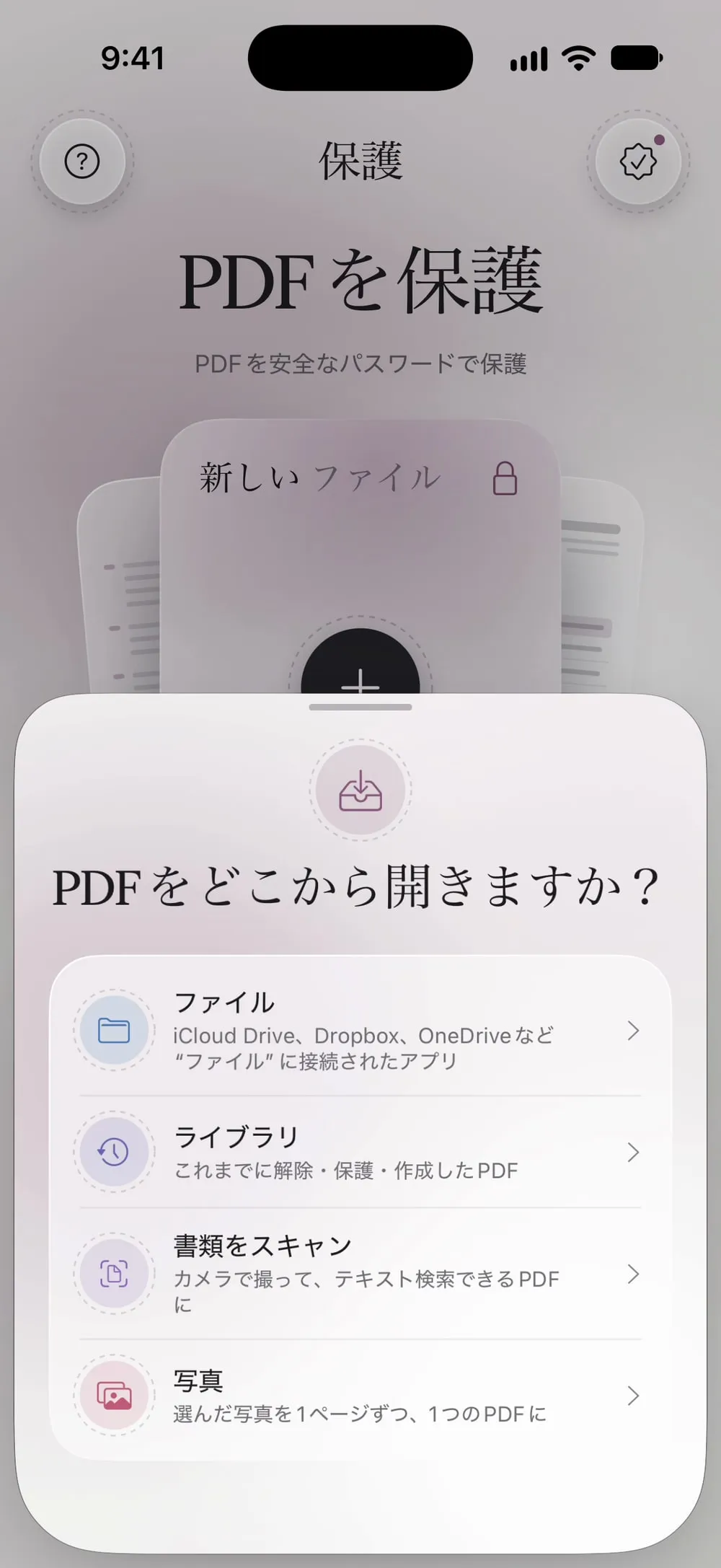
「保護」を開いてPDFを選ぶ
保護タブでタップして選択をタップし、ファイルからPDFを選びます。紙の書類をカメラでスキャンしたり、写真から選んだりもできます。その場合はアプリがPDFにしてから保護します。
ステップ 02/04
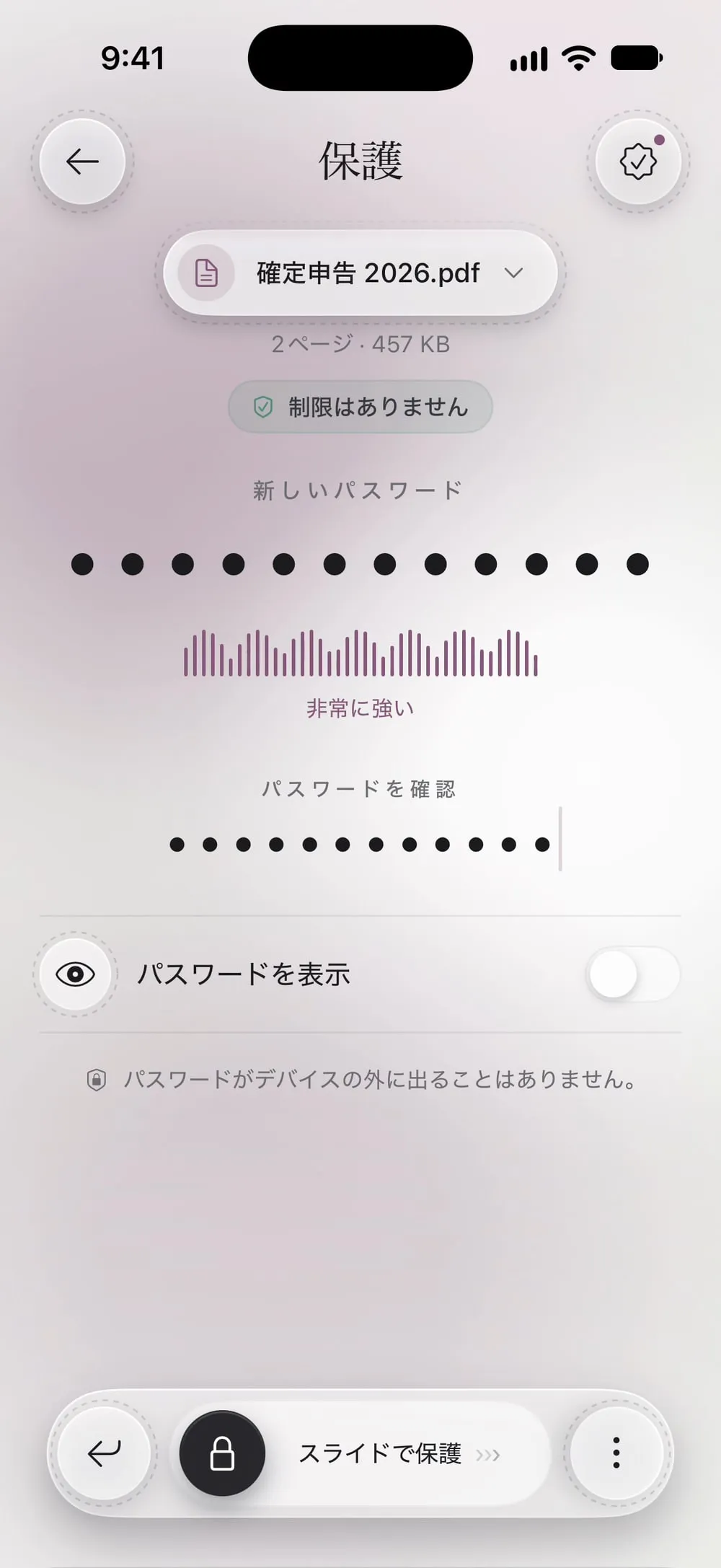
新しいパスワードを2回入力する
新しいパスワードに入力し、パスワードを確認にもう一度入力します。入力中は、メーターが弱いから非常に強いまで変わります。
ステップ 03/04
スライドして保護する
画面下のスライドで保護をドラッグします。アプリは暗号化したコピーを作成します。元のPDFは変更されません。
ステップ 04/04
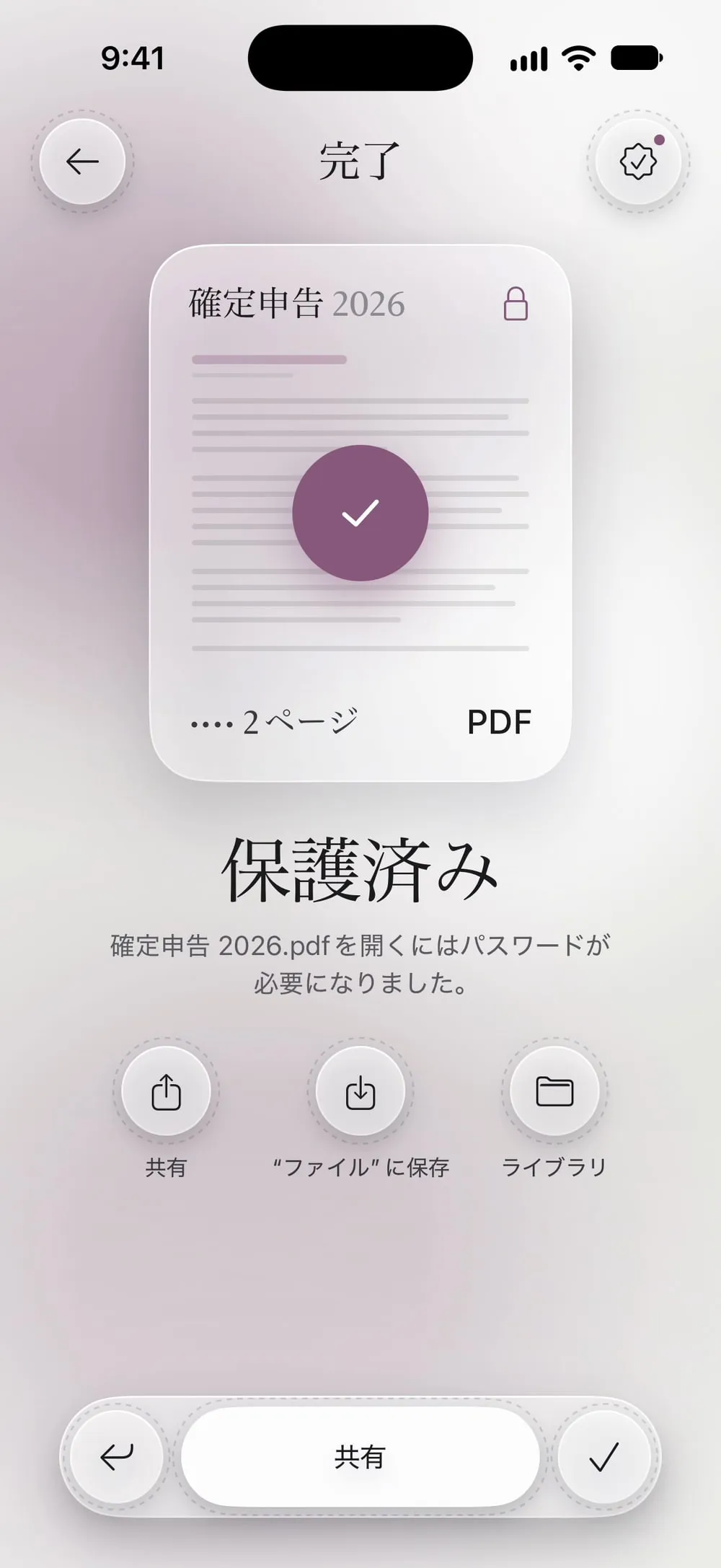
保護したPDFを送る・保存する
保護済みと表示されたら、メールやメッセージで送るには共有、手元に残すには“ファイル”に保存をタップします。無料版ではコピーは一時的なものなので、アプリを閉じる前に保存してください。
手順
-
保護タブでタップして選択をタップし、ファイルからPDFを選びます。紙の書類をカメラでスキャンしたり、写真から選んだりもできます。その場合はアプリがPDFにしてから保護します。
-
新しいパスワードに入力し、パスワードを確認にもう一度入力します。入力中は、メーターが弱いから非常に強いまで変わります。
-
画面下のスライドで保護をドラッグします。アプリは暗号化したコピーを作成します。元のPDFは変更されません。
-
保護済みと表示されたら、メールやメッセージで送るには共有、手元に残すには“ファイル”に保存をタップします。無料版ではコピーは一時的なものなので、アプリを閉じる前に保存してください。
知っておきたいこと
パスワードで守られるしくみ
PDFはAES-128で暗号化されます。一般的なPDFビューアが対応している標準の方式です。スマートフォン、Mac、Windowsのどれで開いてもパスワードを求められ、パスワードがなければ中身は読めません。
パスワードのルール
半角英字(A–Z)、数字、記号で、32文字まで使えます。スペース、全角文字、アクセント付きの文字、絵文字は使えません。スペースの代わりに - や _ を使ってください。
パスワードは別の方法で伝える
PDFをメールで送るなら、同じメールにパスワードを書かないでください。続けてもう1通メールを送るより、SMSで送るか電話で伝えるほうが安全です。メールだけを見た人はファイルを開けません。
パスワードの控えを残す
パスワードがわからなくなると、誰もファイルを開けません。私たちにも開けません。安全な場所に書き留めておいてください。プレミアムなら、アプリのライブラリに、保護したPDFがパスワードと一緒に保存されます。
よくある質問
送る相手にもこのアプリが必要ですか?
いいえ。PDFを読むアプリなら、どれでもパスワードを求めます。「ファイル」App、「メール」App、Chrome、Adobe Acrobat、MacやWindowsのアプリなどです。
印刷やコピーも禁止できますか?
はい、プレミアムでできます。アクセス権ツールで所有者のパスワードを設定すると、印刷・コピー・編集を制限できます。開くためのパスワードは付けても付けなくてもかまいません。
複数のPDFをまとめて保護できますか?
はい、プレミアムでできます。複数のPDFを保護を使うと、選んだファイルをすべて同じパスワードで保護します。
「すでに保護されている」と表示されるのはなぜですか?
パスワードのかかったPDFに、2つめのパスワードを重ねることはできません。先に知っているパスワードを解除してから、そのコピーを新しいパスワードで保護してください。
無料で使えますか?
はい、7日ごとに1件まで無料です。プレミアムなら回数の制限も広告もありません。
