
Metadaten aus einem PDF entfernen auf iPhone und iPad
Neben dem, was du auf der Seite siehst, trägt ein PDF versteckte Angaben mit sich: wer es geschrieben hat, mit welchem Programm es erstellt wurde, wann es entstanden ist und wann es zuletzt geändert wurde. Wenn du ein Dokument teilst, willst du das vielleicht nicht mitteilen.

Was ein PDF über dich verrät
Textverarbeitungsprogramme und Scanner schreiben Angaben in die PDFs, die sie erstellen: deinen Namen oder den deiner Firma als Autor, den Arbeitstitel des Dokuments, das Programm samt Version und das genaue Datum mit Uhrzeit der Erstellung. Jeder kann sie in den Eigenschaften der Datei lesen.
Wann du sie entfernen solltest
Wichtig ist das, sobald ein Dokument deine Hände verlässt: ein Lebenslauf für eine Bewerbung, ein Angebot an einen Kunden, eine Datei, die online steht. Ohne die Metadaten teilst du den Inhalt, aber nicht die Geschichte dahinter.
Der einfachste Weg, PDF-Metadaten auf iPhone und iPad zu entfernen
Metadaten entfernen in Unlock my PDF zeigt die versteckten Angaben, die es in der Datei findet, etwa Autor, Programm und Datumsangaben, und sichert eine bereinigte Kopie ohne sie.
Der ganze Ablauf · 23 s
Metadaten aus einem PDF entfernen
Schritt 01 von 03
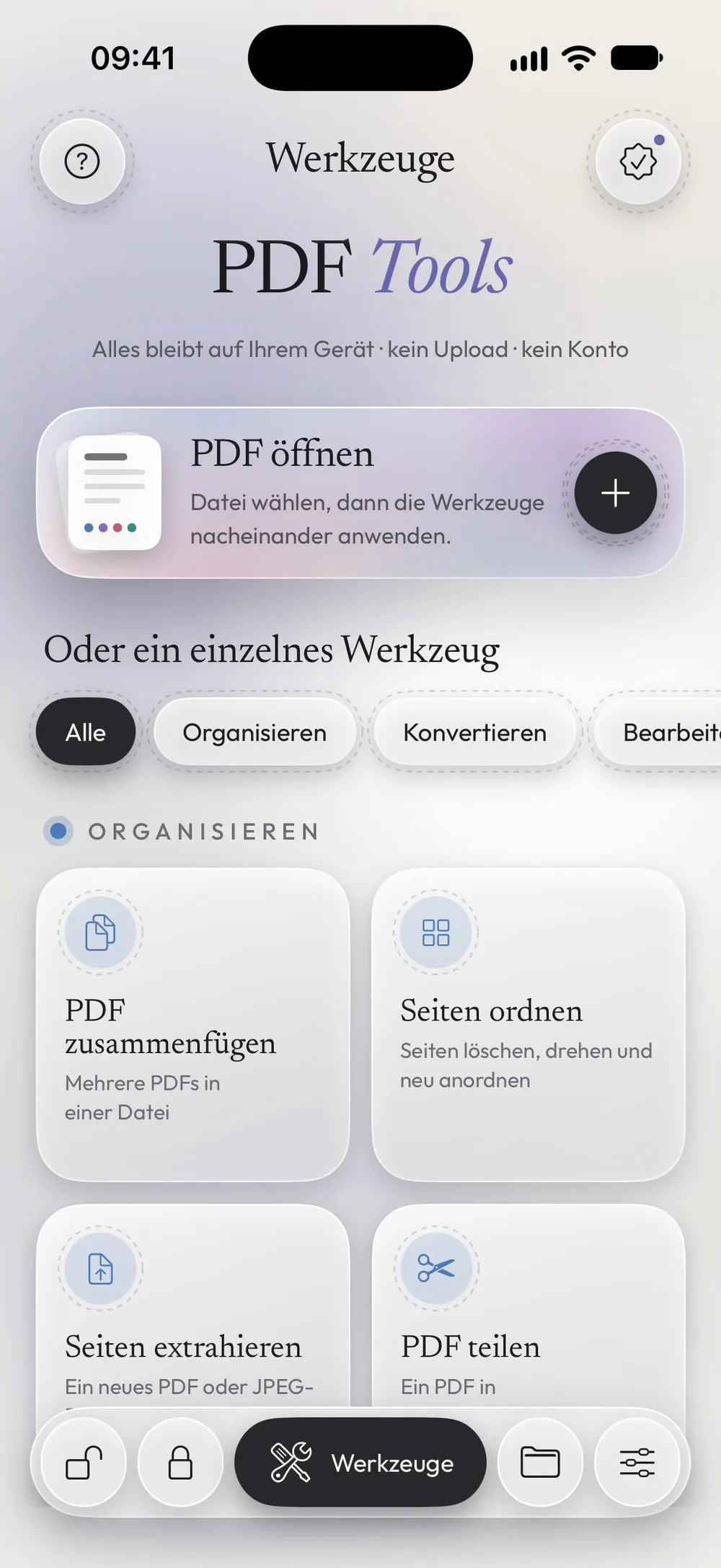
Metadaten entfernen öffnen und das PDF wählen
Tippe im Tab Werkzeuge auf Metadaten entfernen, dann auf die Karte Zum Auswählen tippen, und wähle das PDF unter Dateien.
Schritt 02 von 03
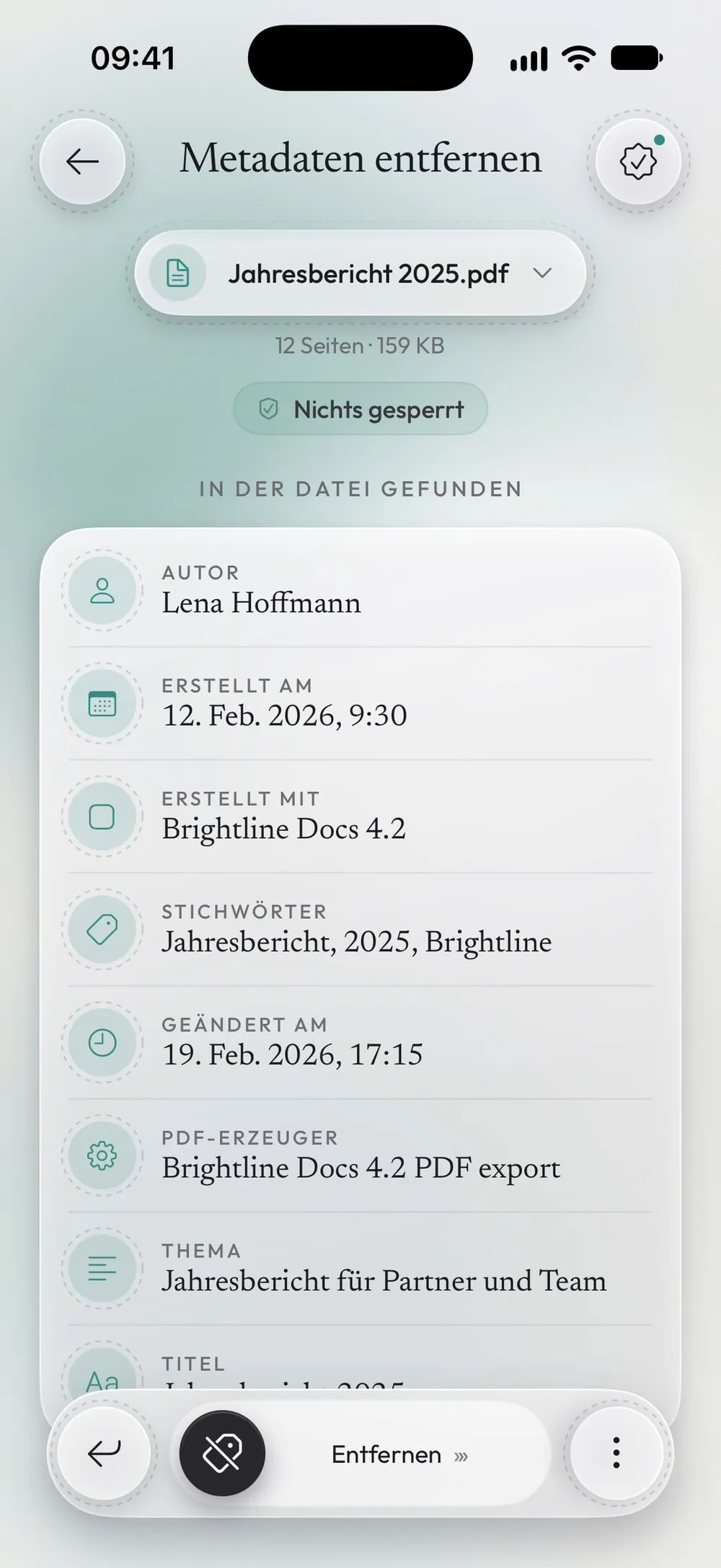
Sehen, was in der Datei steckt
Unter In der Datei gefunden siehst du jede Angabe, etwa Autor, Erstellt mit, Erstellt am und Geändert am.
Schritt 03 von 03
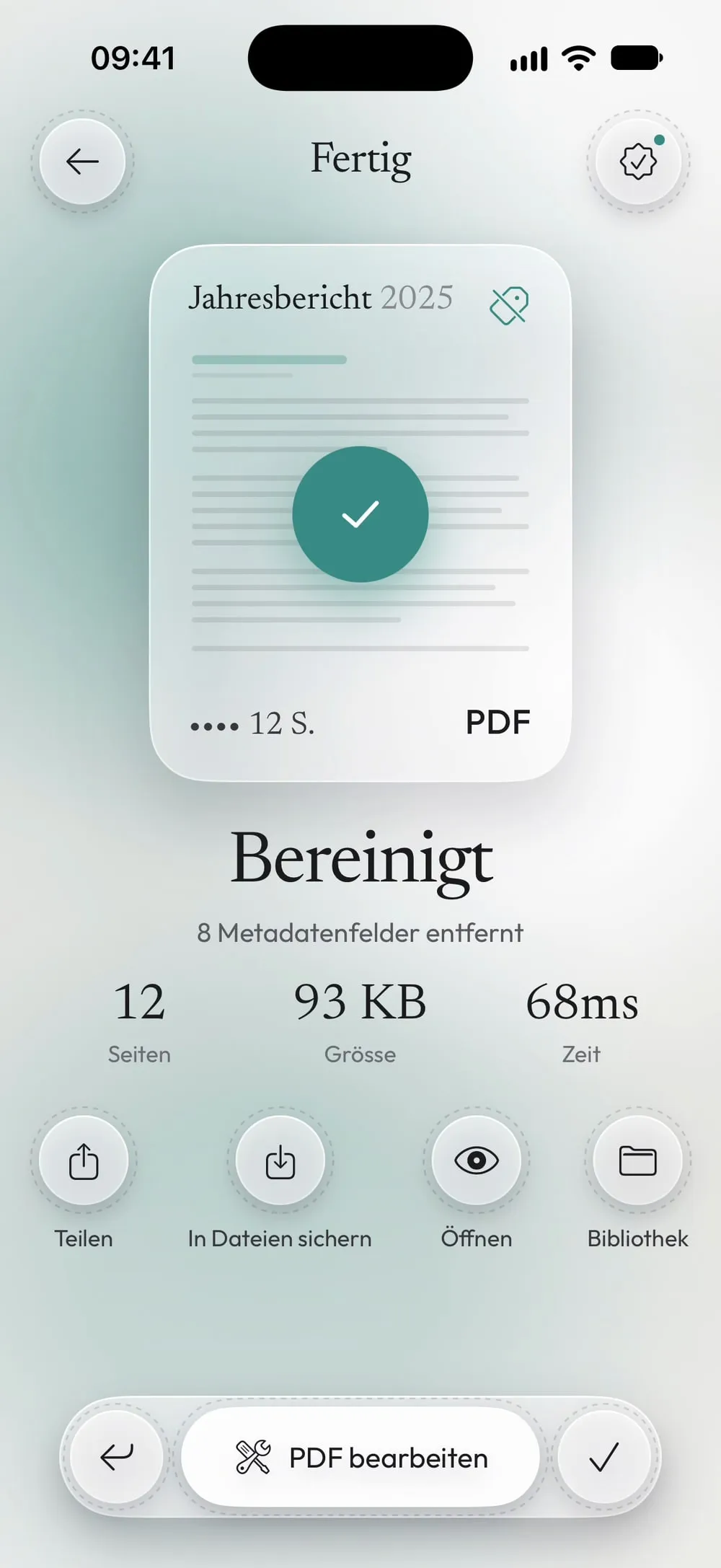
Den Regler schieben und sie entfernen
Schieb den Regler Entfernen. Teile das bereinigte PDF oder tippe auf In Dateien sichern. Das Original behält seine Angaben.
Schritte
-
Tippe im Tab Werkzeuge auf Metadaten entfernen, dann auf die Karte Zum Auswählen tippen, und wähle das PDF unter Dateien.
-
Unter In der Datei gefunden siehst du jede Angabe, etwa Autor, Erstellt mit, Erstellt am und Geändert am.
-
Schieb den Regler Entfernen. Teile das bereinigte PDF oder tippe auf In Dateien sichern. Das Original behält seine Angaben.
Gut zu wissen
Was bleibt
iOS kann den Namen des speichernden Programms hinzufügen. Das ist normal und verrät nichts über dich.
Auch verbergen, was auf der Seite steht
Metadaten sind nur der versteckte Teil. Um Namen oder Zahlen zu verbergen, die im Dokument stehen, nimm Schwärzen.
Vor dem Teilen mit vielen
Bereinige die Metadaten von Dokumenten, die du veröffentlichst oder an Unbekannte schickst, etwa Lebensläufe, Angebote und Berichte.
Fragen
Was sind PDF-Metadaten?
Informationen, die in der Datei gespeichert, aber nicht auf der Seite angezeigt werden: Titel, Autor, Thema, Stichwörter, das Programm, mit dem das PDF erstellt wurde, und Erstellungs- und Änderungsdatum.
Ändern sich durch das Entfernen die Seiten?
Nein. Text, Bilder und Layout bleiben genau gleich.
Ist das kostenlos?
Metadaten entfernen ist ein PRO-Werkzeug und in Premium enthalten. Die App zeigt das PRO-Zeichen, bevor du anfängst, nie erst nach getaner Arbeit.
Werden meine Dateien hochgeladen?
Nein. Die Metadaten werden auf deinem iPhone oder iPad entfernt.
