
iPhone・iPadでPDFのメタデータを削除する方法
PDFには、ページに見えている内容のほかに、隠れた情報が入っています。誰が書いたか、どのソフトで作ったか、いつ作成していつ最後に変更したか。書類を共有するとき、そこまで一緒に渡したくないこともあるでしょう。

PDFからわかること
ワープロやスキャナーは、PDFにさまざまな情報を書き込みます。作成者としてのあなたや会社の名前、作業中の仮のタイトル、ソフトとそのバージョン、作成した正確な日時などです。ファイルのプロパティを見れば、誰でも読めます。
削除するのはどんなとき
書類が手元を離れるときです。企業に送る履歴書、取引先への見積書、ネットに公開するファイルなど。メタデータを削除すれば、内容だけを渡して、その裏の経緯までは渡さずに済みます。
iPhone・iPadでPDFのメタデータを削除するいちばん簡単な方法
Unlock my PDFのメタデータを削除は、ファイルの中に見つかった作成者、ソフト、日付などの隠れた情報を表示し、それらを取り除いたきれいなコピーを保存します。
全体の流れ · 23秒
PDFのメタデータを削除する方法
ステップ 01/03
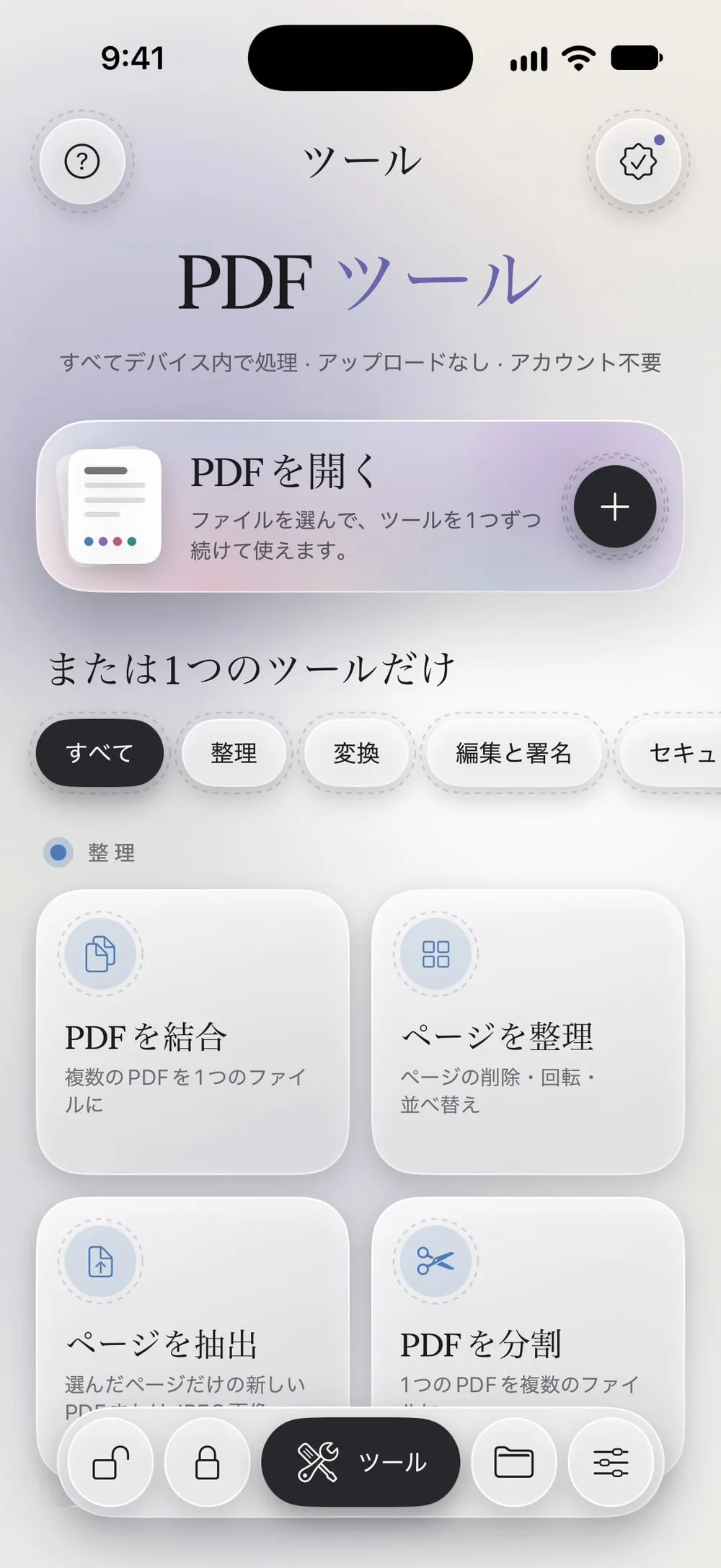
「メタデータを削除」を開いてPDFを選ぶ
ツールタブでメタデータを削除をタップし、タップして選択をタップして、ファイルからPDFを選びます。
ステップ 02/03
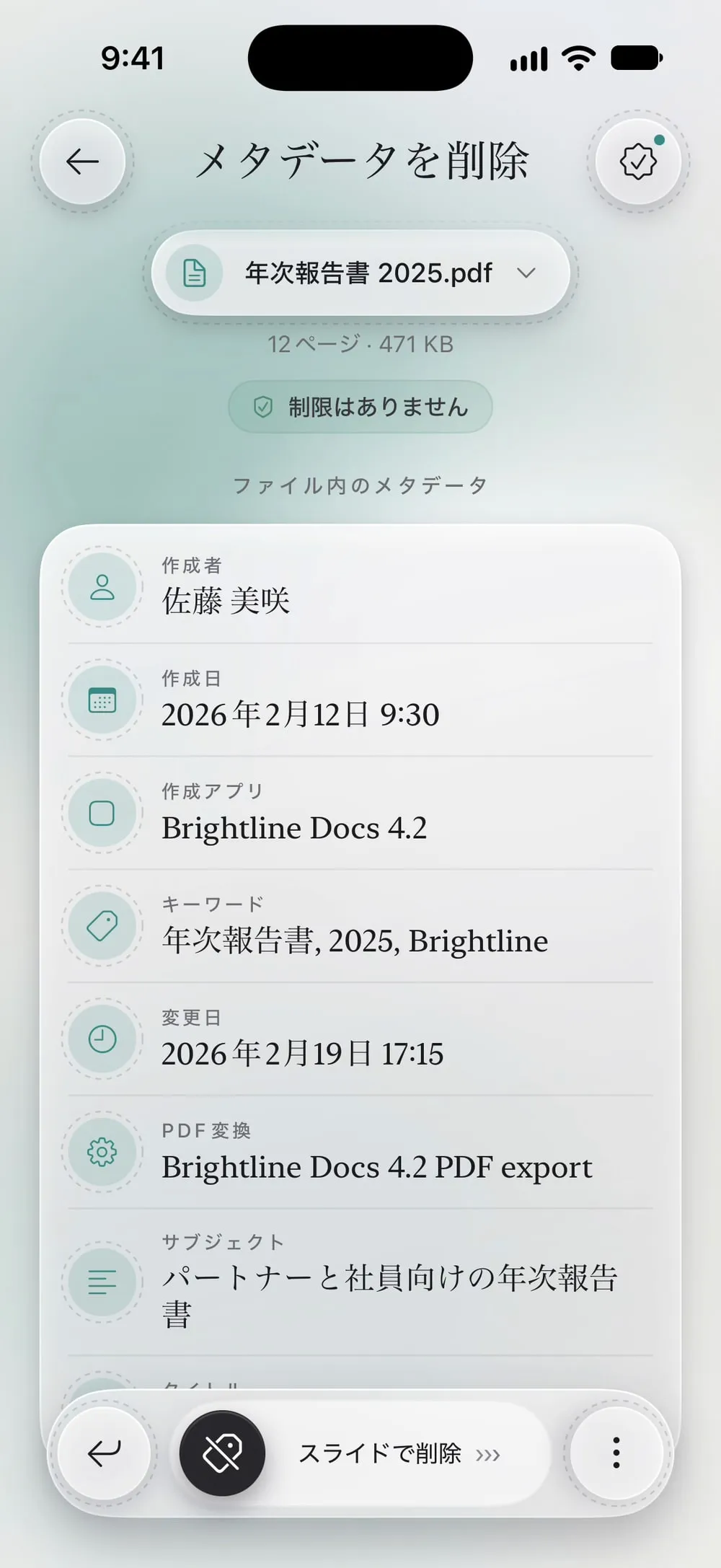
ファイルに何が入っているか確認する
ファイル内のメタデータに、作成者、作成アプリ、作成日、変更日など、すべての情報が表示されます。
ステップ 03/03
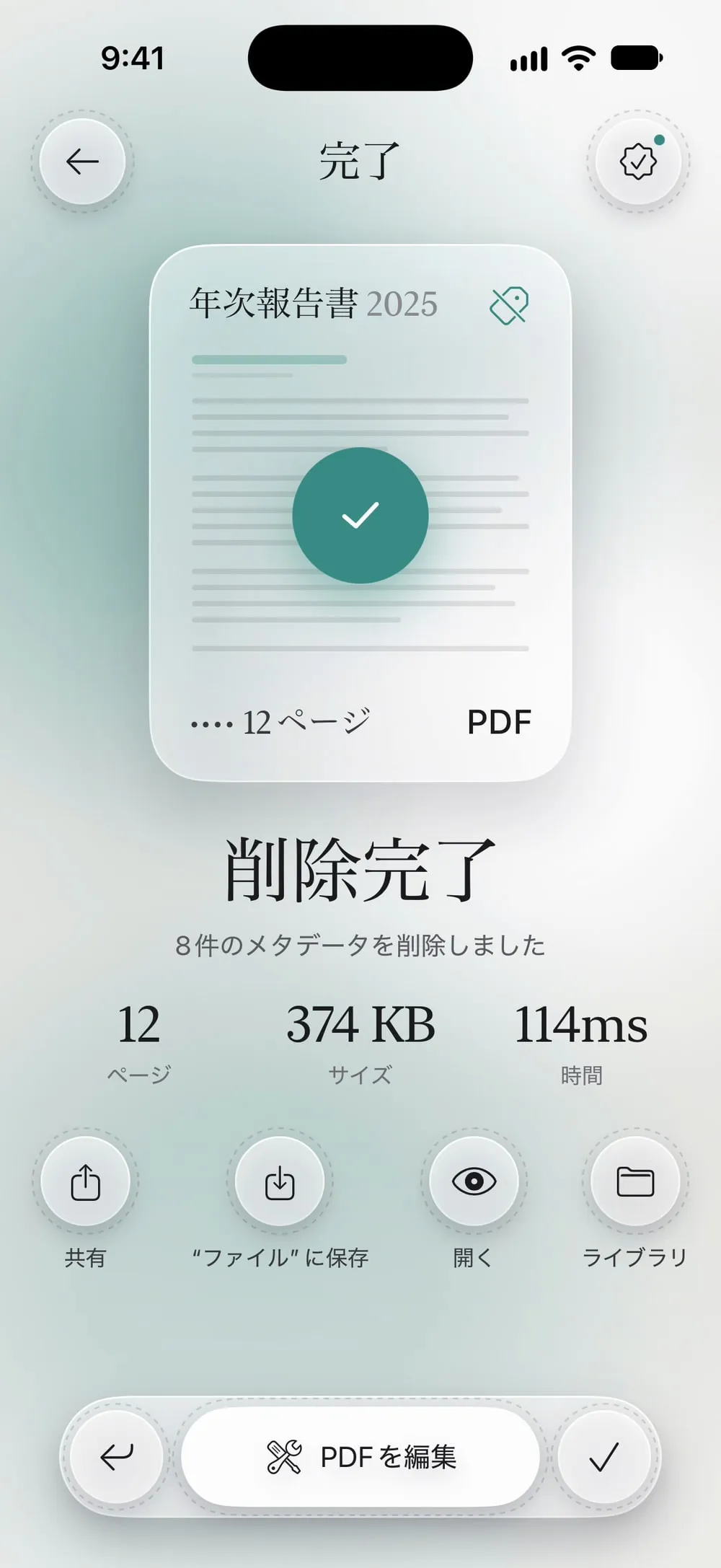
スライドして削除する
スライドで削除をドラッグします。情報を取り除いたPDFを共有するか、“ファイル”に保存をタップします。元のファイルの情報はそのまま残ります。
手順
-
ツールタブでメタデータを削除をタップし、タップして選択をタップして、ファイルからPDFを選びます。
-
ファイル内のメタデータに、作成者、作成アプリ、作成日、変更日など、すべての情報が表示されます。
-
スライドで削除をドラッグします。情報を取り除いたPDFを共有するか、“ファイル”に保存をタップします。元のファイルの情報はそのまま残ります。
知っておきたいこと
残るもの
iOSがPDFを保存したプログラム名を追加する場合があります。 これは普通のことで、あなた自身についての情報ではありません。
ページの内容も隠すには
メタデータの削除で消えるのは、ファイルに隠れた情報だけです。書類に書かれた名前や番号を隠すには、「墨消し」を使います。
広く共有する前に
公開する書類や、知らない相手に送る書類は、メタデータを消しておきましょう。履歴書、見積書、報告書などです。
よくある質問
PDFのメタデータとは何ですか?
ファイルの中に保存されていても、ページには表示されない情報です。タイトル、作成者、サブジェクト、キーワード、PDFを作成したソフト、作成日と変更日などです。
削除するとページは変わりますか?
いいえ。テキスト、画像、レイアウトはまったく同じです。
無料で使えますか?
「メタデータを削除」はPROツールで、プレミアムに含まれています。PROの表示は作業を始める前に出るので、作業が終わってから知らされることはありません。
ファイルはアップロードされますか?
いいえ。メタデータはiPhone・iPadの中で削除されます。
