
PDF schwärzen auf iPhone und iPad
Bevor du einen Kontoauszug, einen Vertrag oder einen Ausweis weitergibst, musst du vielleicht IBAN, Namen, Adressen oder Unterschriften unkenntlich machen. Das richtig zu tun ist schwieriger, als es aussieht.

Ein schwarzer Balken reicht nicht
Wer in einem PDF ein schwarzes Rechteck oder eine schwarze Markierung über Text zeichnet, deckt ihn nur ab: Der Text steckt weiter in der Datei, und jeder kann ihn markieren, kopieren oder die Form beiseiteschieben. Auf diese Weise geteilte Dokumente haben schon genau die Daten offengelegt, die verborgen bleiben sollten.
Was echtes Schwärzen macht
Echtes Schwärzen löscht den Text unter dem Balken, sodass er in der Datei nicht mehr existiert: Er lässt sich nicht kopieren, suchen oder lesen. Mach es an einer Kopie und behalte das Original, denn Schwärzen lässt sich nicht rückgängig machen.
Der einfachste Weg, ein PDF auf iPhone und iPad zu schwärzen
Schwärzen in Unlock my PDF macht sensible Daten endgültig unsichtbar: Du suchst sie oder zeichnest Felder darüber, und die App löscht, was darunter steht, statt es nur zu verdecken. Nutze es, bevor du einen Kontoauszug, einen Vertrag oder einen Ausweis weitergibst.
Der ganze Ablauf · 25 s
PDF schwärzen
Schritt 01 von 05
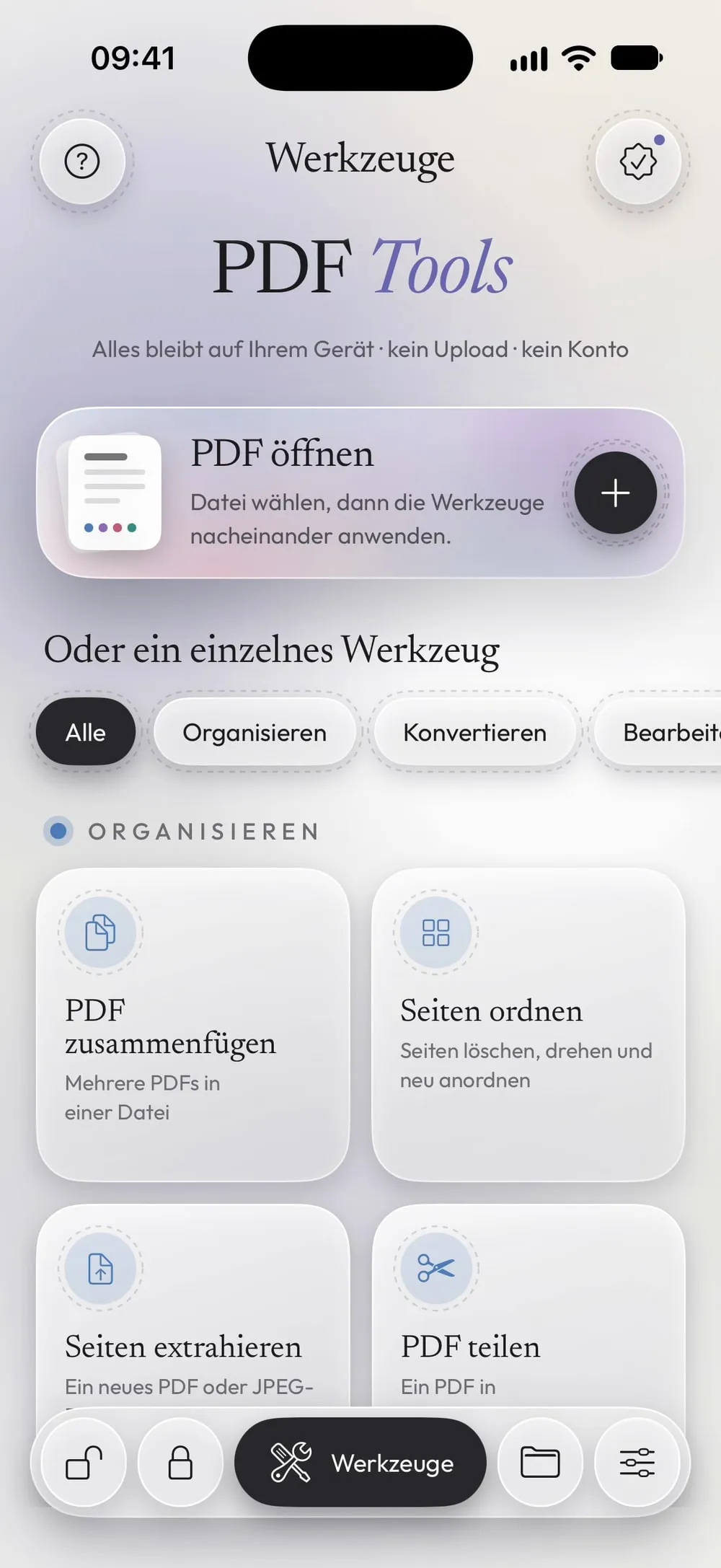
Schwärzen öffnen und das PDF wählen
Tippe im Tab Werkzeuge auf Schwärzen, dann auf die Karte Zum Auswählen tippen, und wähle das PDF unter Dateien.
Schritt 02 von 05
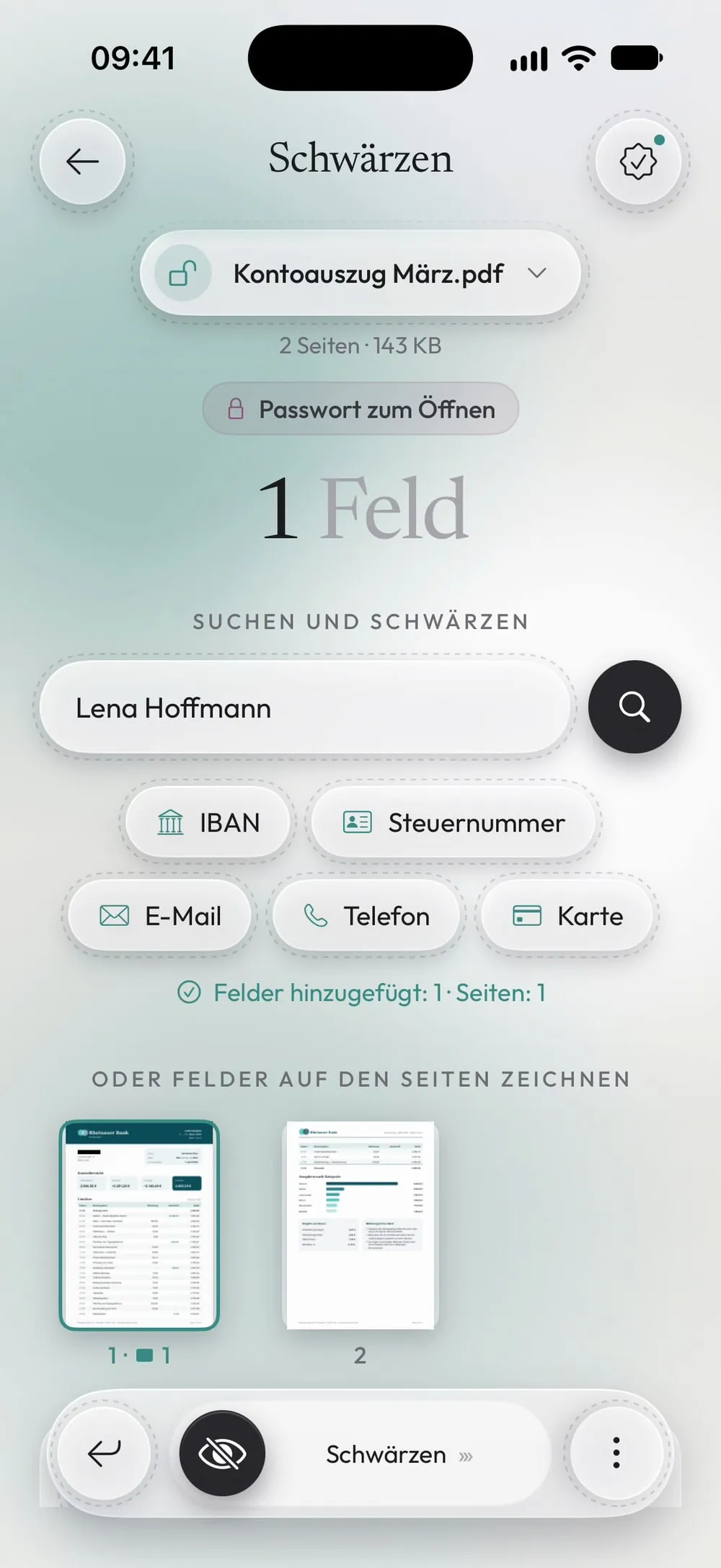
Den Text finden, der verschwinden soll
Gib unter Suchen und schwärzen ein Wort oder eine Zahl ein, oder tippe auf eine fertige Suche: IBAN, Steuernummer, E-Mail, Telefon oder Karte. Die App legt über jeden Treffer ein Feld und sagt dir, wie viele sie gefunden hat.
Schritt 03 von 05
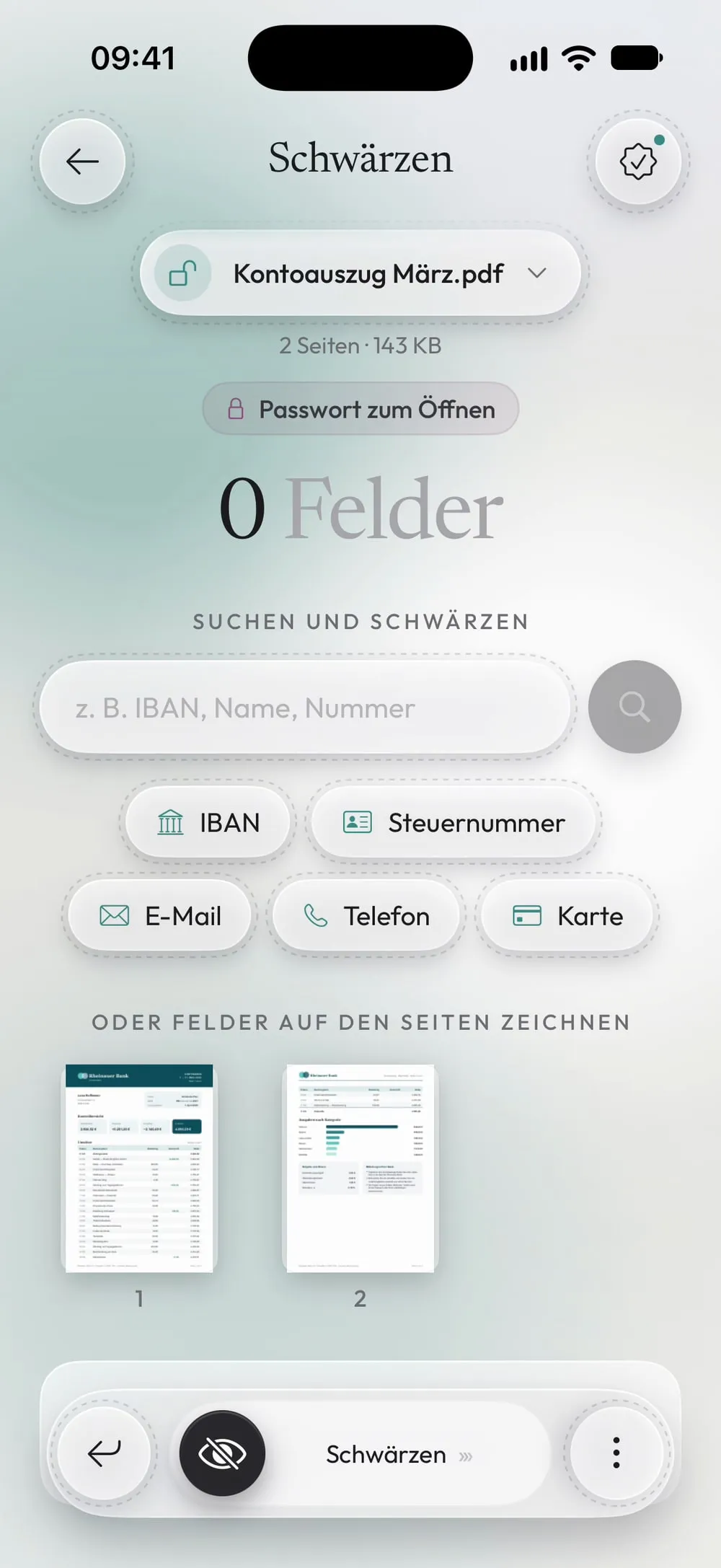
Felder zeichnen, wo du sie brauchst
Öffne unter Oder Felder auf den Seiten zeichnen eine Seite und zieh mit einem Finger, um alles andere abzudecken: eine Unterschrift, ein Foto, eine Adresse. Tippe auf ein Feld, um es zu entfernen, und zoome mit zwei Fingern.
Schritt 04 von 05
Den Regler schieben
Schieb den Regler Schwärzen und bestätige. Die Seiten mit Feldern werden als Bilder neu aufgebaut, sodass der Text unter den Feldern aus der Datei gelöscht wird. Das Original-PDF bleibt, wie es ist.
Schritt 05 von 05
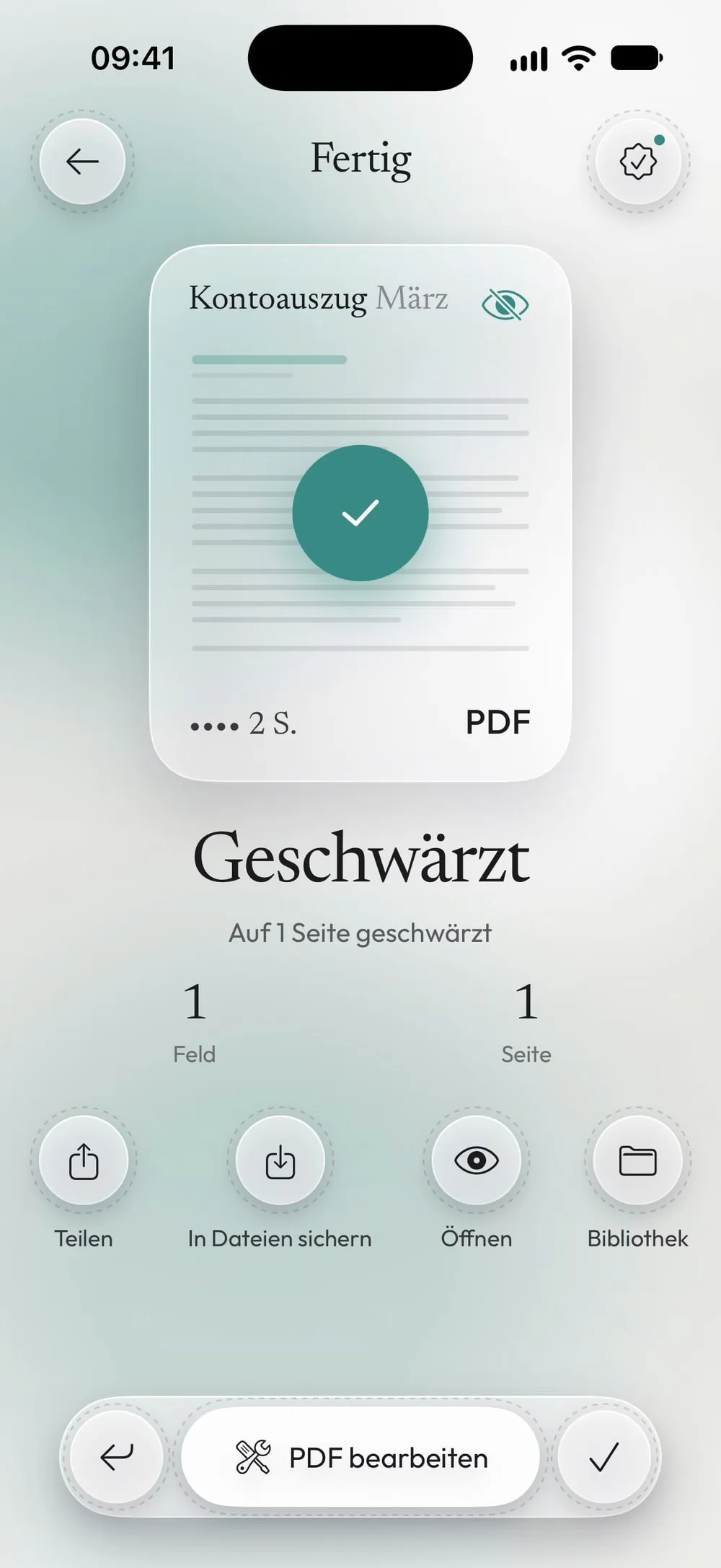
Prüfen und teilen
Öffne das Ergebnis und prüf jede Seite, dann tippe auf Teilen oder In Dateien sichern.
Schritte
-
Tippe im Tab Werkzeuge auf Schwärzen, dann auf die Karte Zum Auswählen tippen, und wähle das PDF unter Dateien.
-
Gib unter Suchen und schwärzen ein Wort oder eine Zahl ein, oder tippe auf eine fertige Suche: IBAN, Steuernummer, E-Mail, Telefon oder Karte. Die App legt über jeden Treffer ein Feld und sagt dir, wie viele sie gefunden hat.
-
Öffne unter Oder Felder auf den Seiten zeichnen eine Seite und zieh mit einem Finger, um alles andere abzudecken: eine Unterschrift, ein Foto, eine Adresse. Tippe auf ein Feld, um es zu entfernen, und zoome mit zwei Fingern.
-
Schieb den Regler Schwärzen und bestätige. Die Seiten mit Feldern werden als Bilder neu aufgebaut, sodass der Text unter den Feldern aus der Datei gelöscht wird. Das Original-PDF bleibt, wie es ist.
-
Öffne das Ergebnis und prüf jede Seite, dann tippe auf Teilen oder In Dateien sichern.
Gut zu wissen
Abdecken ist nicht Schwärzen
Eine schwarze Markierung oder eine Form, die du auf ein PDF zeichnest, deckt den Text nur ab: Jeder kann ihn trotzdem markieren, kopieren oder die Form entfernen. Schwärzen löscht den Text unter den Feldern, sodass er sich nicht mehr kopieren oder suchen lässt.
Gescannte Seiten
Suchen und schwärzen findet Text, der im PDF gespeichert ist. Auf einer gescannten Seite, wo der Text Teil eines Bildes ist, zeichnest du die Felder von Hand.
Versteckte Angaben in der Datei
Ein PDF speichert auch seinen Autor, die App, mit der es erstellt wurde, und Datumsangaben. Entferne sie vor dem Weitergeben eines sensiblen Dokuments ebenfalls, mit Metadaten entfernen.
Schwärzen ist endgültig
Was in der geschwärzten Kopie gelöscht ist, kommt nicht zurück. Behalte das Original-PDF, falls du später den vollständigen Text brauchst.
Fragen
Wird das ganze PDF zum Bild?
Nein. Nur die Seiten mit mindestens einem Feld werden als Bilder neu aufgebaut; die anderen Seiten bleiben, wie sie waren.
Kann jemand die schwarzen Felder später entfernen?
Nein. Der Text unter den Feldern ist in der geschwärzten Kopie gelöscht, nicht unter einer Form versteckt.
Ist Schwärzen kostenlos?
Schwärzen ist ein PRO-Werkzeug und in Premium enthalten. Die App zeigt das PRO-Zeichen, bevor du anfängst, nie erst nach getaner Arbeit.
Wird mein Dokument hochgeladen?
Nein. Geschwärzt wird auf deinem iPhone oder iPad; die App hat keine Server, die deine Dateien empfangen.
