在 iPhone 和 iPad 上移除 PDF 元数据
除了页面上看得到的内容,PDF 还带着一些隐藏信息:谁写的、用什么程序做的、什么时候创建、最后一次什么时候修改。分享文件时,你可能并不想把这些也一起发出去。

PDF 会透露你的哪些信息
文字处理软件和扫描仪会往每个 PDF 里写入一些信息:作者栏里你或你公司的名字、文件的草稿标题、程序和版本号,以及文件创建的确切日期和时间。任何人都能在文件属性里看到这些。
什么时候该移除
当文件要离开你手里时就很重要:投给公司的简历、发给客户的报价单、发到网上的文件。移除元数据后,你分享的只有内容,没有背后的这些信息。
在 iPhone 和 iPad 上移除 PDF 元数据最简单的方法
Unlock my PDF 的移除元数据会列出它在文件中找到的隐藏信息,比如作者、程序和日期,并保存一份去掉这些信息的干净副本。
完整流程 · 23 秒
移除 PDF 元数据
第 01 步,共 03 步
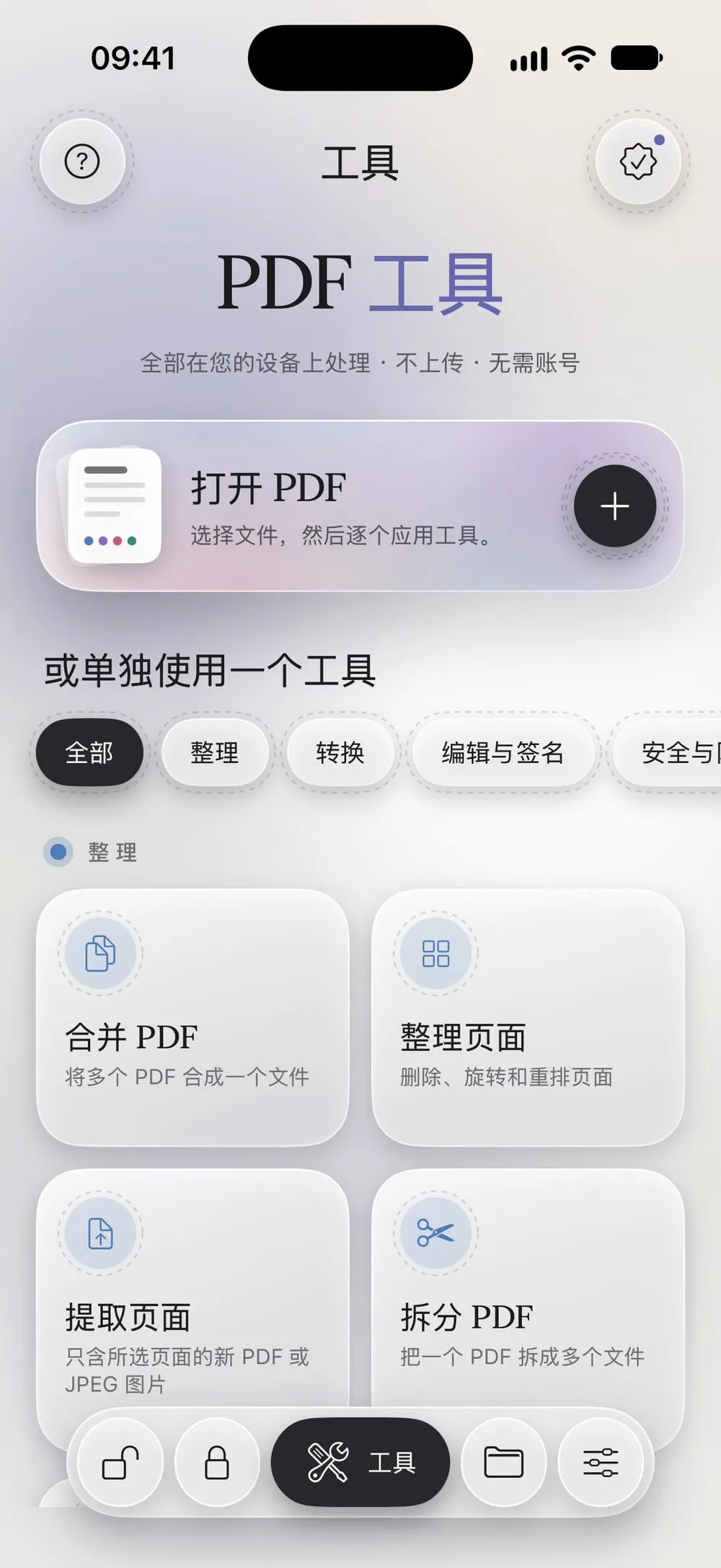
打开“移除元数据”并选择 PDF
在工具标签页中轻点移除元数据,再轻点轻点选择,从文件中选取 PDF。
第 02 步,共 03 步
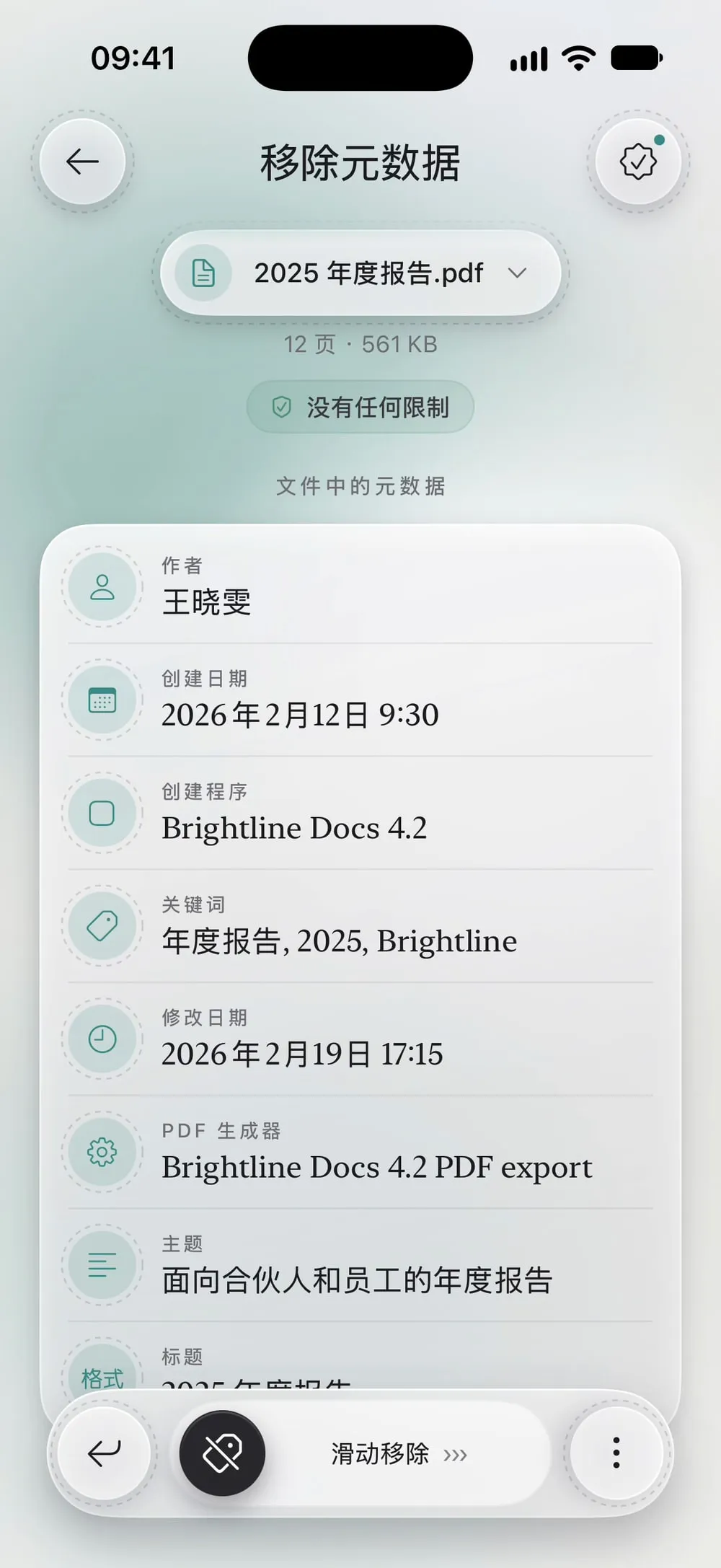
看看文件里有什么
在文件中的元数据下可以看到每一项信息,比如作者、创建程序、创建日期和修改日期。
第 03 步,共 03 步
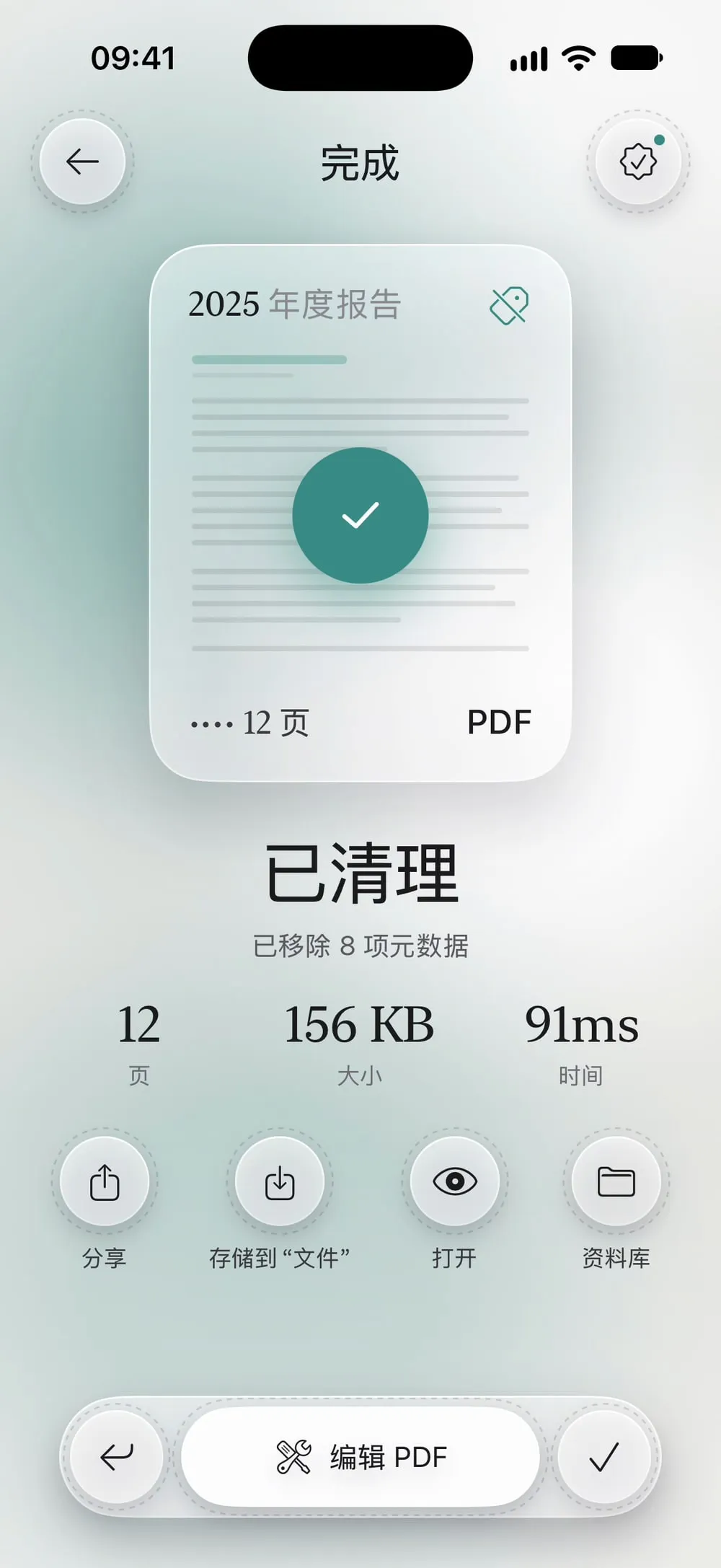
滑动移除
拖动滑动移除滑块。分享干净的 PDF,或者轻点存储到“文件”。原文件的信息保持不变。
操作步骤
-
在工具标签页中轻点移除元数据,再轻点轻点选择,从文件中选取 PDF。
-
在文件中的元数据下可以看到每一项信息,比如作者、创建程序、创建日期和修改日期。
-
拖动滑动移除滑块。分享干净的 PDF,或者轻点存储到“文件”。原文件的信息保持不变。
实用提示
会留下什么
iOS 可能会添加保存该 PDF 的程序名称。这很正常,不会透露任何关于你的信息。
页面上的内容也要隐藏
元数据只是隐藏的那部分。要隐藏文件中写着的姓名或号码,请使用“涂黑”。
公开分享之前
要公开发布的文件,或者要发给陌生人的文件,比如简历、报价单和报告,最好先清除元数据。
常见问题
PDF 元数据是什么?
保存在文件里、但不显示在页面上的信息:标题、作者、主题、关键词、制作 PDF 的程序,以及创建和修改的日期。
移除元数据会改变页面吗?
不会。文字、图片和版式完全保持不变。
免费吗?
“移除元数据”是 PRO 工具,包含在高级版中。App 会在你开始之前就标出 PRO,不会等你做完才告诉你。
我的文件会被上传吗?
不会。元数据在你的 iPhone 或 iPad 上移除。