
PDF reduzieren auf iPhone und iPad
Ein ausgefülltes Formular, dessen Antworten noch jemand ändern könnte, Kommentare, die in manchen Apps verschwinden, Markierungen, die nicht mitgedruckt werden: Beim Reduzieren (englisch „flatten“) werden sie alle zu einem normalen Teil der Seite.

Was Reduzieren bedeutet
Ein PDF kann Ebenen über der Seite haben: Formularfelder zum Ausfüllen, Markierungen, Haftnotizen, Zeichnungen. Beim Arbeiten sind sie nützlich, aber jeder kann sie bearbeiten oder entfernen, und manche Apps zeigen sie anders oder gar nicht an.
Wann du es tun solltest
Reduziere ein Formular, nachdem du es ausgefüllt hast und bevor du es abschickst, oder ein Dokument mit Kommentaren, wenn die Durchsicht abgeschlossen ist. Alles, was du siehst, bleibt genau an seinem Platz; es lässt sich nur nicht mehr ändern.
Der einfachste Weg, ein PDF auf iPhone und iPad zu reduzieren
Reduzieren in Unlock my PDF findet die Formularfelder und Anmerkungen in einem PDF und macht sie zum Teil der Seite. Das Ergebnis sieht überall gleich aus, und Antworten und Notizen lassen sich nicht mehr bearbeiten.
Der ganze Ablauf · 18 s
PDF reduzieren
Schritt 01 von 03
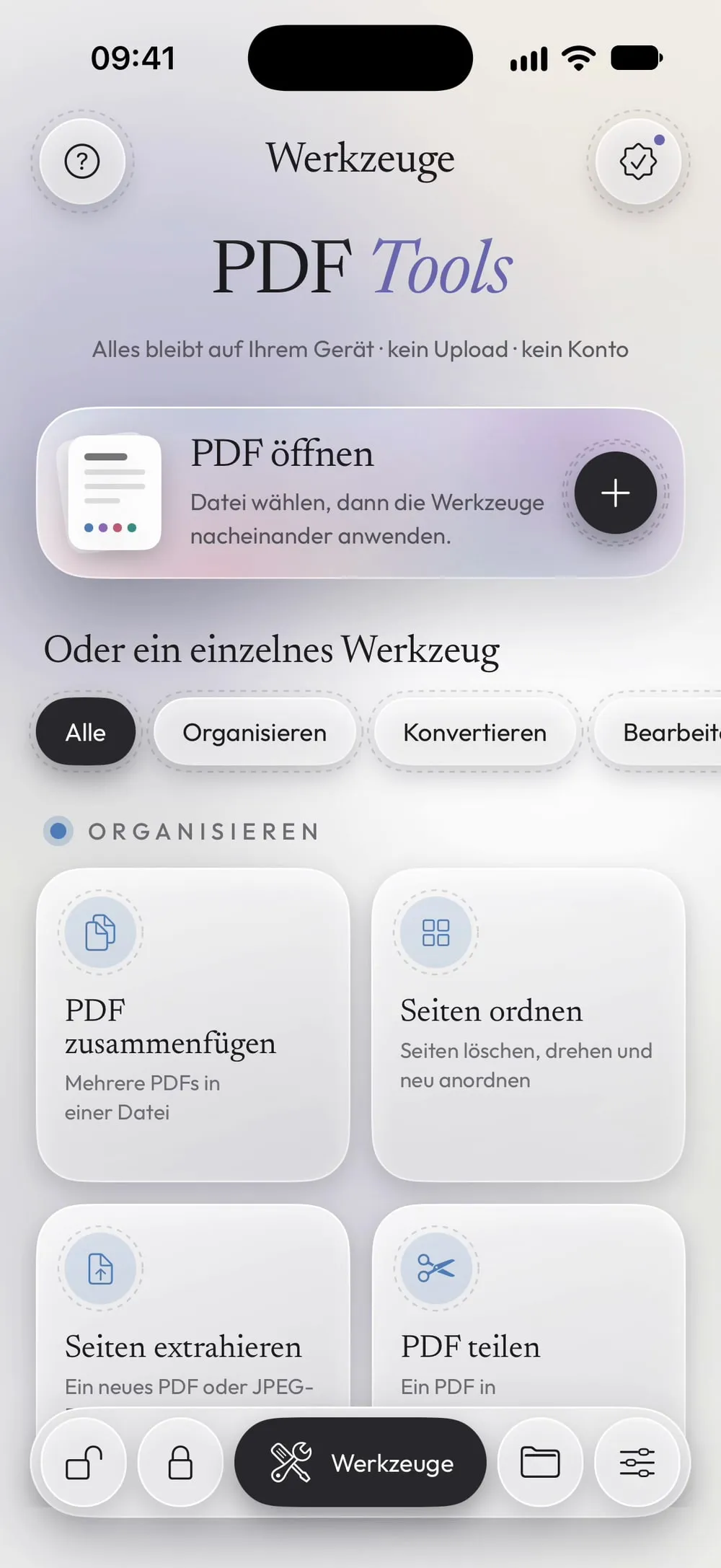
Reduzieren öffnen und das PDF wählen
Tippe im Tab Werkzeuge auf Reduzieren, dann auf die Karte Zum Auswählen tippen, und wähle das PDF unter Dateien.
Schritt 02 von 03
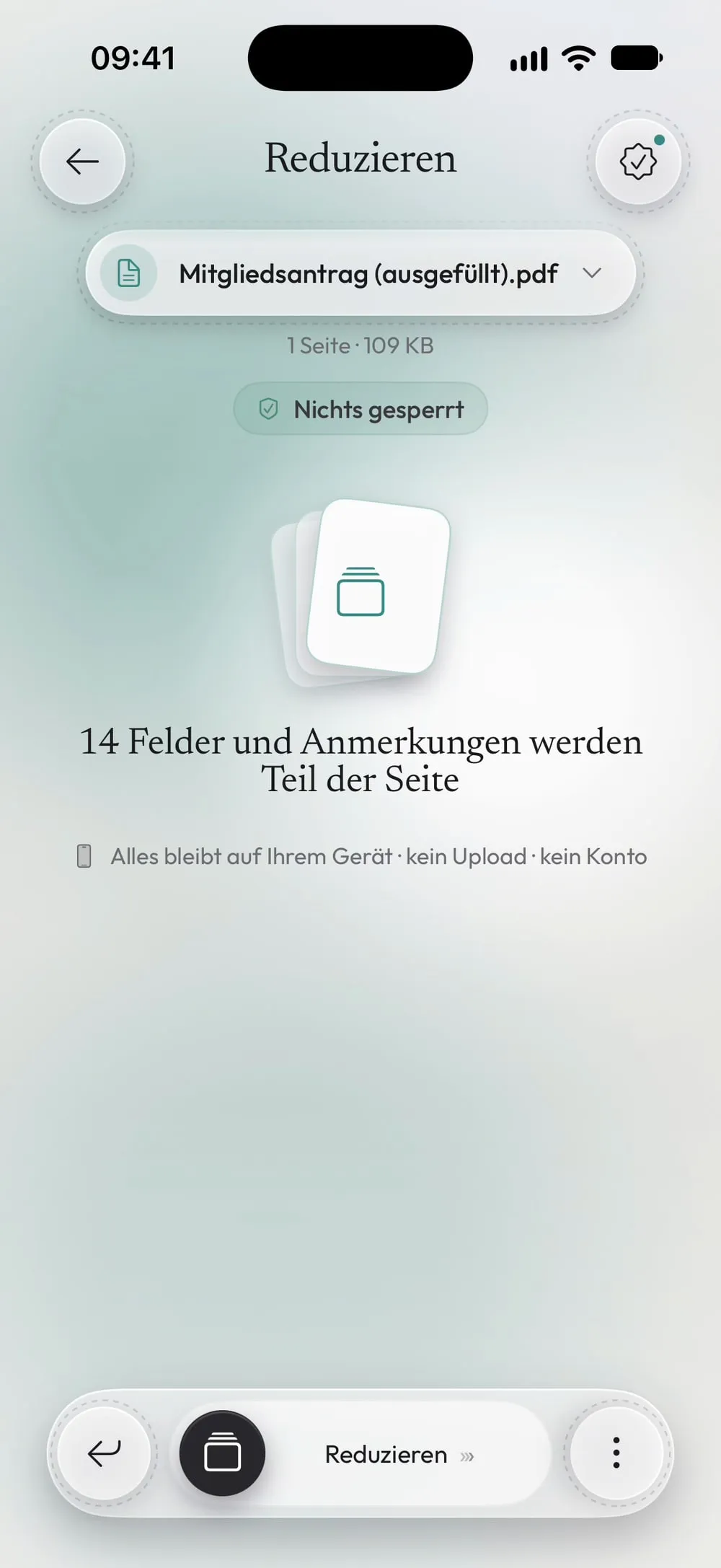
Sehen, was reduziert wird
Die App zählt die Formularfelder und Anmerkungen, die sie gefunden hat: Antworten, Markierungen, Notizen und Zeichnungen. Gibt es nichts zu reduzieren, sagt sie es dir.
Schritt 03 von 03
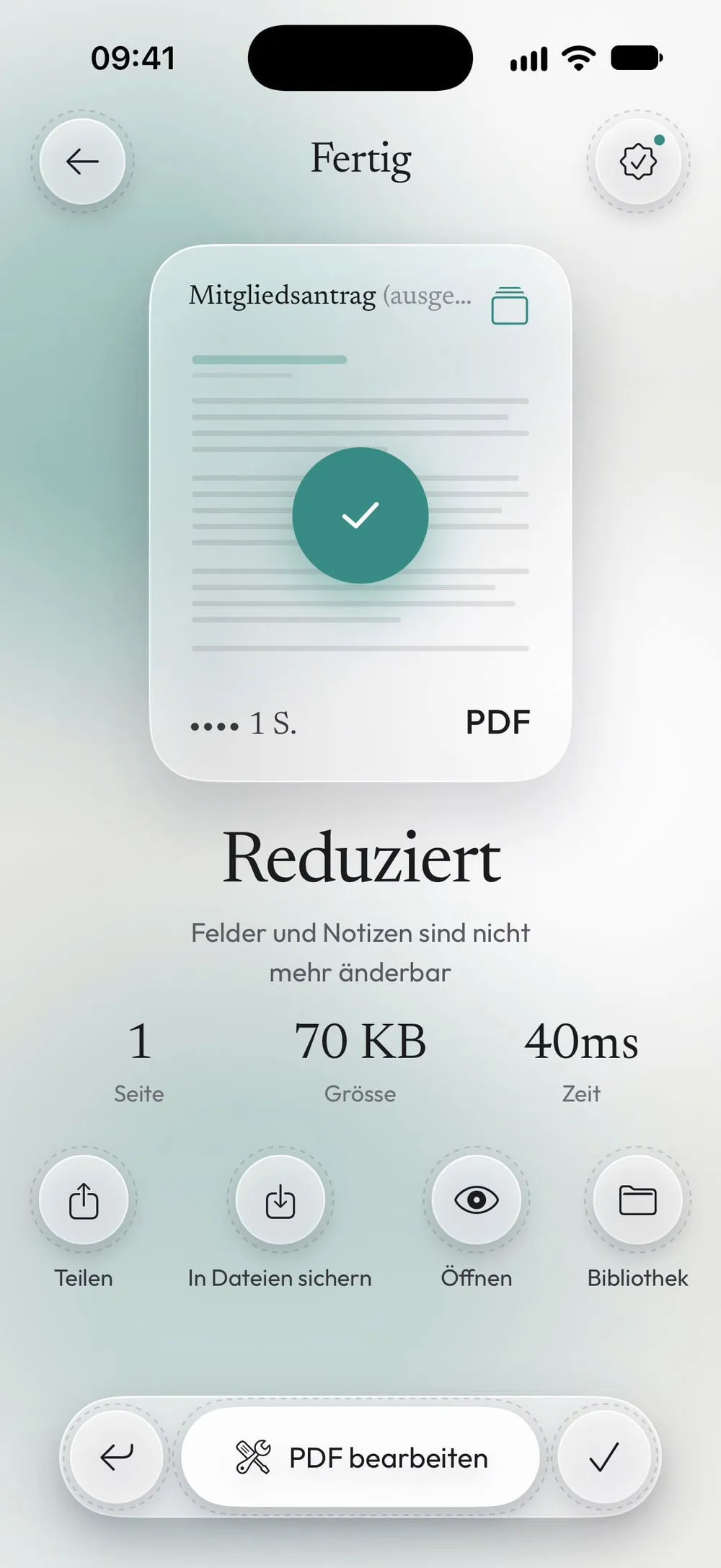
Den Regler schieben
Schieb den Regler Reduzieren. Teile das neue PDF oder tippe auf In Dateien sichern. Das Original bleibt bearbeitbar.
Schritte
-
Tippe im Tab Werkzeuge auf Reduzieren, dann auf die Karte Zum Auswählen tippen, und wähle das PDF unter Dateien.
-
Die App zählt die Formularfelder und Anmerkungen, die sie gefunden hat: Antworten, Markierungen, Notizen und Zeichnungen. Gibt es nichts zu reduzieren, sagt sie es dir.
-
Schieb den Regler Reduzieren. Teile das neue PDF oder tippe auf In Dateien sichern. Das Original bleibt bearbeitbar.
Gut zu wissen
Erst ausfüllen, dann reduzieren
Reduziere ein Formular erst, wenn es vollständig ist: Danach lassen sich die Antworten nicht mehr ändern. Behalte das bearbeitbare Original, falls du etwas korrigieren musst.
Ausfüllen und fixieren in einem Schritt
Formular ausfüllen hat die Option Werte fixieren (reduzieren), die beim Sichern deiner Antworten dasselbe macht.
Links
Auch Links zählen als Anmerkungen und überstehen das Reduzieren nicht. Hat das PDF Links, die weiter funktionieren müssen, prüf das Ergebnis.
Fragen
Wird die Seite zum Bild?
Nein. Jede Seite wird mit ihren Feldern und Notizen neu gezeichnet; der Text bleibt scharf und markierbar.
Warum ein PDF reduzieren?
Damit Antworten und Kommentare in jeder App und auf jedem Drucker gleich aussehen und niemand sie ändern kann, nachdem du die Datei verschickt hast.
Ist das kostenlos?
Reduzieren ist ein PRO-Werkzeug und in Premium enthalten. Die App zeigt das PRO-Zeichen, bevor du anfängst, nie erst nach getaner Arbeit.
Werden meine Dateien hochgeladen?
Nein. Das PDF wird auf deinem iPhone oder iPad reduziert.
