
Comment déverrouiller plusieurs PDF à la fois sur iPhone et iPad
Banques, services de paie et assureurs protègent souvent chaque relevé avec le même mot de passe. Quand il vous faut toute une année de documents sans taper ce mot de passe douze fois, les déverrouiller ensemble vous épargne bien des manipulations.

Il vous faut le mot de passe. Si vous ne le connaissez pas, l'app ne peut pas ouvrir le fichier.
Pourquoi tant de PDF protégés
Les banques, les employeurs et les assureurs protègent les documents qu’ils vous envoient par e-mail, généralement avec un mot de passe tiré de vos informations personnelles. C’est prudent, mais quand vous devez envoyer une année de relevés à votre comptable, ou les ranger dans un même dossier, ouvrir chaque fichier avec le mot de passe devient une corvée.
Les déverrouiller ensemble
Si vous connaissez le mot de passe, vous pouvez le supprimer de tous les fichiers d’un coup et garder des copies déverrouillées pour vos archives. Rangez-les en lieu sûr : une copie déverrouillée peut être lue par toute personne qui met la main dessus.
La méthode la plus simple pour déverrouiller de nombreux PDF sur iPhone et iPad
Déverrouiller plusieurs PDF dans Unlock my PDF prend tous les fichiers que vous ajoutez, utilise sur chacun le mot de passe que vous connaissez et vous donne des copies déverrouillées, prêtes à partager ou à enregistrer ensemble.
Toutes les étapes · 33 s
Comment déverrouiller plusieurs PDF à la fois
Étape 01 sur 04
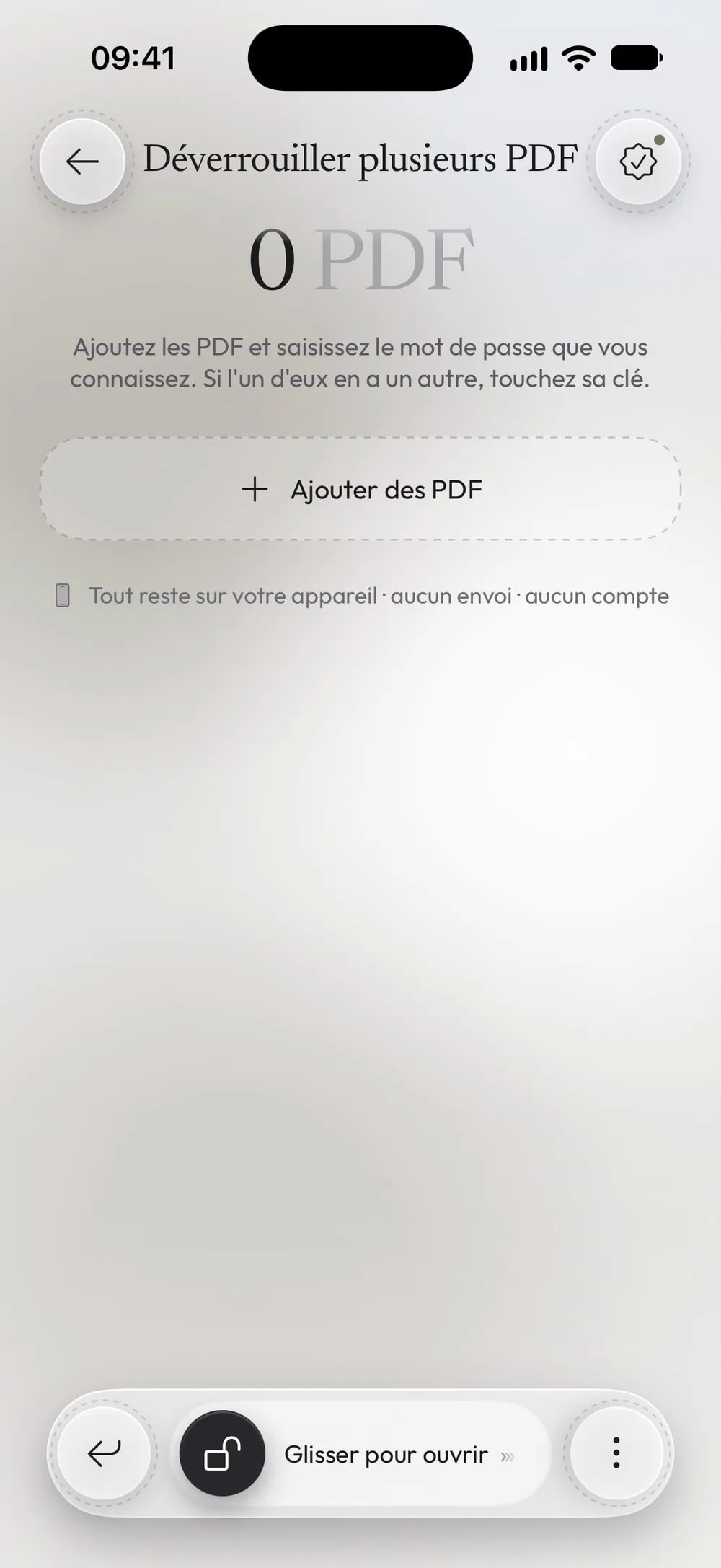
Ouvrez Déverrouiller plusieurs PDF
Dans l'onglet Outils, touchez Déverrouiller plusieurs PDF. Ajoutez les PDF et saisissez le mot de passe que vous connaissez. Si l'un d'eux en a un autre, touchez sa clé.
Étape 02 sur 04
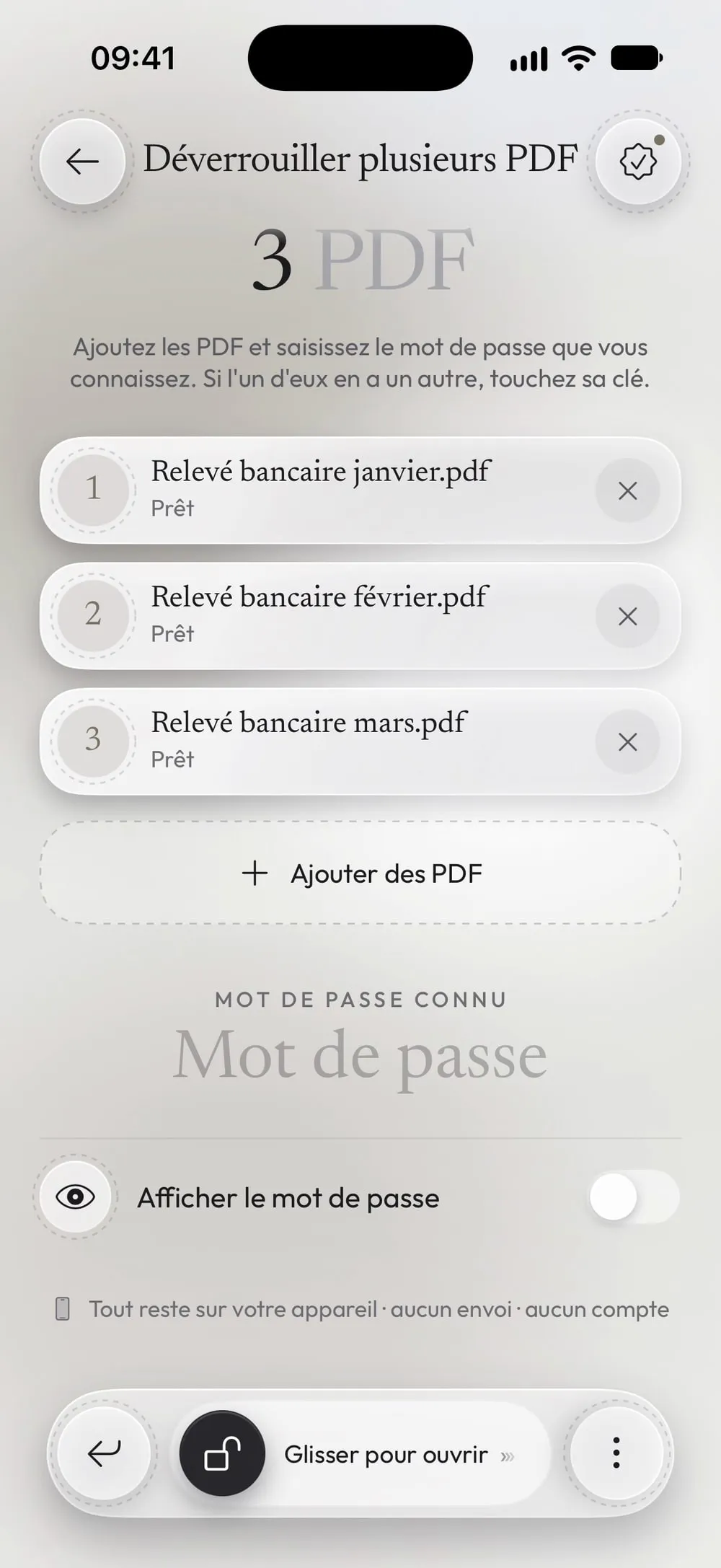
Ajoutez les PDF
Touchez Ajouter des PDF, choisissez Fichiers et sélectionnez tous les relevés d'un coup. Chaque fichier apparaît dans la liste avec la mention Prêt.
Étape 03 sur 04
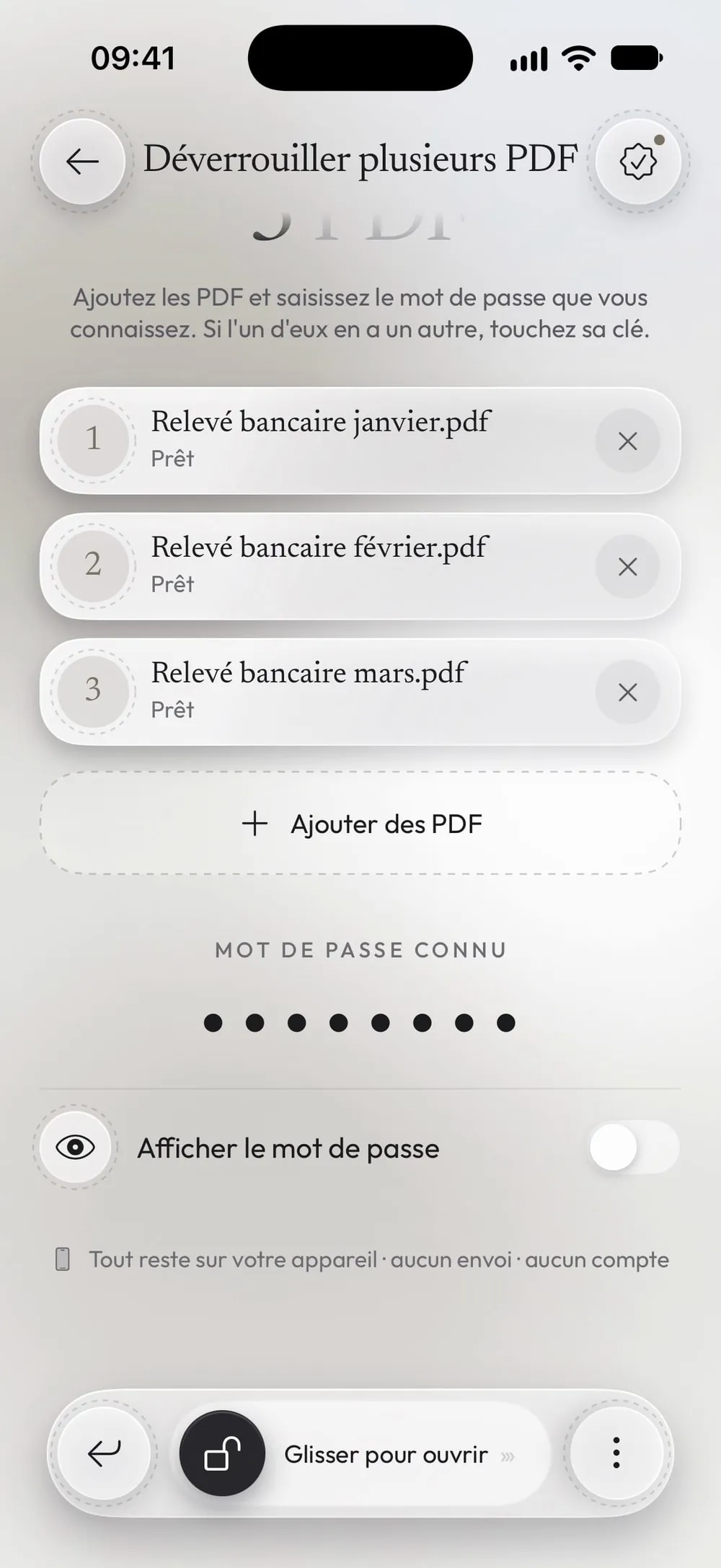
Tapez une seule fois le mot de passe que vous connaissez
Écrivez-le dans Mot de passe connu. Si vous avez des mots de passe enregistrés, l'app peut aussi les essayer, après authentification par Face ID.
Étape 04 sur 04
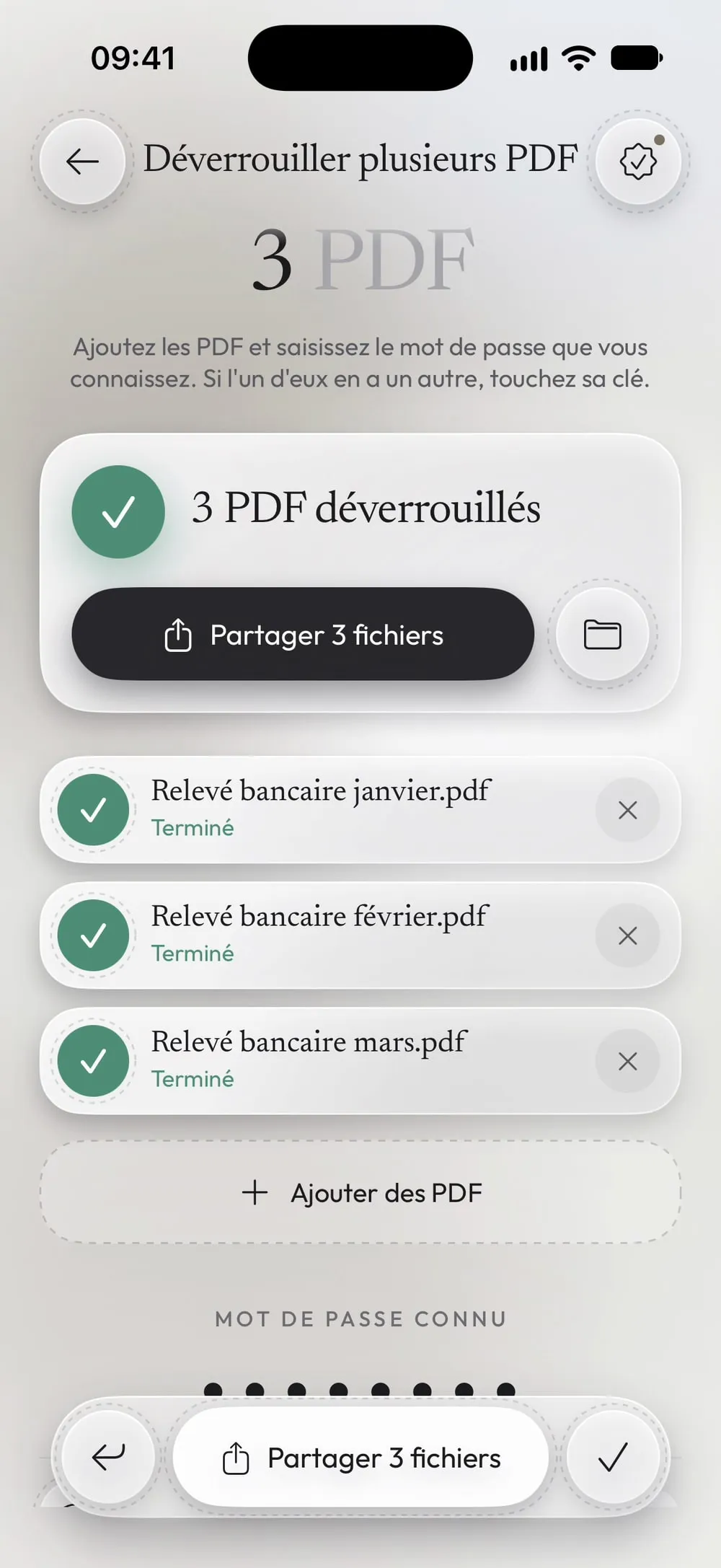
Faites glisser pour tout déverrouiller
Faites glisser le curseur Glisser pour ouvrir. Chaque fichier affiche Terminé ; partagez-les tous ensemble ou touchez Enregistrer dans Fichiers.
Étapes
-
Dans l'onglet Outils, touchez Déverrouiller plusieurs PDF. Ajoutez les PDF et saisissez le mot de passe que vous connaissez. Si l'un d'eux en a un autre, touchez sa clé.
-
Touchez Ajouter des PDF, choisissez Fichiers et sélectionnez tous les relevés d'un coup. Chaque fichier apparaît dans la liste avec la mention Prêt.
-
Écrivez-le dans Mot de passe connu. Si vous avez des mots de passe enregistrés, l'app peut aussi les essayer, après authentification par Face ID.
-
Faites glisser le curseur Glisser pour ouvrir. Chaque fichier affiche Terminé ; partagez-les tous ensemble ou touchez Enregistrer dans Fichiers.
Bon à savoir
Un fichier a un autre mot de passe
Il affiche Autre mot de passe : touchez la clé. Touchez la clé à côté, tapez le mot de passe de ce fichier et faites glisser à nouveau : seuls les fichiers encore verrouillés sont traités.
Les fichiers qui ne sont pas protégés
Ils affichent Non protégé : rien à déverrouiller et restent tels quels.
Les retrouver plus tard
Chaque copie déverrouillée va aussi dans Bibliothèque, sous Déverrouillés.
Questions
Faut-il le mot de passe de chaque PDF ?
Oui. L'app ne retire un mot de passe que quand vous le saisissez. Si vous ne le connaissez pas, l'app ne peut pas ouvrir le fichier.
Combien de PDF puis-je ajouter ?
Autant qu'il vous en faut. Ils sont déverrouillés l'un après l'autre, et vous pouvez arrêter à tout moment.
Est-ce gratuit ?
Déverrouiller plusieurs PDF est un outil PRO, inclus dans Premium. Avec la version gratuite, vous pouvez déverrouiller 1 PDF tous les 7 jours dans l'onglet Déverrouiller.
Mes relevés sont-ils envoyés en ligne ?
Non. Tout se passe sur votre iPhone ou iPad.
