
Как снять пароль сразу с нескольких PDF на iPhone и iPad
Банки, бухгалтерии и страховые компании часто защищают каждую выписку одним и тем же паролем. Когда нужны выписки за целый год, а вводить пароль двенадцать раз не хочется, разблокировка всех файлов сразу экономит массу времени.

Нужен пароль. Если вы его не знаете, приложение не сможет открыть файл.
Почему так много защищённых PDF
Банки, работодатели и страховые компании защищают документы, которые присылают вам по почте, — обычно паролем из ваших личных данных. Это разумно, но когда нужно отправить бухгалтеру выписки за год или сложить их в одну папку, открывать каждый файл с паролем становится утомительно.
Разблокируйте их вместе
Если вы знаете пароль, его можно снять сразу со всех файлов и хранить разблокированные копии для своего архива. Держите их в надёжном месте: разблокированную копию может прочитать любой, к кому она попадёт.
Самый простой способ разблокировать много PDF на iPhone и iPad
Инструмент «Разблокировать несколько PDF» в Unlock my PDF берёт все добавленные файлы, применяет к каждому пароль, который вы знаете, и выдаёт разблокированные копии — их можно сразу вместе отправить или сохранить.
Весь процесс · 34 с
Как снять пароль сразу с нескольких PDF
Шаг 01 из 04
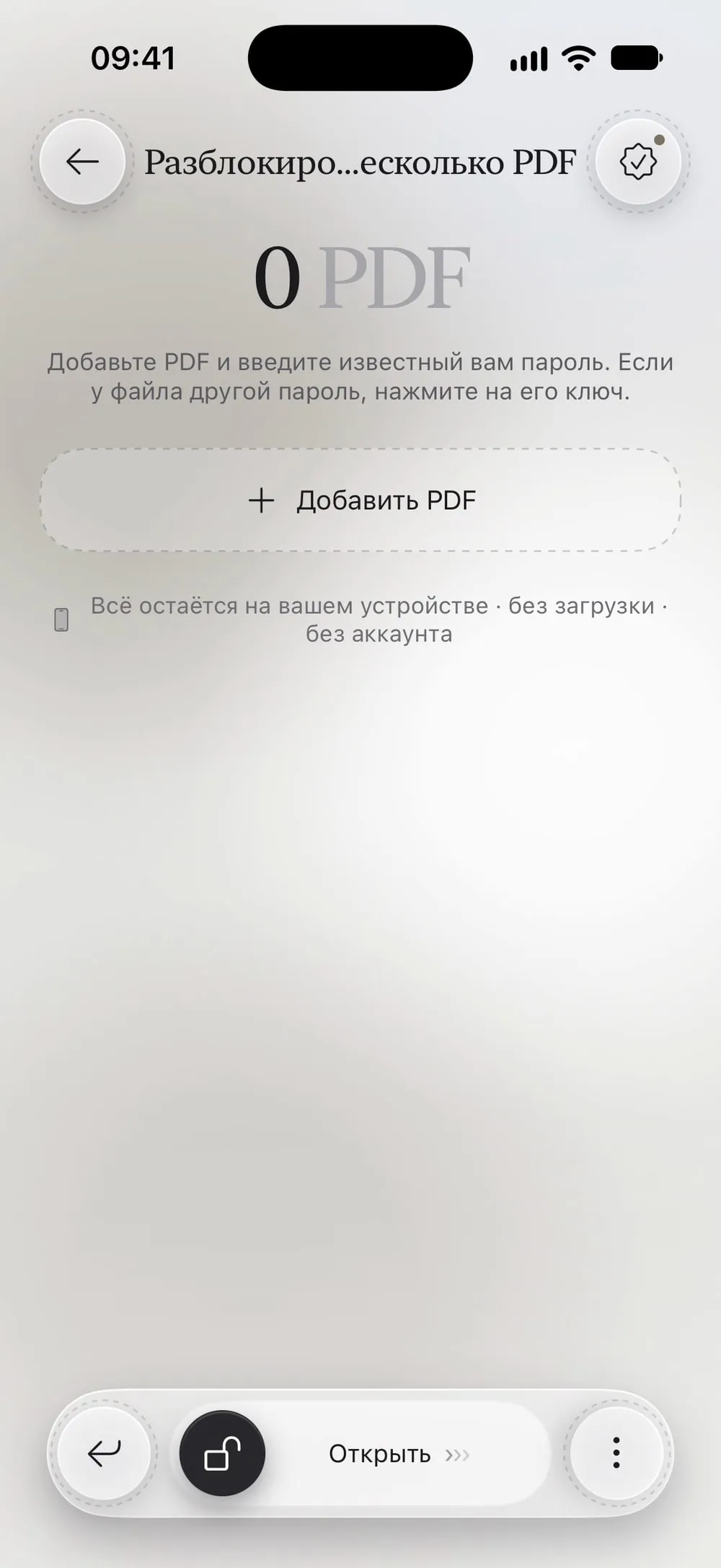
Откройте «Разблокировать несколько PDF»
Во вкладке Сервис нажмите Разблокировать несколько PDF. На экране появится подсказка: Добавьте PDF и введите известный вам пароль. Если у файла другой пароль, нажмите на его ключ.
Шаг 02 из 04
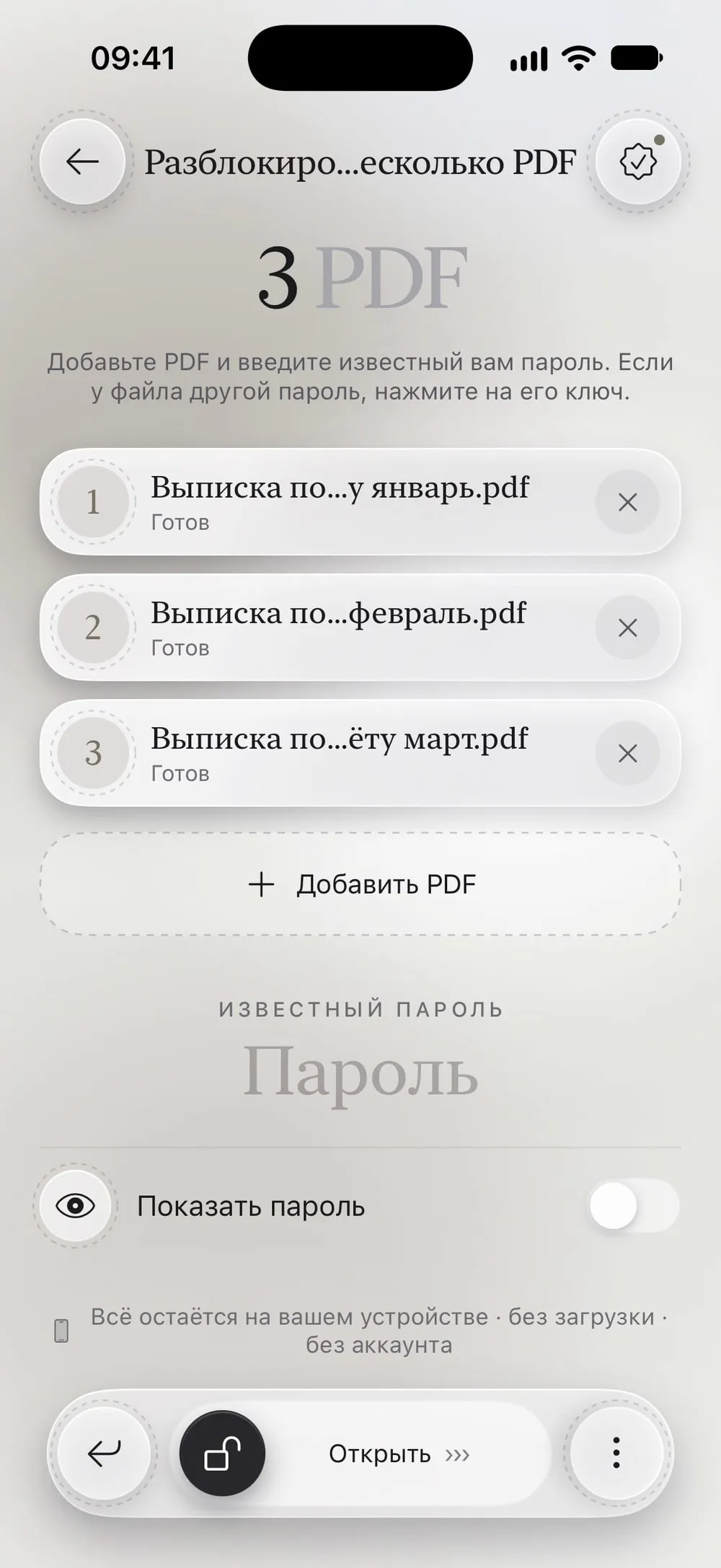
Добавьте PDF
Нажмите Добавить PDF, выберите Файлы и отметьте сразу все выписки. Каждый файл появится в списке со статусом Готов.
Шаг 03 из 04
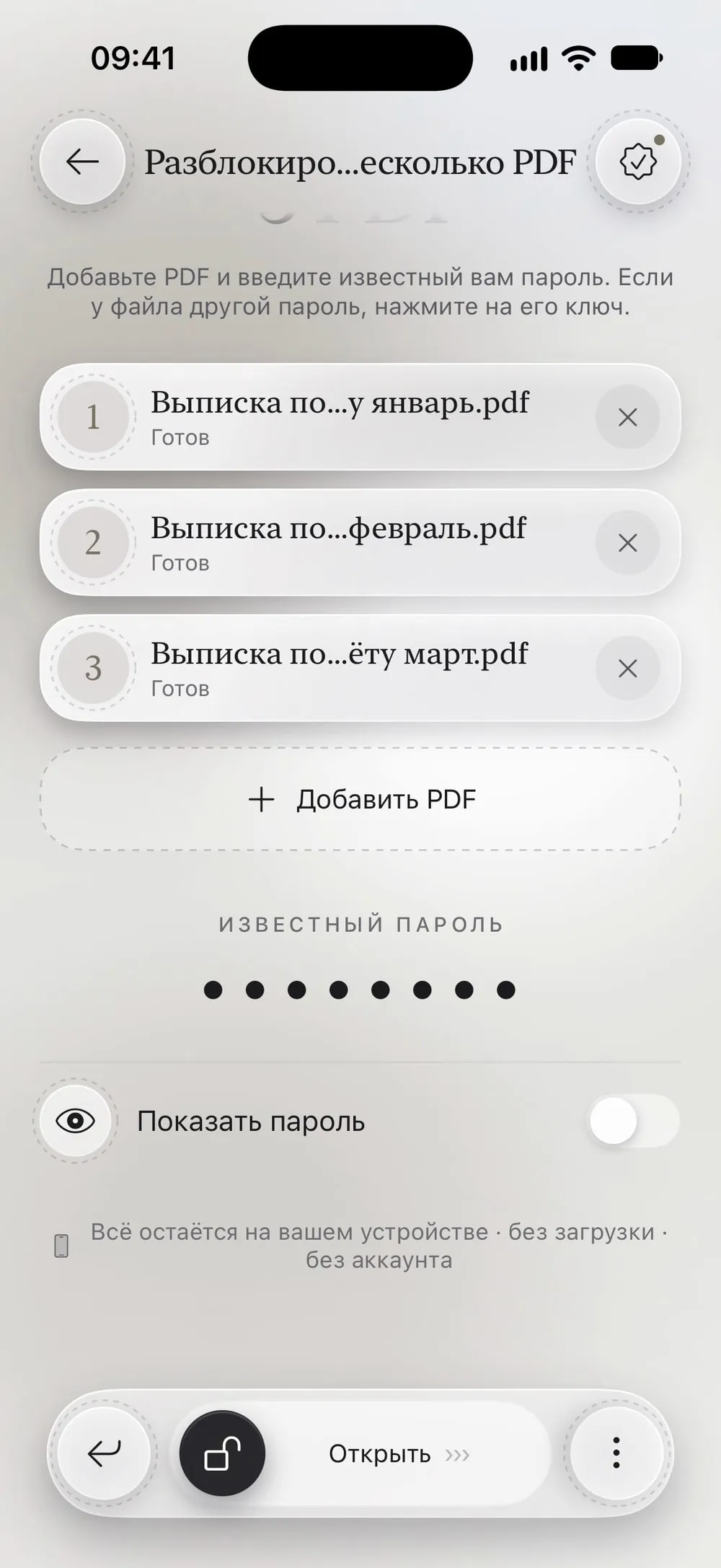
Один раз введите пароль, который вы знаете
Введите его в поле Известный пароль. Если у вас есть сохранённые пароли, приложение может проверить и их — после Face ID.
Шаг 04 из 04
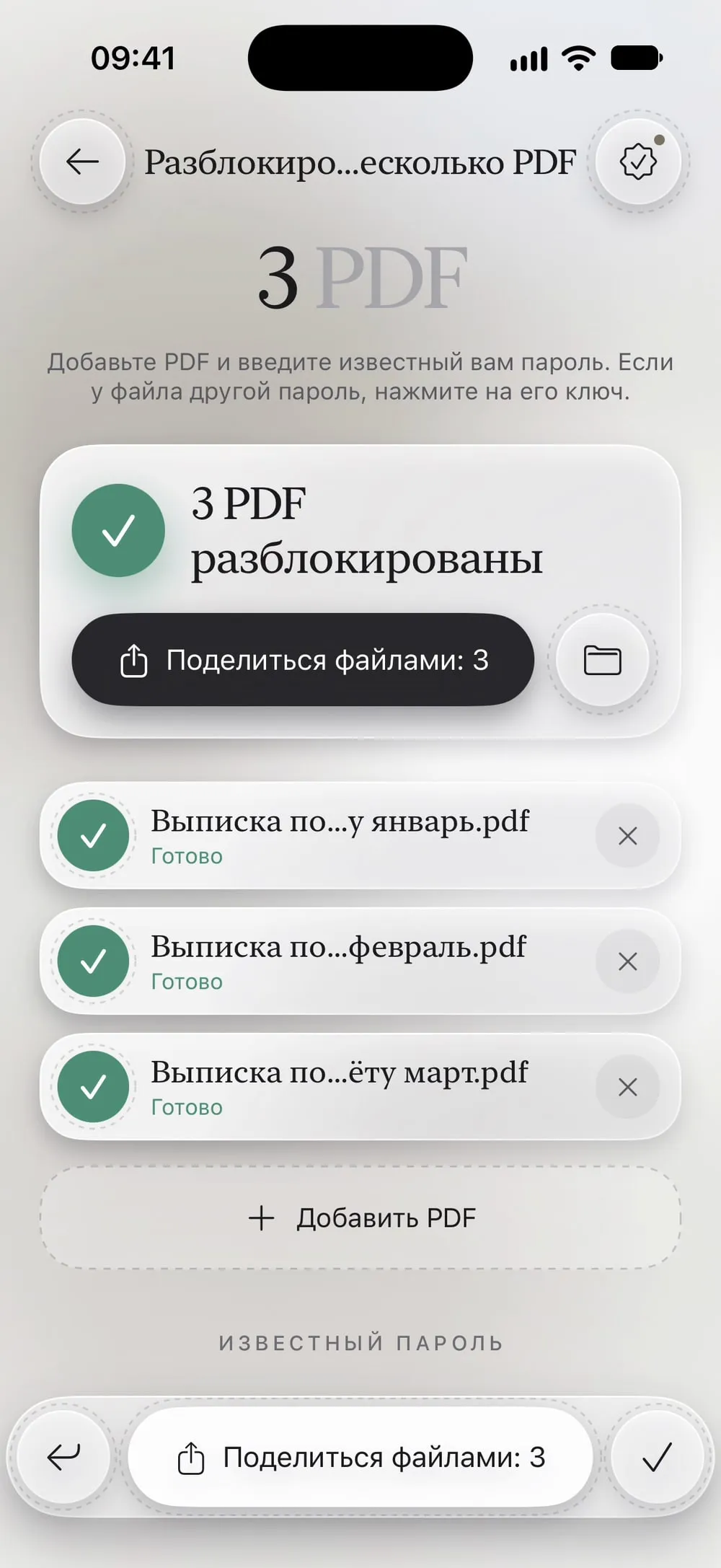
Сдвиньте ползунок, чтобы разблокировать все
Сдвиньте ползунок Открыть. У каждого файла появится Готово: отправьте их все вместе или нажмите Сохранить в Файлы.
Шаги
-
Во вкладке Сервис нажмите Разблокировать несколько PDF. На экране появится подсказка: Добавьте PDF и введите известный вам пароль. Если у файла другой пароль, нажмите на его ключ.
-
Нажмите Добавить PDF, выберите Файлы и отметьте сразу все выписки. Каждый файл появится в списке со статусом Готов.
-
Введите его в поле Известный пароль. Если у вас есть сохранённые пароли, приложение может проверить и их — после Face ID.
-
Сдвиньте ползунок Открыть. У каждого файла появится Готово: отправьте их все вместе или нажмите Сохранить в Файлы.
Полезно знать
У одного файла другой пароль
Рядом с ним появится Другой пароль: нажмите на ключ. Нажмите на ключ, введите пароль этого файла и снова сдвиньте ползунок: обработаются только файлы, которые ещё не разблокированы.
Файлы без защиты
У них появится статус Не защищён, и они останутся как есть.
Где найти их потом
Каждая разблокированная копия попадает ещё и в Библиотека, в раздел Разблокированные.
Вопросы
Нужен ли мне пароль от каждого PDF?
Да. Приложение снимает пароль, только когда вы его вводите. Если вы не знаете пароль, приложение не сможет открыть файл.
Сколько PDF можно добавить?
Сколько нужно. Они разблокируются по очереди, и остановиться можно в любой момент.
Это бесплатно?
«Разблокировать несколько PDF» — инструмент PRO, он входит в Премиум. В бесплатной версии можно разблокировать 1 PDF раз в 7 дней во вкладке «Открыть».
Загружаются ли мои выписки куда-нибудь?
Нет. Всё происходит на вашем iPhone или iPad.
