
Como desbloquear vários PDFs de uma vez no iPhone e iPad
Bancos, empresas de folha de pagamento e seguradoras muitas vezes protegem todos os extratos com a mesma senha. Quando você precisa de um ano inteiro deles sem digitar a senha doze vezes, desbloquear tudo junto economiza muitos toques.

Você precisa da senha. Se você não a conhece, o app não consegue abrir o arquivo.
Por que tantos PDFs protegidos
Bancos, empresas e seguradoras protegem os documentos que mandam por e-mail, geralmente com uma senha formada com os seus dados. Faz sentido, mas quando você precisa mandar um ano de extratos para o contador, ou guardar tudo numa pasta, abrir cada arquivo com a senha vira uma chatice.
Desbloqueie todos juntos
Se você conhece a senha, pode tirá-la de todos os arquivos de uma vez e guardar cópias desbloqueadas para o seu controle. Guarde as cópias num lugar seguro: uma cópia desbloqueada pode ser lida por quem tiver acesso a ela.
O jeito mais simples de desbloquear muitos PDFs no iPhone e iPad
A ferramenta Desbloquear vários PDFs do Unlock my PDF pega todos os arquivos que você adicionar, usa em cada um a senha que você conhece e entrega cópias desbloqueadas, prontas para compartilhar ou salvar juntas.
O processo completo · 33 s
Como desbloquear vários PDFs de uma vez
Passo 01 de 04
Abra Desbloquear vários PDFs
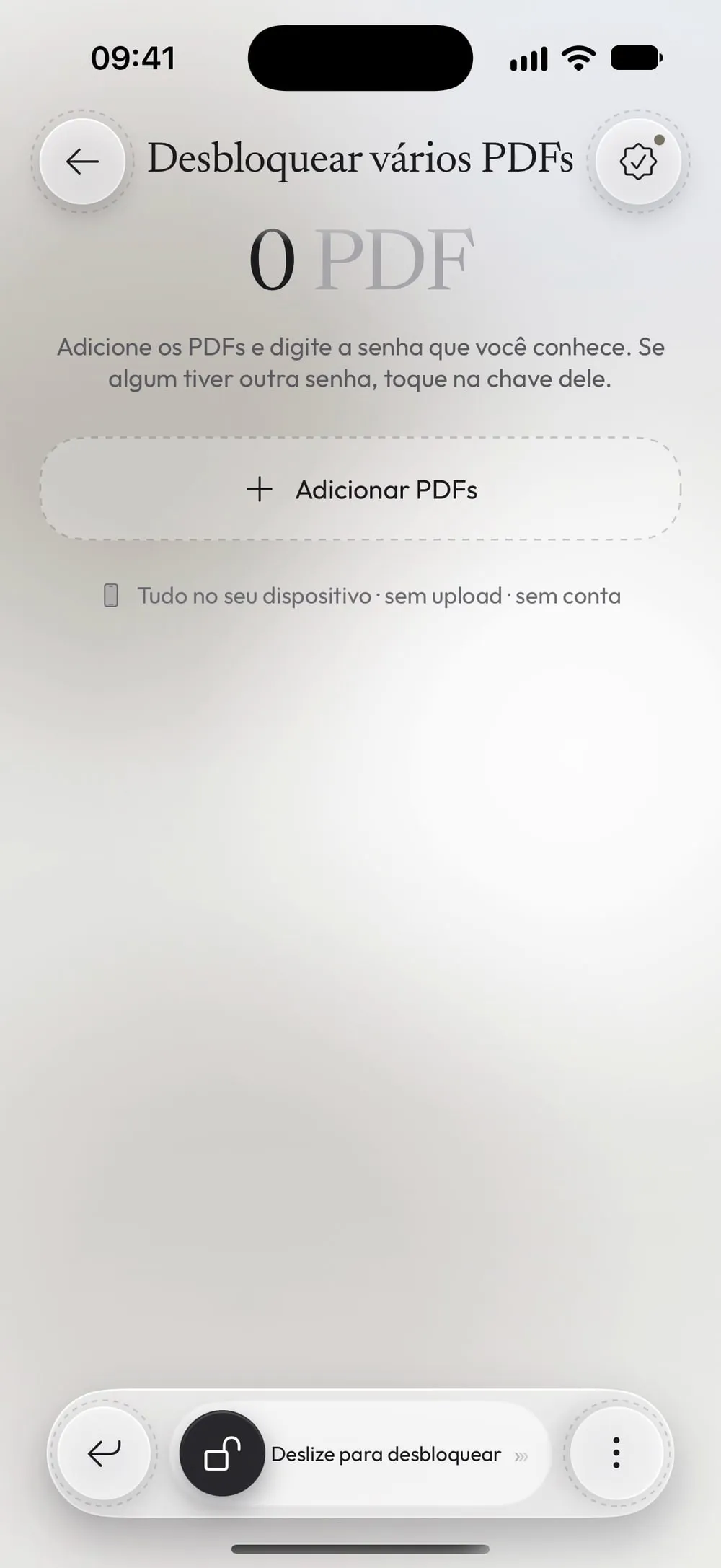
Na aba Ferramentas, toque em Desbloquear vários PDFs. O app explica: Adicione os PDFs e digite a senha que você conhece. Se algum tiver outra senha, toque na chave dele.
Passo 02 de 04
Adicione os PDFs
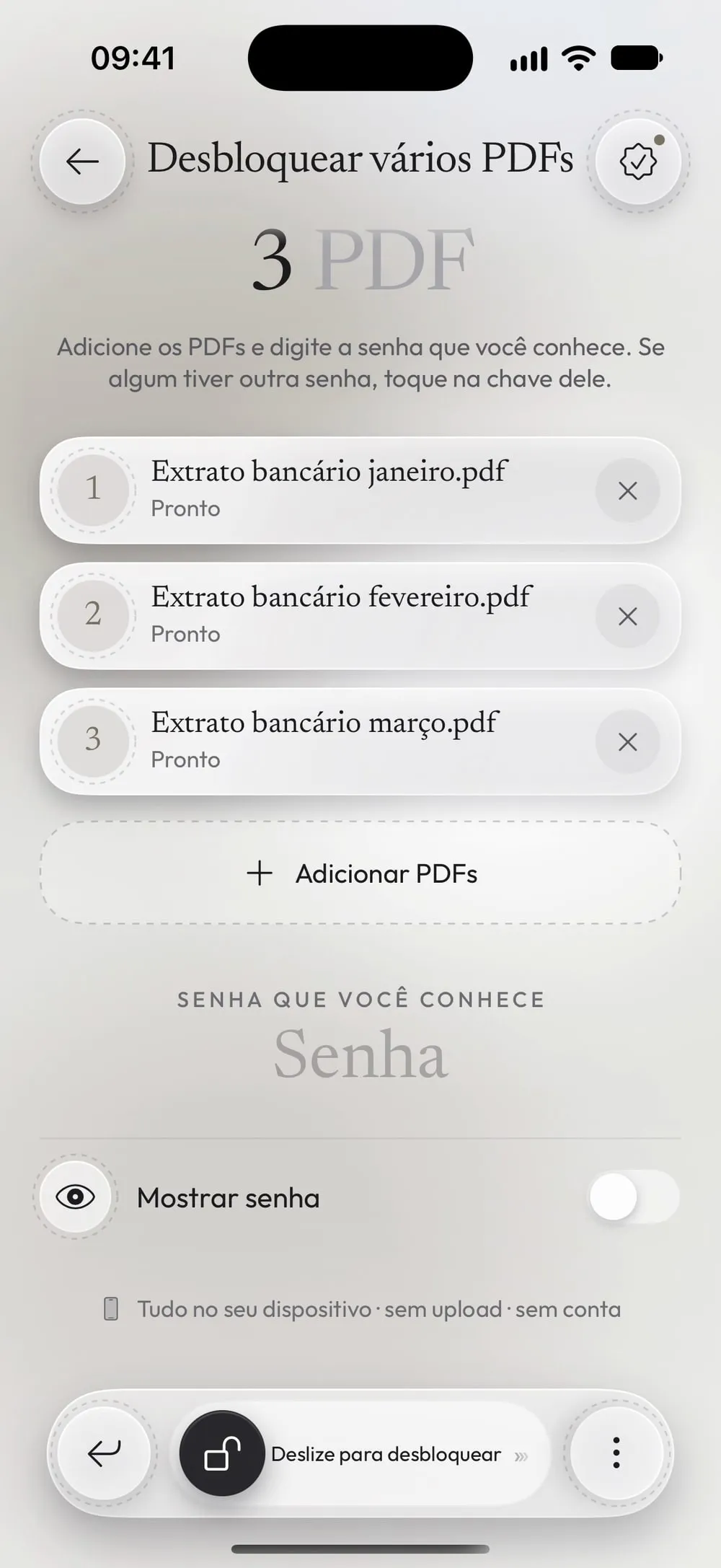
Toque em Adicionar PDFs, escolha Arquivos e selecione todos os extratos de uma vez. Cada arquivo aparece na lista como Pronto.
Passo 03 de 04
Digite uma vez a senha que você conhece
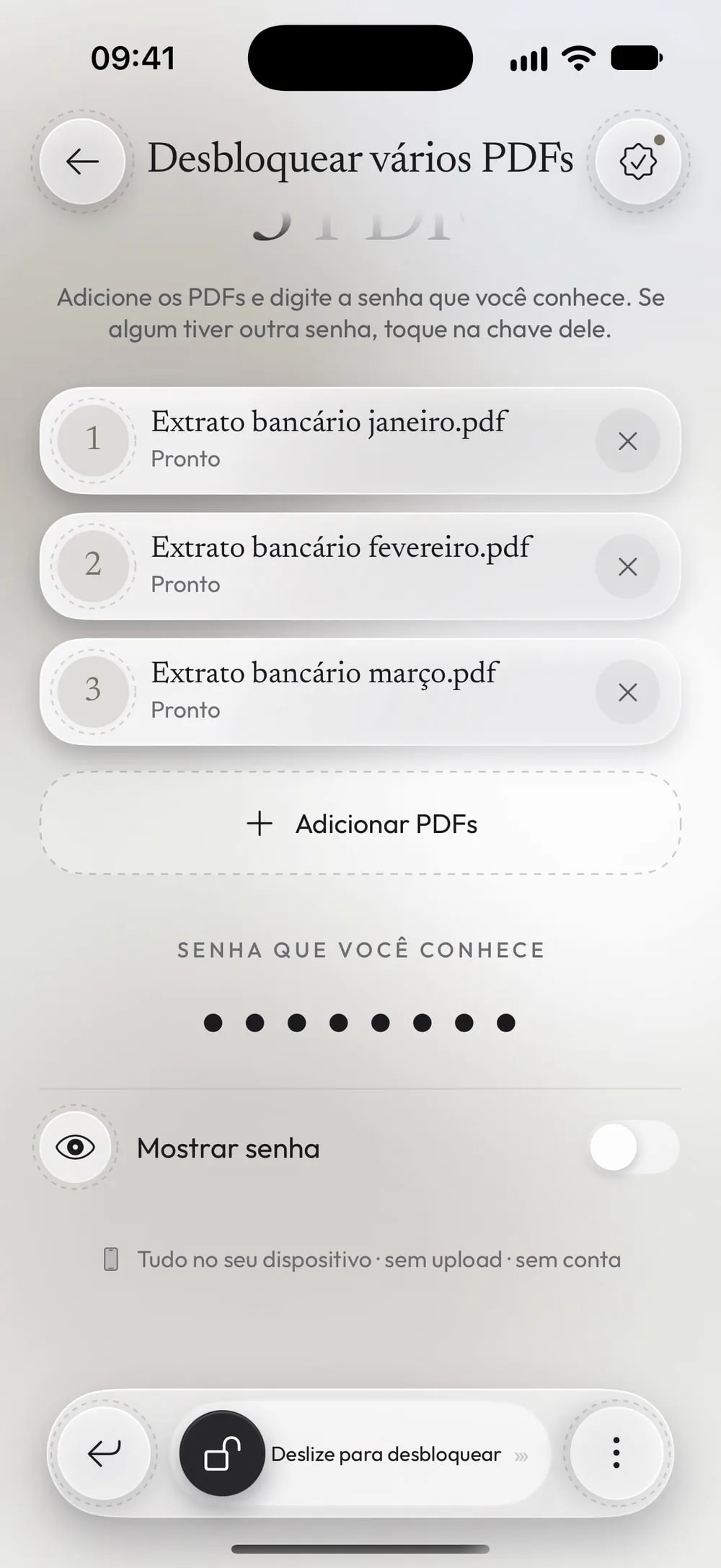
Escreva a senha em Senha que você conhece. Se você tem senhas salvas, o app também pode testá-las, depois do Face ID.
Passo 04 de 04
Deslize para desbloquear todos
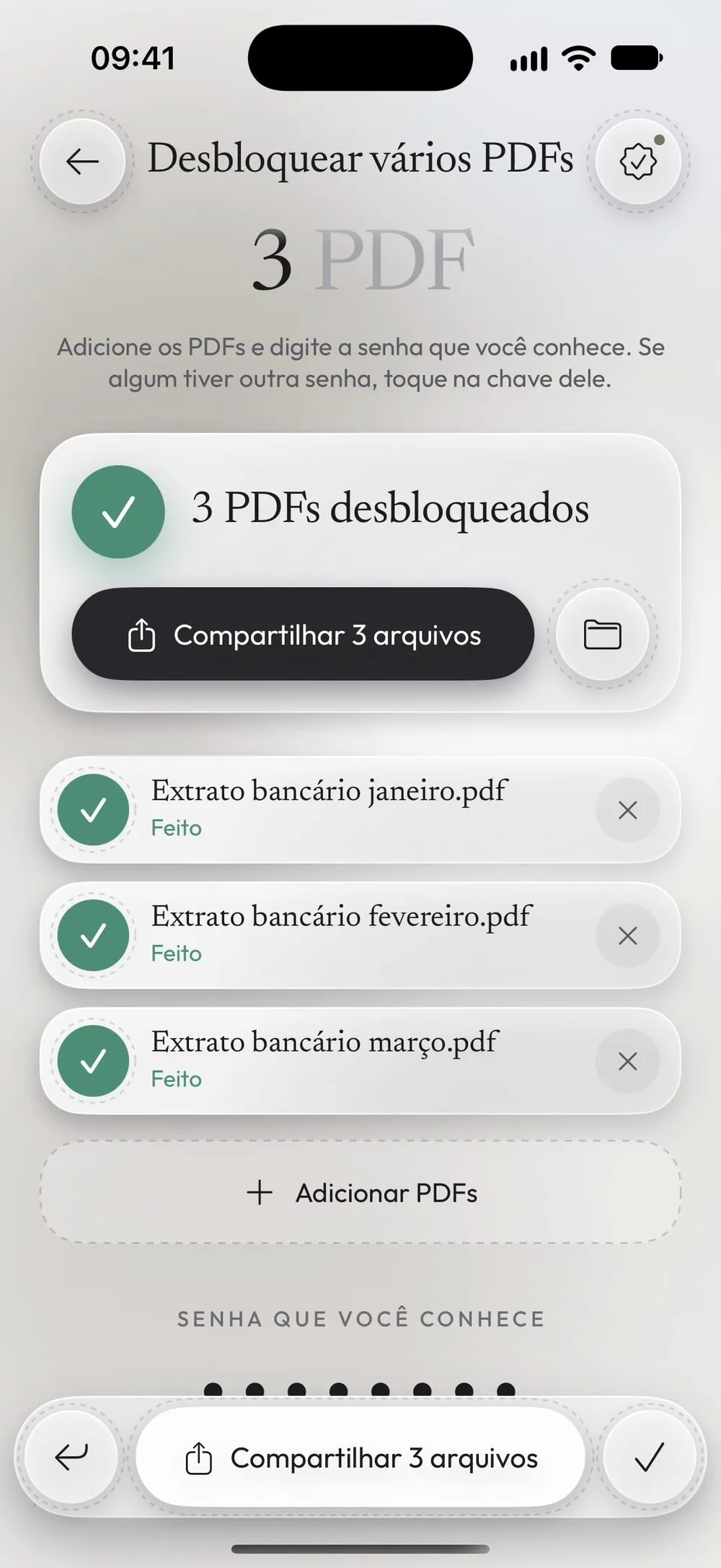
Arraste o controle Deslize para desbloquear até o fim. Cada arquivo mostra Feito; compartilhe todos juntos ou toque em Salvar em Arquivos.
Passos
-
Na aba Ferramentas, toque em Desbloquear vários PDFs. O app explica: Adicione os PDFs e digite a senha que você conhece. Se algum tiver outra senha, toque na chave dele.
-
Toque em Adicionar PDFs, escolha Arquivos e selecione todos os extratos de uma vez. Cada arquivo aparece na lista como Pronto.
-
Escreva a senha em Senha que você conhece. Se você tem senhas salvas, o app também pode testá-las, depois do Face ID.
-
Arraste o controle Deslize para desbloquear até o fim. Cada arquivo mostra Feito; compartilhe todos juntos ou toque em Salvar em Arquivos.
Bom saber
Um arquivo tem outra senha
Ele mostra Senha diferente: toque na chave. Toque na chave ao lado, digite a senha daquele arquivo e deslize de novo: só os arquivos que ainda estão bloqueados são processados.
Arquivos sem proteção
Eles mostram Não protegido: nada a desbloquear e ficam como estão.
Encontre tudo depois
Cada cópia desbloqueada também vai para a Biblioteca, em Desbloqueados.
Perguntas
Preciso da senha de cada PDF?
Sim. O app só tira uma senha quando você a digita. Se você não conhece a senha, o app não consegue abrir o arquivo.
Quantos PDFs posso adicionar?
Quantos você precisar. Eles são desbloqueados um depois do outro, e você pode parar quando quiser.
É grátis?
Desbloquear vários PDFs é uma ferramenta PRO, incluída no Premium. Na versão gratuita você pode desbloquear 1 PDF a cada 7 dias na aba Desbloquear.
Os meus extratos são enviados para algum lugar?
Não. Tudo acontece no seu iPhone ou iPad.
