
Comment supprimer le mot de passe d'un PDF sur iPhone et iPad
Banques, employeurs et administrations envoient souvent des PDF protégés par un mot de passe : relevés bancaires, bulletins de salaire, avis d'imposition. Le saisir à chaque ouverture devient vite pénible, et certaines apps ou certains formulaires en ligne refusent tout simplement les PDF protégés.

Il vous faut le mot de passe. Si vous ne le connaissez pas, l'app ne peut pas ouvrir le fichier.
Pourquoi supprimer un mot de passe que vous connaissez
Un mot de passe protège le PDF pendant qu’il voyage par e-mail. Une fois le fichier en sécurité sur votre iPhone ou iPad, la protection devient souvent une gêne : vous tapez sans cesse le même mot de passe, l’imprimante ou le portail en ligne refuse le fichier, et les personnes à qui vous le transférez ne peuvent pas l’ouvrir.
Supprimer le mot de passe ne change pas le contenu : vous obtenez une copie du même PDF, qui s’ouvre sans rien demander. Rangez cette copie dans un endroit privé, car toute personne qui la reçoit peut la lire.
Ce qu’il vous faut
Seulement le mot de passe, celui que la banque ou l’expéditeur vous a donné. Il est généralement expliqué dans l’e-mail qui accompagnait le PDF.
La méthode la plus simple sur iPhone et iPad : Unlock my PDF
Si vous connaissez le mot de passe, Unlock my PDF enregistre une copie du PDF qui s'ouvre sans le demander, prête à partager, imprimer ou déposer en ligne. Cela prend une dizaine de secondes et le fichier ne quitte jamais votre iPhone ou iPad.
Toutes les étapes · 27 s
Comment supprimer le mot de passe d'un PDF
Étape 01 sur 04
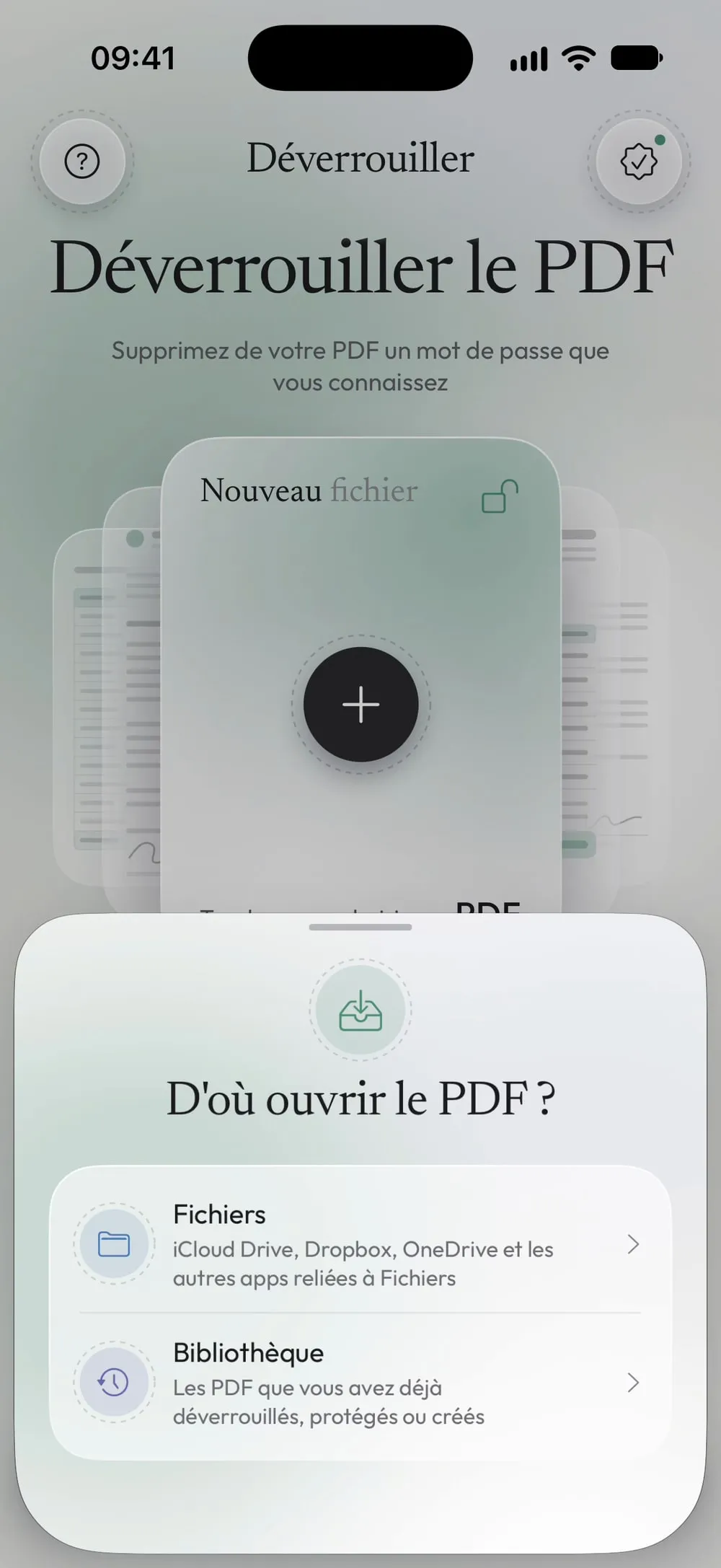
Ouvrez Déverrouiller et choisissez le PDF
Dans l'onglet Déverrouiller, touchez la carte Touchez pour choisir et choisissez le PDF dans Fichiers : iCloud Drive, Dropbox, OneDrive et les autres apps reliées à Fichiers fonctionnent toutes. Si le PDF est dans Mail, touchez la pièce jointe, puis Partager, et choisissez Unlock my PDF : il s'ouvre directement dans Déverrouiller.
Étape 02 sur 04
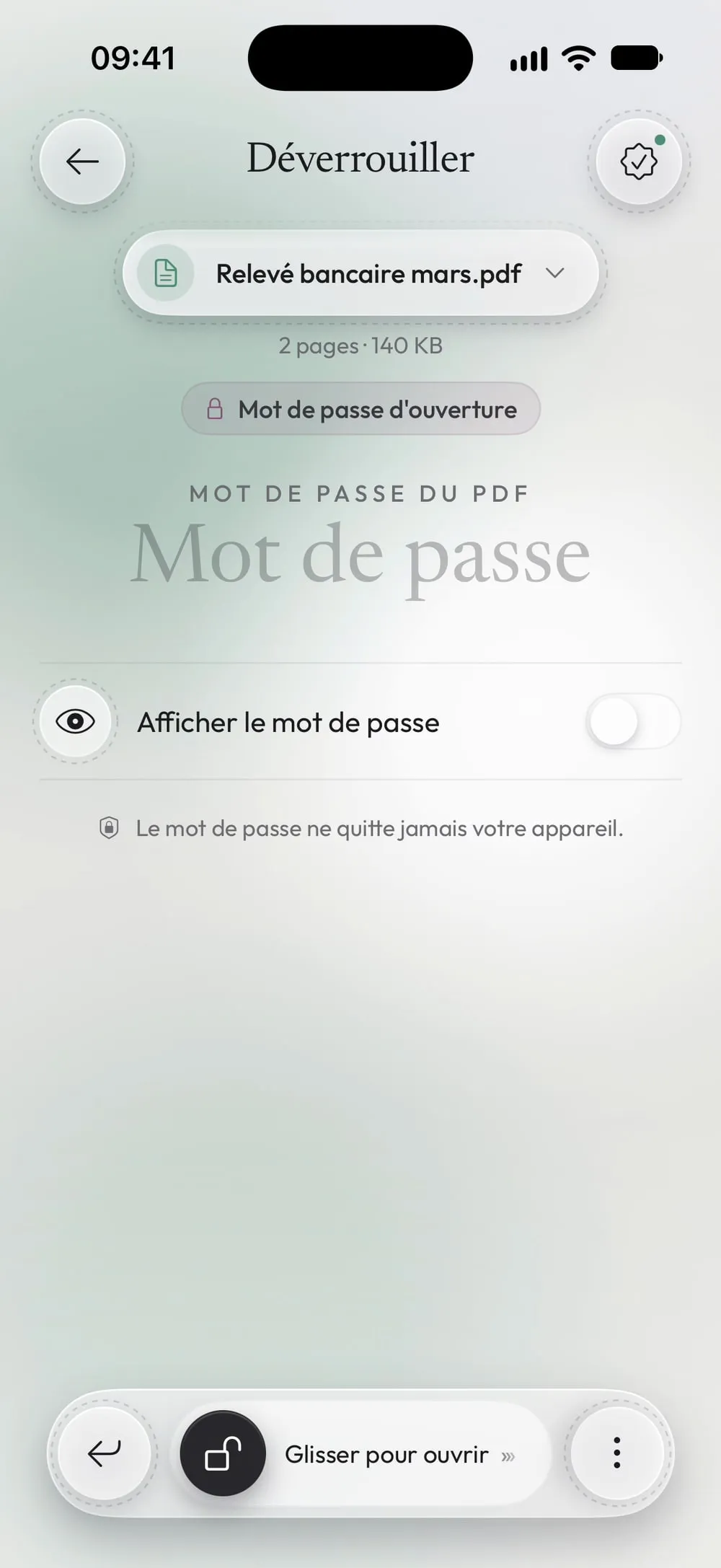
Saisissez le mot de passe que vous connaissez
L'app vous montre ce qui est bloqué. Mot de passe d'ouverture signifie que le PDF demande un mot de passe avant de s'ouvrir : saisissez-le dans le champ prévu. Si le PDF s'ouvre mais que l'impression ou la copie sont bloquées, l'app vous demande plutôt le Mot de passe du propriétaire (voici comment ça marche).
Étape 03 sur 04
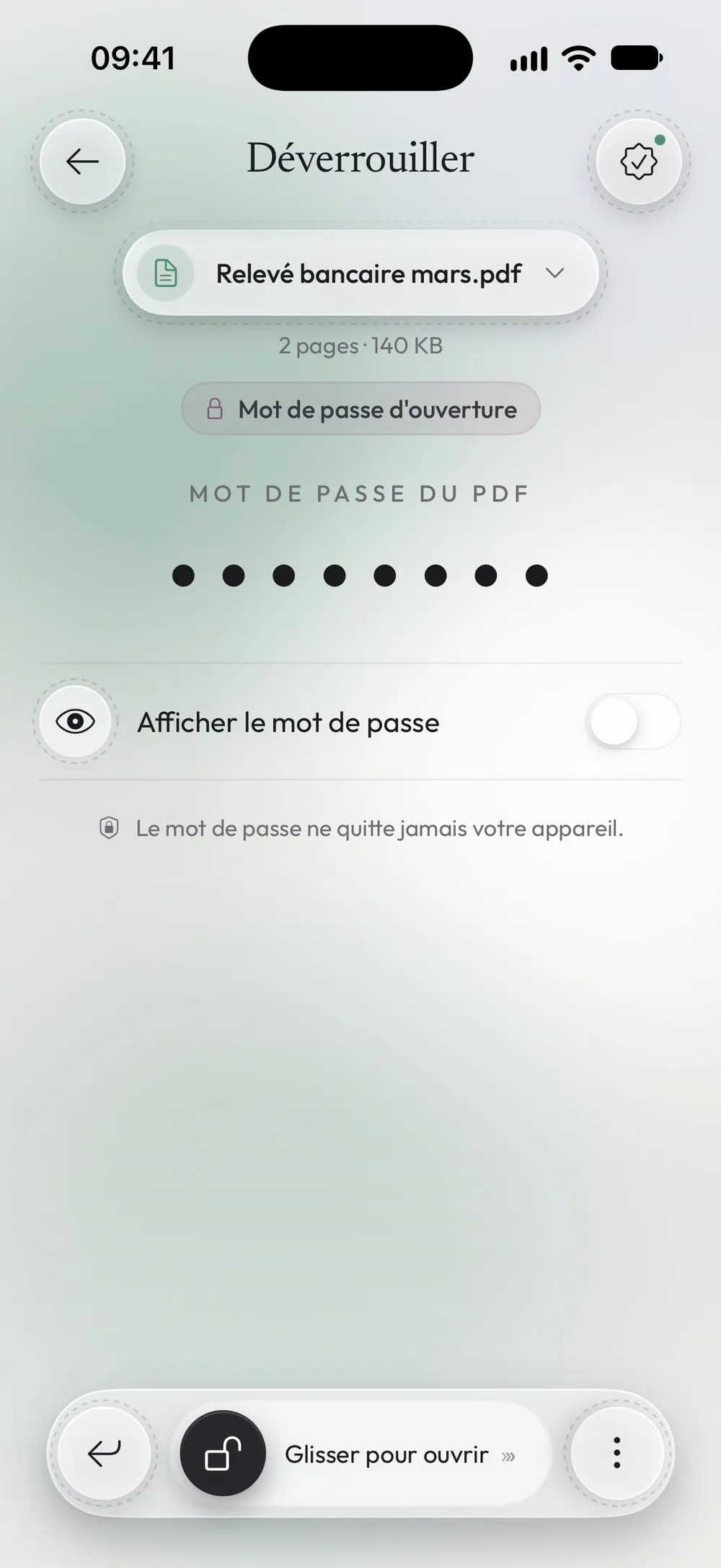
Faites glisser pour déverrouiller
En bas de l'écran, faites glisser le curseur Glisser pour ouvrir. Si le mot de passe est incorrect, l'app vous le signale et vous pouvez le saisir à nouveau. Le PDF d'origine ne change pas : l'app crée une nouvelle copie dont le nom se termine par _unlocked.pdf.
Étape 04 sur 04
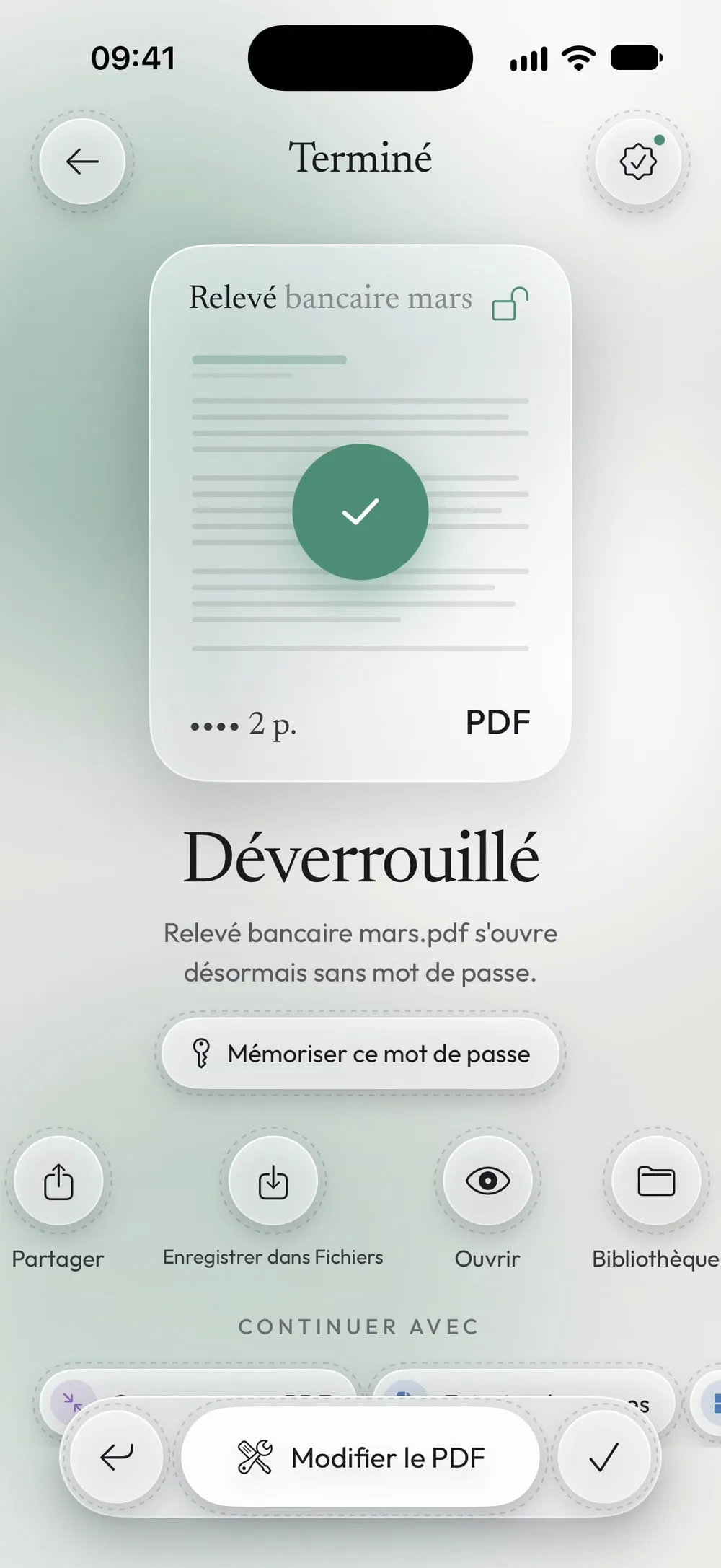
Partagez ou enregistrez la copie déverrouillée
Quand Déverrouillé s'affiche, la copie s'ouvre partout sans demander de mot de passe. Touchez Partager pour l'envoyer ou l'imprimer, ou Enregistrer dans Fichiers pour la garder dans iCloud Drive ou sur votre appareil. Dans la version gratuite, la copie est temporaire : enregistrez-la avant de fermer l'app.
Étapes
-
Dans l'onglet Déverrouiller, touchez la carte Touchez pour choisir et choisissez le PDF dans Fichiers : iCloud Drive, Dropbox, OneDrive et les autres apps reliées à Fichiers fonctionnent toutes. Si le PDF est dans Mail, touchez la pièce jointe, puis Partager, et choisissez Unlock my PDF : il s'ouvre directement dans Déverrouiller.
-
L'app vous montre ce qui est bloqué. Mot de passe d'ouverture signifie que le PDF demande un mot de passe avant de s'ouvrir : saisissez-le dans le champ prévu. Si le PDF s'ouvre mais que l'impression ou la copie sont bloquées, l'app vous demande plutôt le Mot de passe du propriétaire (voici comment ça marche).
-
En bas de l'écran, faites glisser le curseur Glisser pour ouvrir. Si le mot de passe est incorrect, l'app vous le signale et vous pouvez le saisir à nouveau. Le PDF d'origine ne change pas : l'app crée une nouvelle copie dont le nom se termine par _unlocked.pdf.
-
Quand Déverrouillé s'affiche, la copie s'ouvre partout sans demander de mot de passe. Touchez Partager pour l'envoyer ou l'imprimer, ou Enregistrer dans Fichiers pour la garder dans iCloud Drive ou sur votre appareil. Dans la version gratuite, la copie est temporaire : enregistrez-la avant de fermer l'app.
Bon à savoir
Mot de passe d'ouverture ou du propriétaire ?
Un PDF peut avoir deux mots de passe différents. Le mot de passe d'ouverture est celui qu'on vous demande avant de voir quoi que ce soit. Le mot de passe du propriétaire laisse le PDF s'ouvrir, mais bloque l'impression, la copie ou la modification. Unlock my PDF vous indique lequel votre fichier utilise et vous demande le bon.
Le mot de passe est bon, mais il ne marche pas
Vérifiez les majuscules, les espaces au début ou à la fin et la langue du clavier (certains symboles changent de place d'un clavier à l'autre). Quand c'est une banque, un employeur ou une administration qui fixe le mot de passe, l'e-mail qui accompagne le PDF en explique généralement le format exact.
Le même mot de passe chaque mois
Les relevés bancaires et les bulletins de salaire utilisent souvent le même mot de passe d'un mois à l'autre. Avec Premium, touchez Mémoriser ce mot de passe après le déverrouillage : le mot de passe est conservé dans le trousseau iOS, protégé par Face ID. Le mois suivant, touchez Essayer tous les mots de passe enregistrés et l'app le trouve pour vous.
Plusieurs PDF avec le même mot de passe
Avec Premium, vous déverrouillez toute une série de fichiers d'un coup : Déverrouiller plusieurs PDF demande le mot de passe une seule fois, et ne le redemande que pour un fichier qui en utilise un autre.
Questions
Faut-il connaître le mot de passe ?
Oui. Unlock my PDF retire la protection seulement quand vous saisissez le bon mot de passe. Si vous ne le connaissez pas, l'app ne peut pas ouvrir le fichier : demandez-le à la personne qui vous a envoyé le PDF.
Le PDF d'origine est-il modifié ?
Non. L'app enregistre une nouvelle copie dont le nom se termine par _unlocked.pdf. L'original reste où il était, toujours protégé.
Mon PDF est-il envoyé quelque part ?
Non. Le PDF est déverrouillé sur votre iPhone ou iPad. La version gratuite a besoin d'une connexion internet pour les publicités et pour compter les utilisations gratuites, mais votre fichier n'est jamais envoyé nulle part.
Puis-je imprimer le PDF une fois déverrouillé ?
Oui. Ouvrez la copie déverrouillée, touchez Partager et choisissez Imprimer. Si le PDF s'ouvrait déjà mais que l'impression était bloquée, il vous faut le mot de passe du propriétaire : voici comment faire.
Combien de PDF puis-je déverrouiller gratuitement ?
Un tous les 7 jours : le déverrouillage gratuit redevient disponible 7 jours après votre dernière utilisation. Premium supprime la limite et les publicités.
Est-ce que ça marche sur iPad ?
Oui. Unlock my PDF fonctionne sur iPhone et iPad avec iOS 16 ou version ultérieure, avec les mêmes étapes.
