
Cómo desbloquear varios PDF a la vez en iPhone y iPad
Bancos, gestorías y aseguradoras suelen proteger todos sus documentos con la misma contraseña. Cuando necesitas un año entero de extractos sin escribirla doce veces, desbloquearlos juntos te ahorra muchos toques.

Necesitas la contraseña. Si no la conoces, la app no puede abrir el archivo.
Por qué hay tantos PDF protegidos
Bancos, empresas y aseguradoras protegen los documentos que te envían por correo, normalmente con una contraseña basada en tus datos. Tiene sentido, pero cuando tienes que mandar un año de extractos a tu gestor o guardarlos en una carpeta, abrir cada archivo con la contraseña se vuelve una pesadez.
Desbloquéalos juntos
Si conoces la contraseña, puedes quitarla de todos los archivos de una vez y guardar copias desbloqueadas para tu archivo personal. Guárdalas en un lugar seguro: cualquiera que tenga una copia desbloqueada puede leerla.
La forma más sencilla de desbloquear muchos PDF en iPhone y iPad
Desbloquear varios PDF, en Unlock my PDF, toma todos los archivos que añades, usa en cada uno la contraseña que conoces y te da copias desbloqueadas, listas para compartir o guardar juntas.
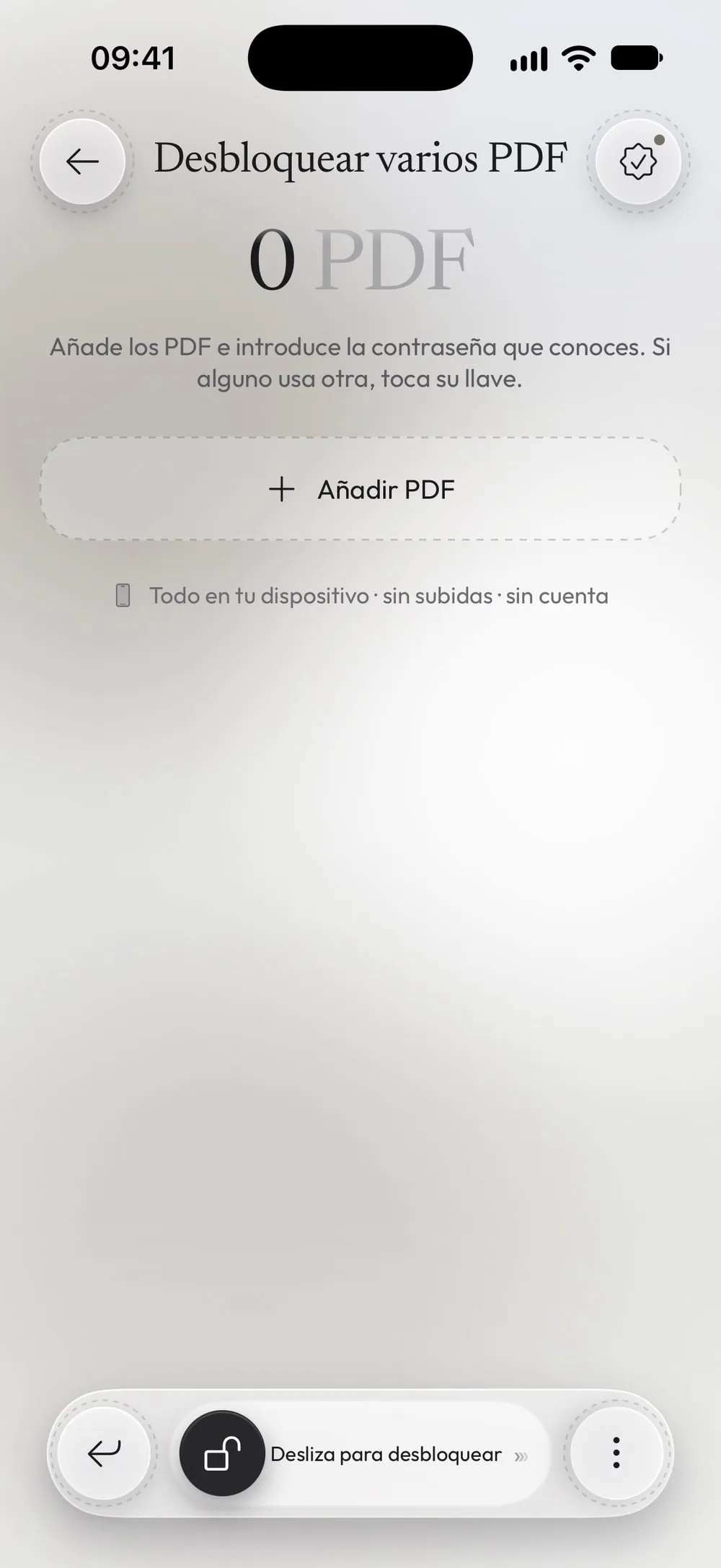
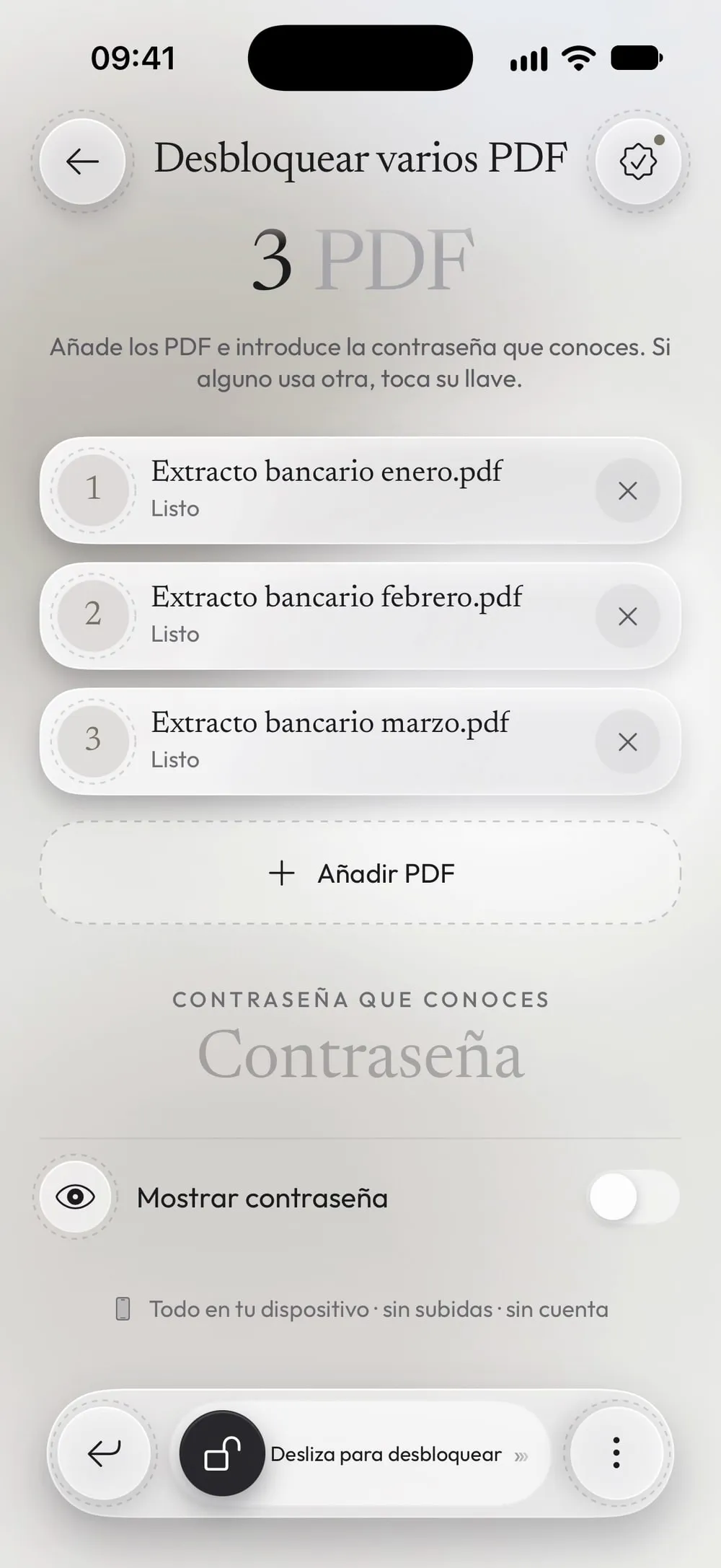
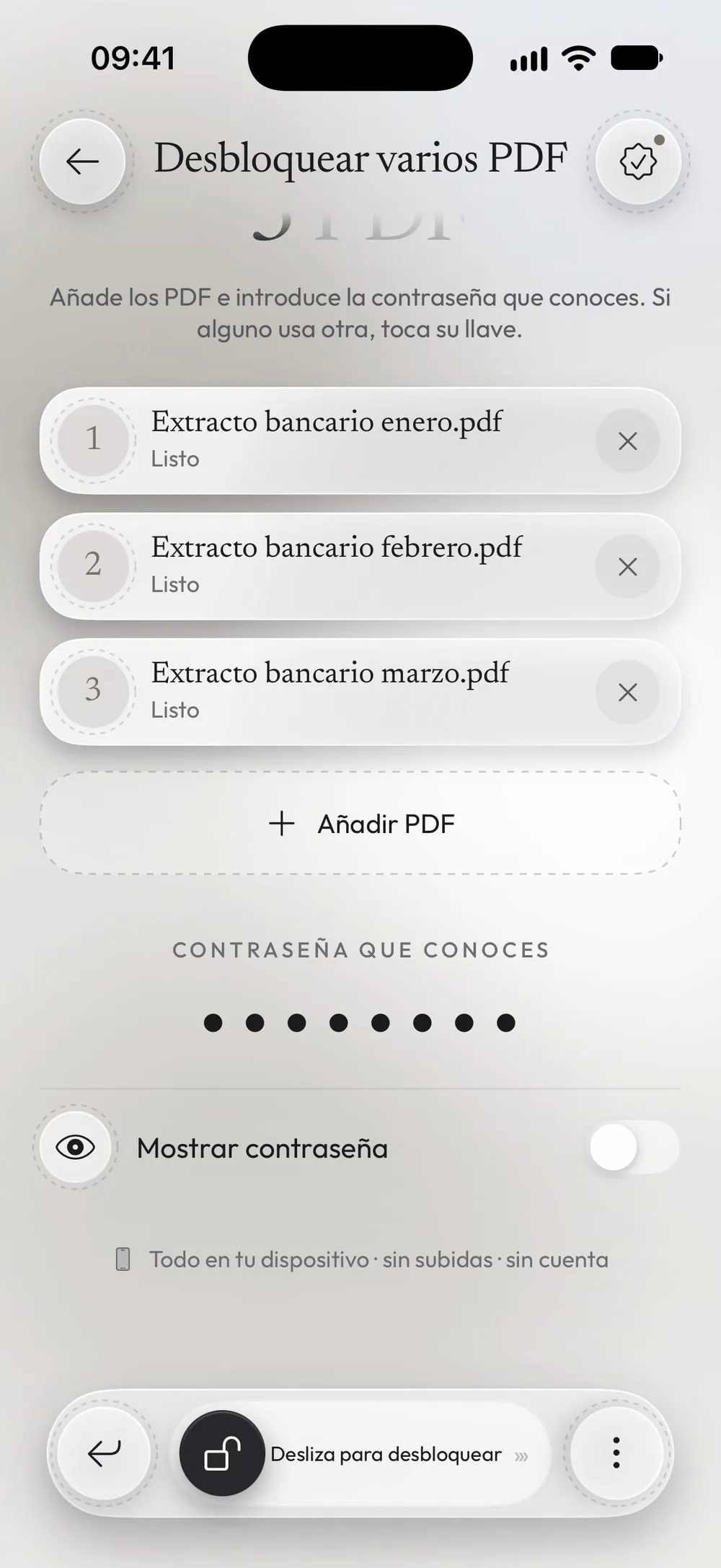
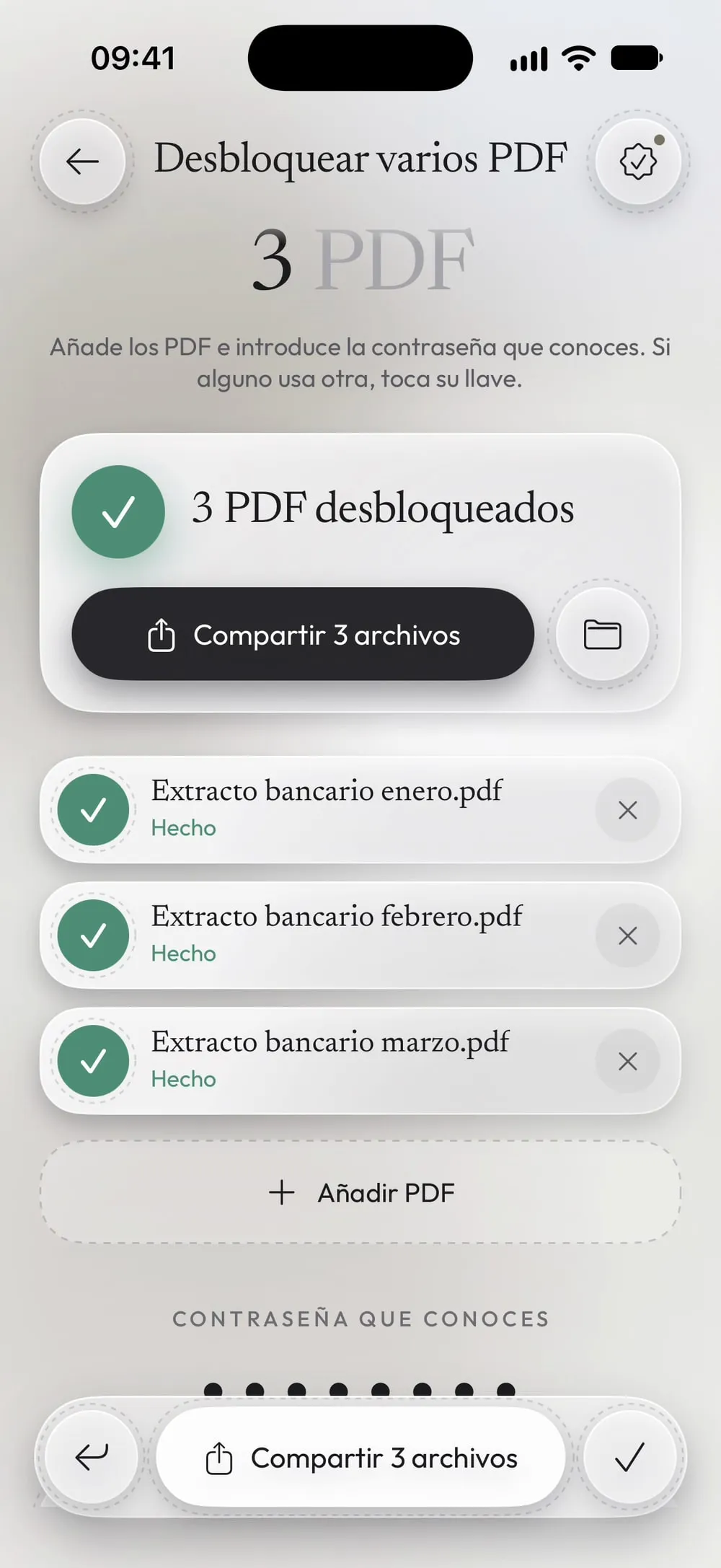
El proceso completo · 33 s
Cómo desbloquear varios PDF a la vez
Paso 01 de 04
Abre Desbloquear varios PDF
En la pestaña Herramientas, toca Desbloquear varios PDF. Añade los PDF e introduce la contraseña que conoces. Si alguno usa otra, toca su llave.
Paso 02 de 04
Añade los PDF
Toca Añadir PDF, elige Archivos y selecciona todos los extractos a la vez. Cada archivo aparece en la lista como Listo.
Paso 03 de 04
Escribe una vez la contraseña que conoces
Escríbela en Contraseña que conoces. Si tienes contraseñas guardadas, la app también puede probarlas, tras identificarte con Face ID.
Paso 04 de 04
Desliza para desbloquearlos todos
Arrastra el botón Desliza para desbloquear. Cada archivo muestra Hecho; compártelos todos juntos o toca Guardar en Archivos.
Pasos
-
En la pestaña Herramientas, toca Desbloquear varios PDF. Añade los PDF e introduce la contraseña que conoces. Si alguno usa otra, toca su llave.
-
Toca Añadir PDF, elige Archivos y selecciona todos los extractos a la vez. Cada archivo aparece en la lista como Listo.
-
Escríbela en Contraseña que conoces. Si tienes contraseñas guardadas, la app también puede probarlas, tras identificarte con Face ID.
-
Arrastra el botón Desliza para desbloquear. Cada archivo muestra Hecho; compártelos todos juntos o toca Guardar en Archivos.
Conviene saber
Un archivo tiene otra contraseña
Aparece como Otra contraseña: toca la llave. Toca la llave que tiene al lado, escribe la contraseña de ese archivo y vuelve a deslizar: solo se procesan los archivos que siguen bloqueados.
Archivos que no están protegidos
Aparecen como Sin protección: nada que desbloquear y se quedan como están.
Encuéntralos más tarde
Cada copia desbloqueada va también a la Biblioteca, en Desbloqueados.
Preguntas
¿Necesito la contraseña de cada PDF?
Sí. La app quita una contraseña solo cuando la escribes. Si no la conoces, la app no puede abrir el archivo.
¿Cuántos PDF puedo añadir?
Los que necesites. Se desbloquean uno tras otro, y puedes parar en cualquier momento.
¿Es gratis?
Desbloquear varios PDF es una herramienta PRO, incluida en Premium. Con la versión gratuita puedes desbloquear 1 PDF cada 7 días en la pestaña Desbloquear.
¿Se suben mis extractos a algún sitio?
No. Todo ocurre en tu iPhone o iPad.
