
iPhone・iPadでPDFを黒塗り(墨消し)する方法
取引明細や契約書、本人確認書類を共有する前に、口座番号や名前、住所、署名を隠したいことがあります。きちんと隠すのは、見た目よりも難しいものです。

黒い四角だけでは不十分
PDFの文字の上に黒い四角を描いたり、黒いマーカーを引いたりしても、覆うだけです。文字はファイルに残っていて、誰でも選択やコピーができ、図形をずらすこともできます。こうして共有された書類から、隠したかったはずの情報がそのまま漏れたこともあります。
本当の墨消しとは
本当の墨消しでは、枠の下の文字を削除します。文字はファイルから消えるので、コピーも検索も、読むこともできません。墨消しは元に戻せないので、コピーで作業し、元のファイルは残しておきましょう。
iPhone・iPadでPDFを墨消しするいちばん簡単な方法
Unlock my PDFの墨消しなら、機密の文字を完全に隠せます。文字を検索するか上から枠を描くと、アプリは上から覆うのではなく、下の文字を削除します。取引明細や契約書、本人確認書類を共有する前に使いましょう。
全体の流れ · 26秒
PDFを黒塗り(墨消し)する方法
ステップ 01/05
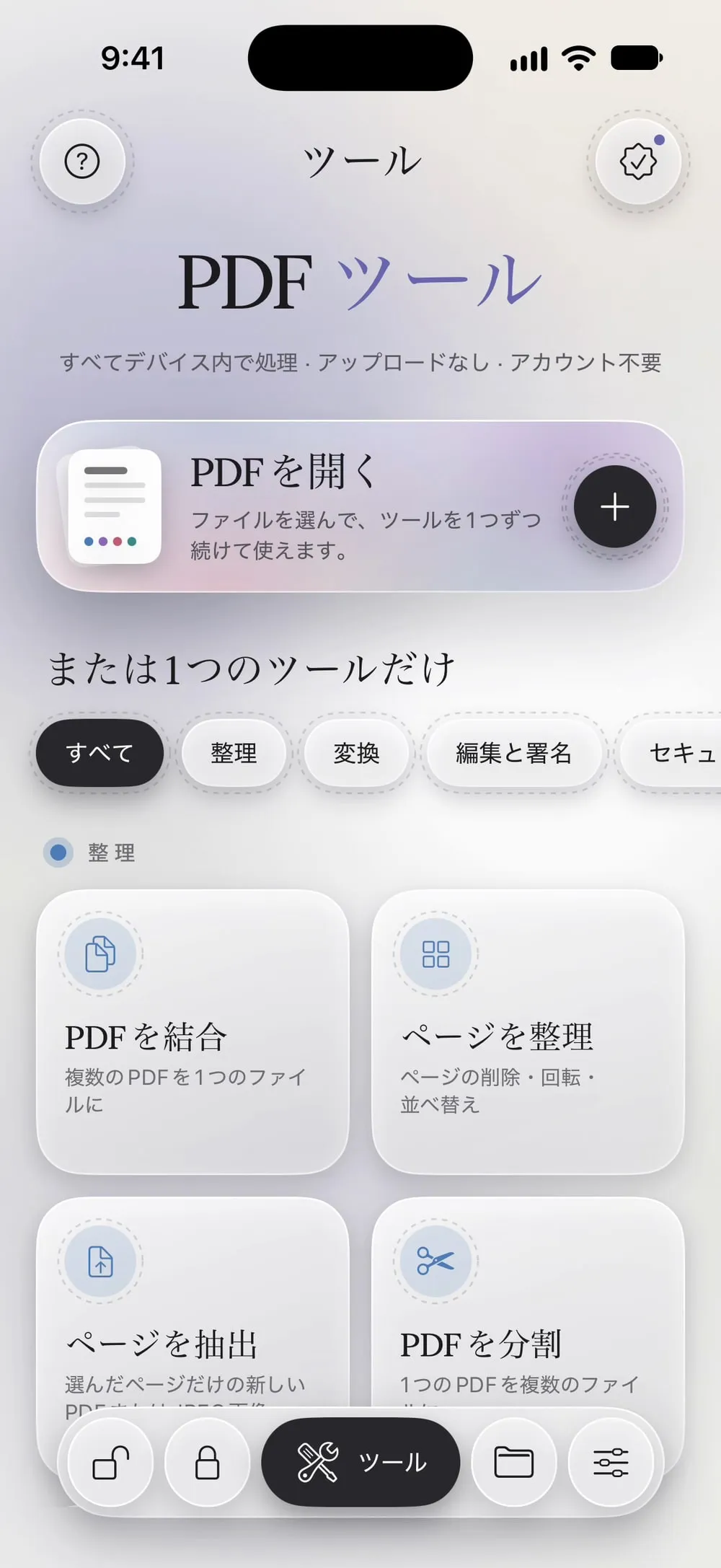
「墨消し」を開いてPDFを選ぶ
ツールタブで墨消しをタップし、タップして選択をタップして、ファイルからPDFを選びます。
ステップ 02/05
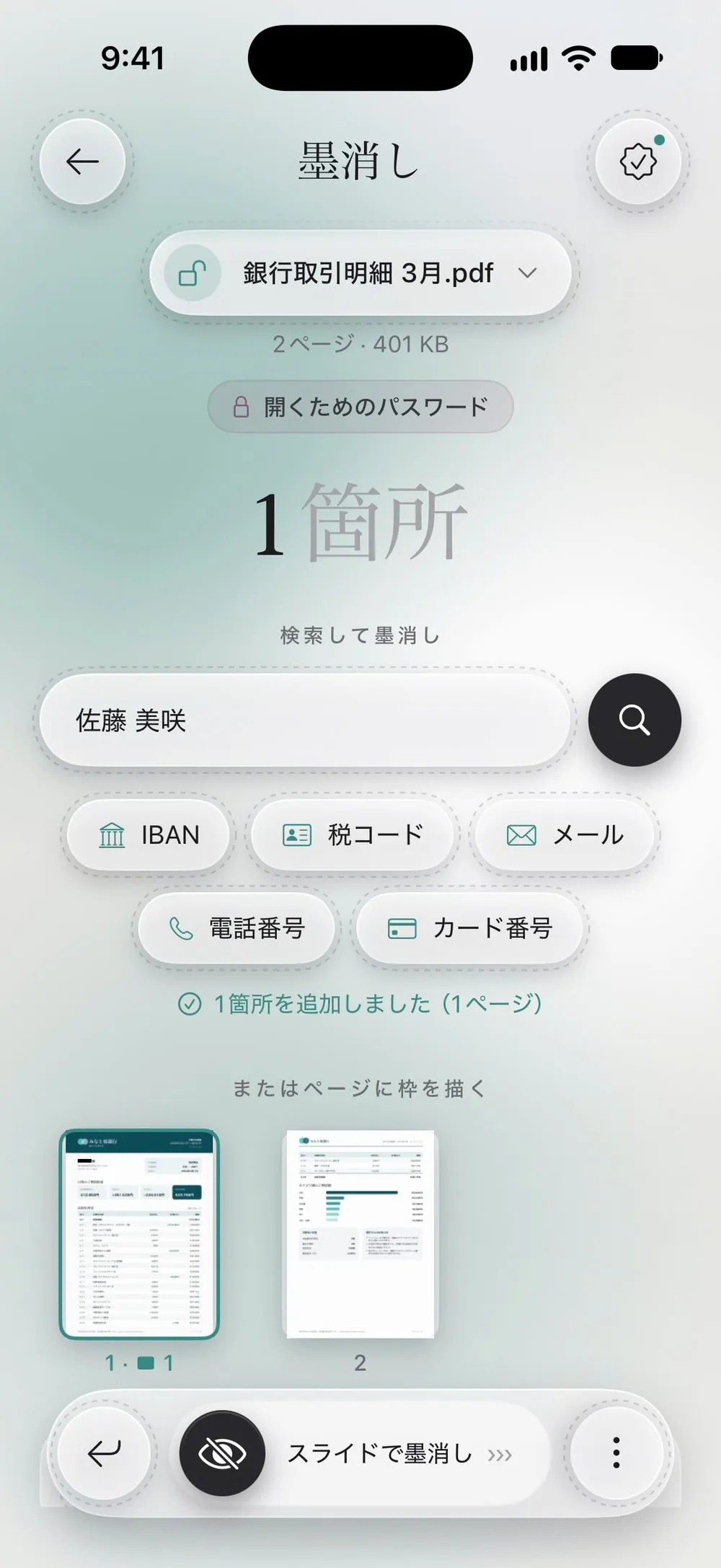
隠す文字を探す
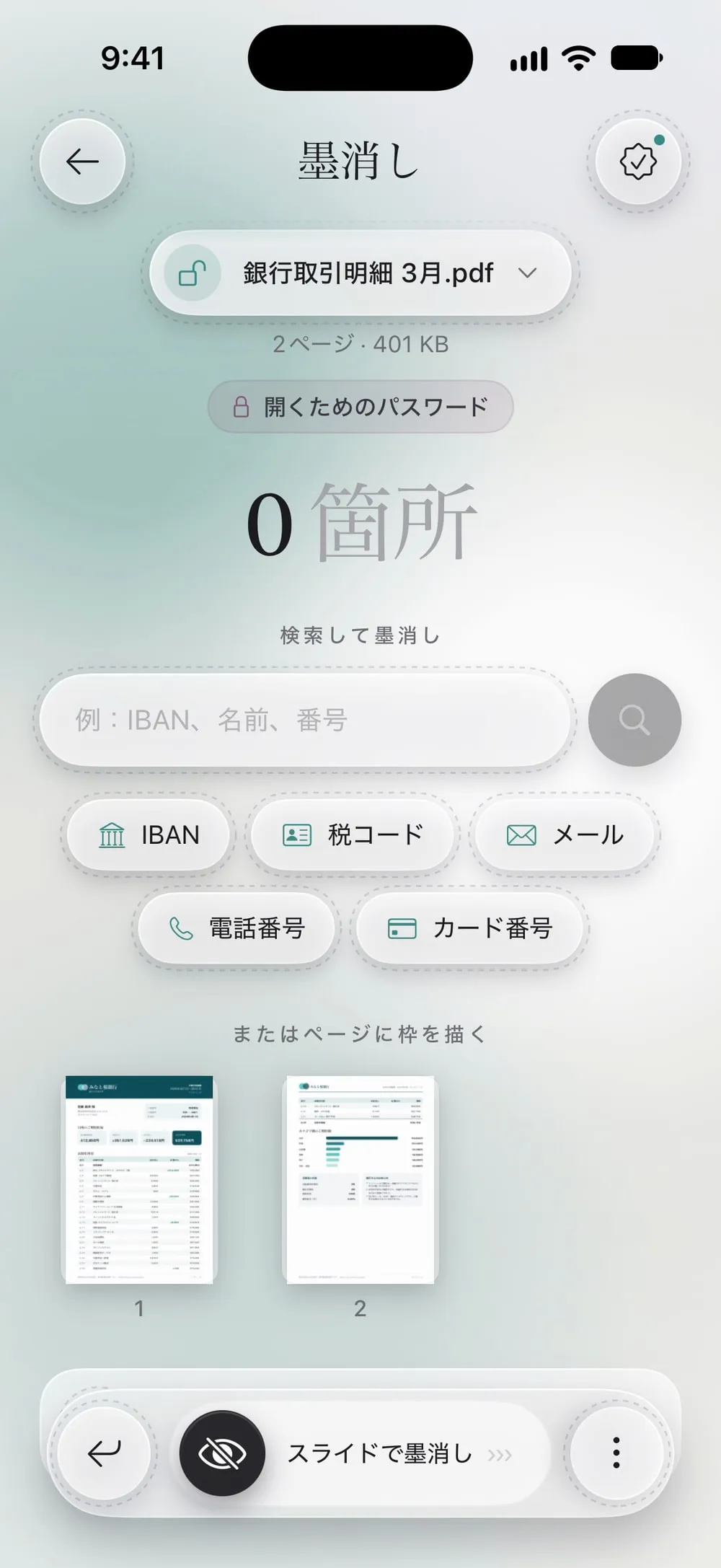
検索して墨消しに単語や数字を入力するか、用意された検索をタップします。IBAN、税コード、メール、電話番号、カード番号があります。アプリは一致した箇所すべてに枠を置き、見つかった数を表示します。
ステップ 03/05
必要な場所に枠を描く
またはページに枠を描くでページを開き、1本指でドラッグして、署名や写真、住所などほかの部分を覆います。枠をタップすると取り消せて、2本指で拡大できます。
ステップ 04/05
スライドして墨消しする
スライドで墨消しをドラッグして確定します。枠のあるページは画像として作り直されるため、枠の下の文字はファイルから削除されます。元のPDFはそのまま残ります。
ステップ 05/05
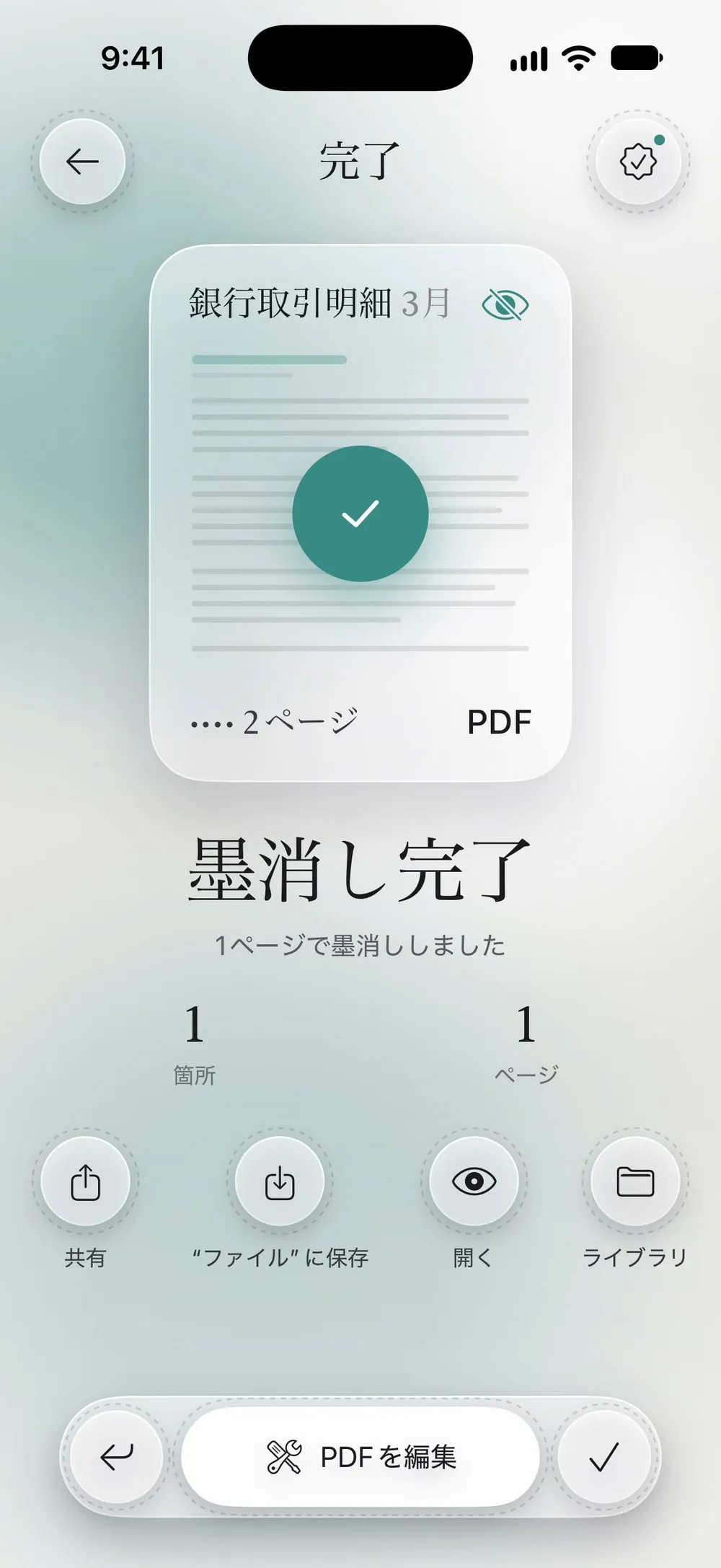
確認して共有する
結果を開いてすべてのページを確認し、共有か“ファイル”に保存をタップします。
手順
-
ツールタブで墨消しをタップし、タップして選択をタップして、ファイルからPDFを選びます。
-
検索して墨消しに単語や数字を入力するか、用意された検索をタップします。IBAN、税コード、メール、電話番号、カード番号があります。アプリは一致した箇所すべてに枠を置き、見つかった数を表示します。
-
またはページに枠を描くでページを開き、1本指でドラッグして、署名や写真、住所などほかの部分を覆います。枠をタップすると取り消せて、2本指で拡大できます。
-
スライドで墨消しをドラッグして確定します。枠のあるページは画像として作り直されるため、枠の下の文字はファイルから削除されます。元のPDFはそのまま残ります。
-
結果を開いてすべてのページを確認し、共有か“ファイル”に保存をタップします。
知っておきたいこと
覆うだけでは墨消しになりません
PDFに黒いマーカーを引いたり図形を描いたりしても、文字を覆うだけです。誰でも文字を選択やコピーでき、図形を外すこともできます。「墨消し」は枠の下の文字を削除するので、コピーも検索もできなくなります。
スキャンしたページ
検索して墨消しで見つかるのは、PDFにデータとして入っている文字です。文字が画像の一部になっているスキャンしたページでは、枠を手で描いてください。
ファイルに隠れた情報
PDFには、作成者や作成したアプリ、日付も記録されています。機密の書類を共有する前に、メタデータを削除でそれも消しておきましょう。
墨消しは元に戻せません
墨消ししたコピーは、元の状態に戻せません。あとで全文が必要になりそうなら、元のPDFを残しておいてください。
よくある質問
PDF全体が画像になりますか?
いいえ。画像として作り直されるのは、枠が1つ以上あるページだけです。ほかのページはそのままです。
あとで黒い枠を外されることはありますか?
いいえ。枠の下の文字は墨消ししたコピーから削除されていて、図形の下に隠れているわけではありません。
「墨消し」は無料ですか?
「墨消し」はPROツールで、プレミアムに含まれています。PROの表示は作業を始める前に出るので、作業が終わってから知らされることはありません。
書類はアップロードされますか?
いいえ。墨消しはiPhone・iPadの中で行われます。アプリには、ファイルを受け取るサーバーがありません。
