
iPhone・iPadでPDFをフラット化する方法
誰かがまだ書き換えられる入力済みのフォーム、アプリによっては消えてしまうコメント、印刷されないハイライト。フラット化すると、これらがすべてページの普通の一部になります。

フラット化とは
PDFには、ページの上に重なる層を持たせることができます。文字を入力できるフォームの欄、ハイライト、付箋のメモ、手描きの線などです。作業中は便利ですが、誰でも編集や削除ができ、アプリによって表示が違ったり、まったく表示されなかったりします。
フラット化するとき
フォームは入力を終えて送る前に、コメント付きの書類は確認が終わったときにフラット化します。見えているものはすべてそのままの位置に残り、変更だけができなくなります。
iPhone・iPadでPDFをフラット化するいちばん簡単な方法
Unlock my PDFのフラット化は、PDFの中のフォームの入力欄や注釈を見つけて、ページの一部にします。結果はどこで見ても同じ見た目になり、回答や注釈は編集できなくなります。
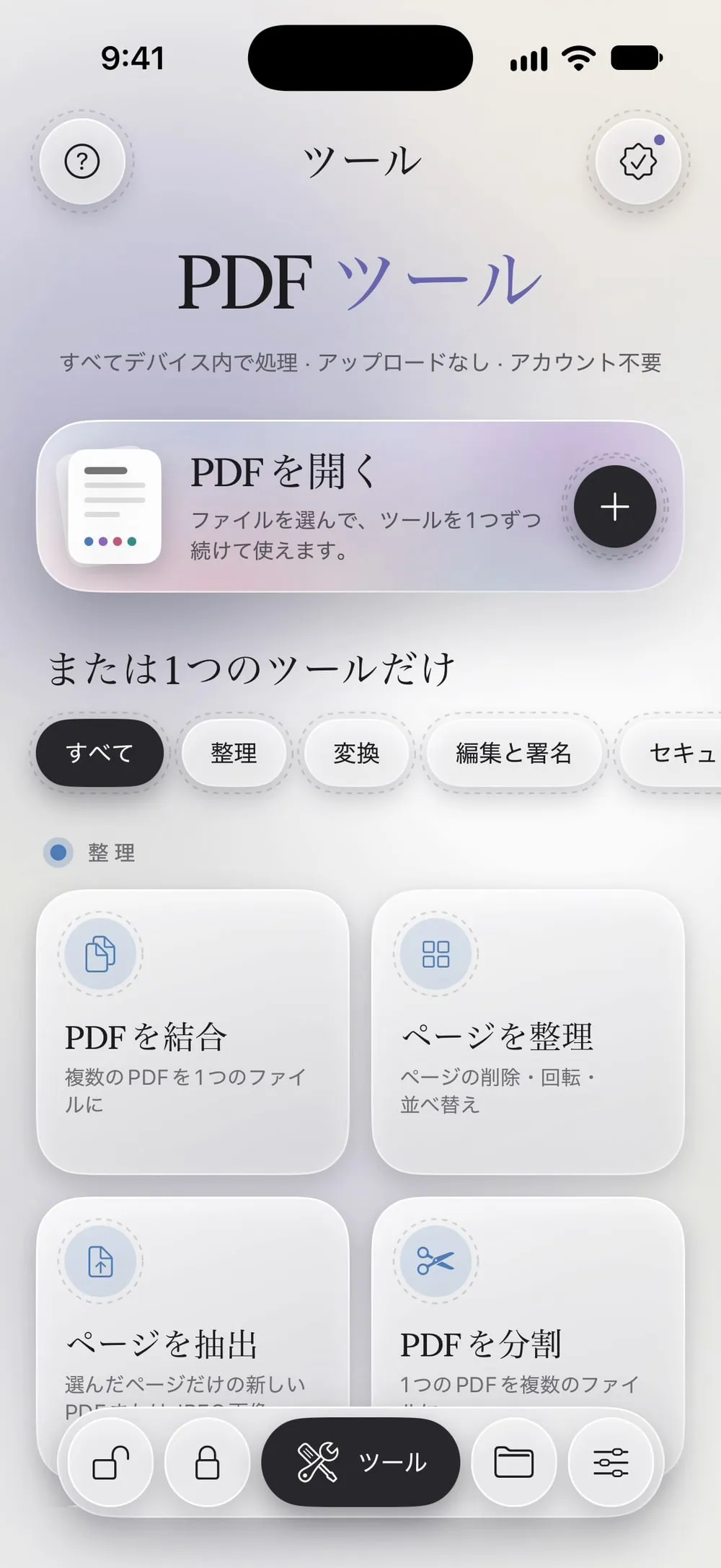
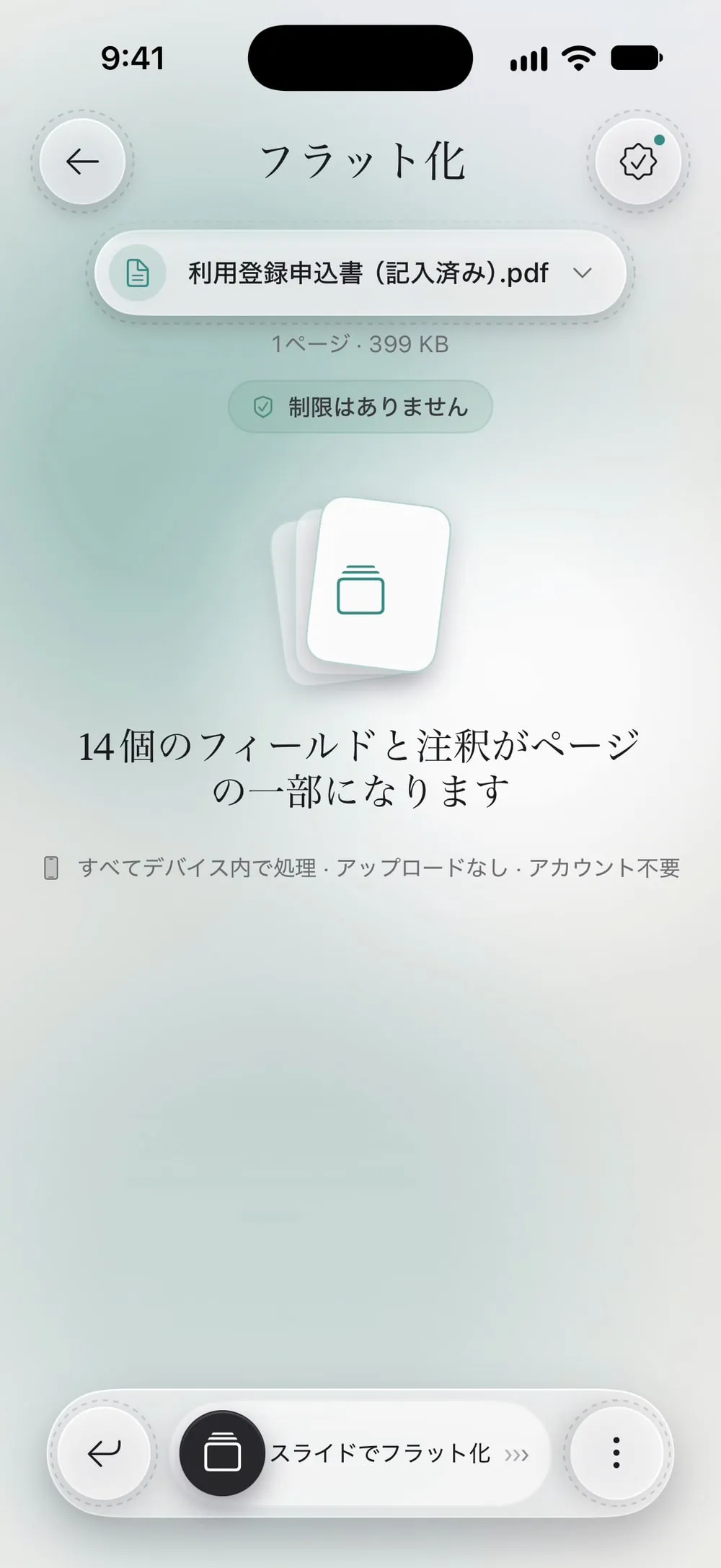
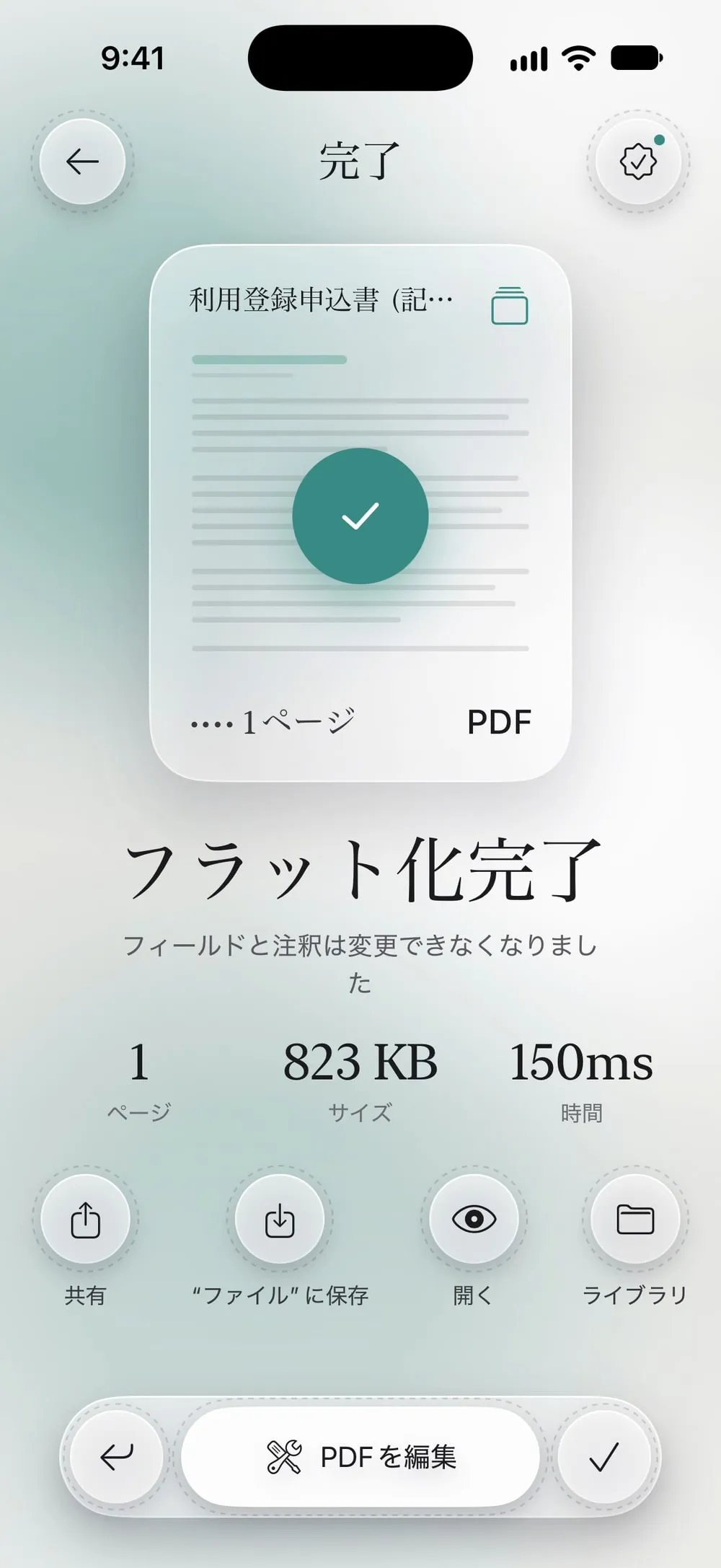
全体の流れ · 19秒
PDFをフラット化する方法
ステップ 01/03
「フラット化」を開いてPDFを選ぶ
ツールタブでフラット化をタップし、タップして選択をタップして、ファイルからPDFを選びます。
ステップ 02/03
フラット化される内容を確認する
アプリが、見つかったフォームの入力欄と注釈(回答、ハイライト、メモ、手描きの線)を数えます。フラット化するものがなければ、そう表示されます。
ステップ 03/03
スライドしてフラット化する
スライドでフラット化をドラッグします。新しいPDFを共有するか、“ファイル”に保存をタップします。元のファイルは編集できるまま残ります。
手順
-
ツールタブでフラット化をタップし、タップして選択をタップして、ファイルからPDFを選びます。
-
アプリが、見つかったフォームの入力欄と注釈(回答、ハイライト、メモ、手描きの線)を数えます。フラット化するものがなければ、そう表示されます。
-
スライドでフラット化をドラッグします。新しいPDFを共有するか、“ファイル”に保存をタップします。元のファイルは編集できるまま残ります。
知っておきたいこと
入力が終わってからフラット化する
フォームをフラット化するのは、入力が終わってからにしましょう。そのあとは回答を変更できません。直す必要が出たときのために、編集できる元のファイルを残しておいてください。
入力と固定を一度に
「フォームに入力」には値を固定(フラット化)というオプションがあり、回答を保存するときに同じ処理をします。
リンク
リンクも注釈の一種なので、フラット化すると残りません。PDFに使い続けたいリンクがあるなら、結果を確認してください。
よくある質問
ページは画像になりますか?
いいえ。各ページは、入力欄や注釈を中に取り込んで描き直されます。テキストはくっきりしたままで、選択もできます。
なぜPDFをフラット化するのですか?
回答やコメントがどのアプリやプリンタでも同じように表示され、ファイルを送ったあとに誰も変更できないようにするためです。
無料で使えますか?
「フラット化」はPROツールで、プレミアムに含まれています。PROの表示は作業を始める前に出るので、作業が終わってから知らされることはありません。
ファイルはアップロードされますか?
いいえ。PDFはiPhone・iPadの中でフラット化されます。
