
Como remover as restrições de impressão e cópia de um PDF no iPhone e iPad
Alguns PDFs abrem normalmente, mas não deixam imprimir, copiar o texto nem preencher um formulário. Não é defeito: quem criou o arquivo colocou restrições com uma senha do proprietário.

Você precisa da senha do proprietário. O PDF já abre: é esta senha que tira as restrições. Se você não a conhece, o app não consegue removê-las.
O que são as restrições de um PDF
Um PDF pode ter duas senhas diferentes. A senha de abertura tranca o arquivo inteiro. A senha do proprietário, também chamada de senha de permissões, deixa todo mundo ler o PDF, mas bloqueia algumas ações: imprimir, copiar o texto, editar as páginas, preencher formulários ou acrescentar comentários.
Empresas e órgãos públicos usam restrições em contratos, tabelas de preços e documentos oficiais, para que o conteúdo não seja alterado nem copiado por engano.
Quando faz sentido tirar as restrições
Quando você tem a senha do proprietário, porque criou o arquivo ou porque quem mandou passou a senha para você, pode salvar uma cópia sem restrições: para imprimir um contrato assinado ou copiar um parágrafo para um e-mail.
O jeito mais simples de tirar as restrições no iPhone e iPad
Alguns PDFs abrem normalmente, mas bloqueiam a impressão, a cópia do texto ou a edição. Se você tem a senha do proprietário, o Unlock my PDF salva uma cópia sem essas restrições em poucos segundos, no seu iPhone ou iPad.
O processo completo · 20 s
Como remover as restrições de impressão e cópia de um PDF
Passo 01 de 04
Abra Desbloquear e escolha o PDF
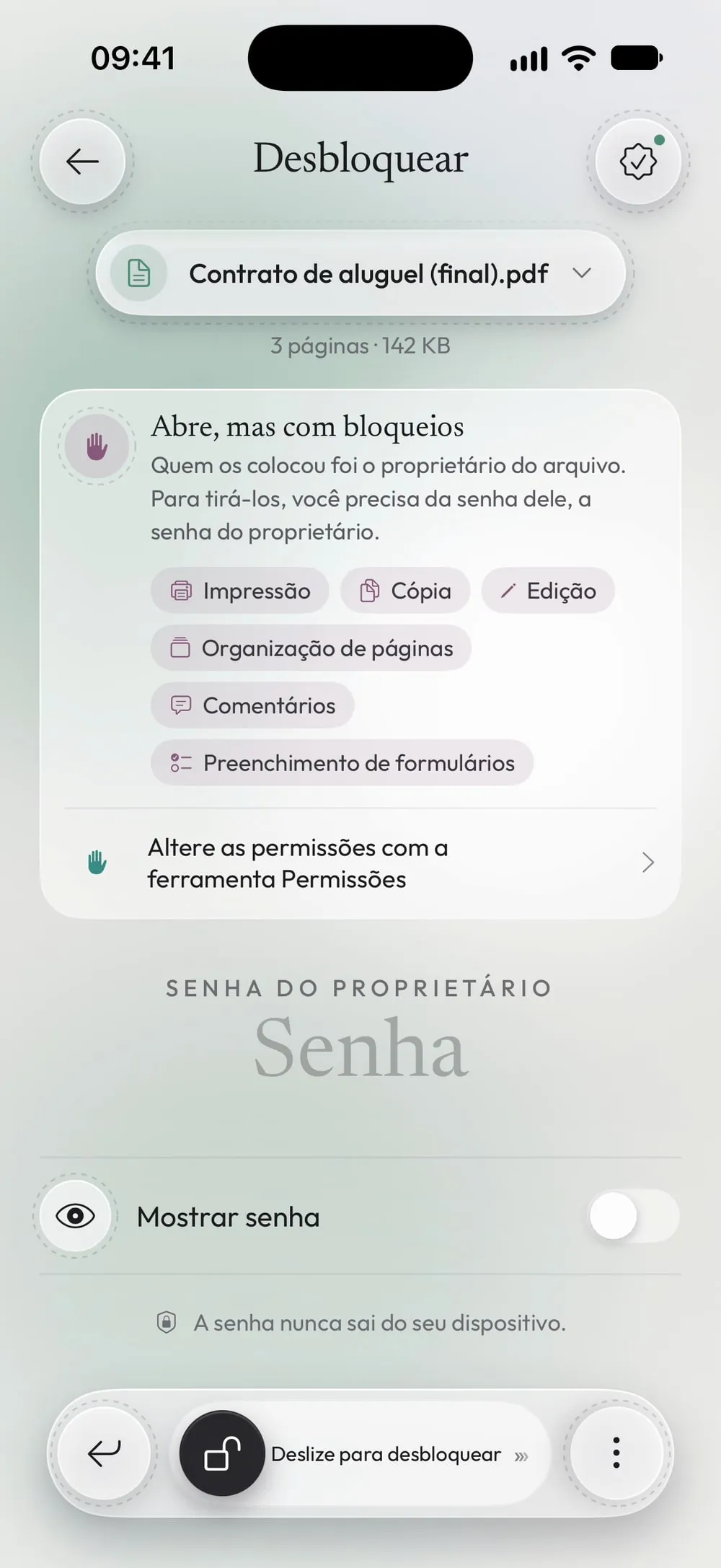
Na aba Desbloquear, toque no cartão Toque para escolher e escolha o PDF em Arquivos. O app lê o arquivo e mostra Abre, mas com bloqueios, com a lista do que está bloqueado: por exemplo impressão, cópia ou edição.
Passo 02 de 04
Digite a senha do proprietário
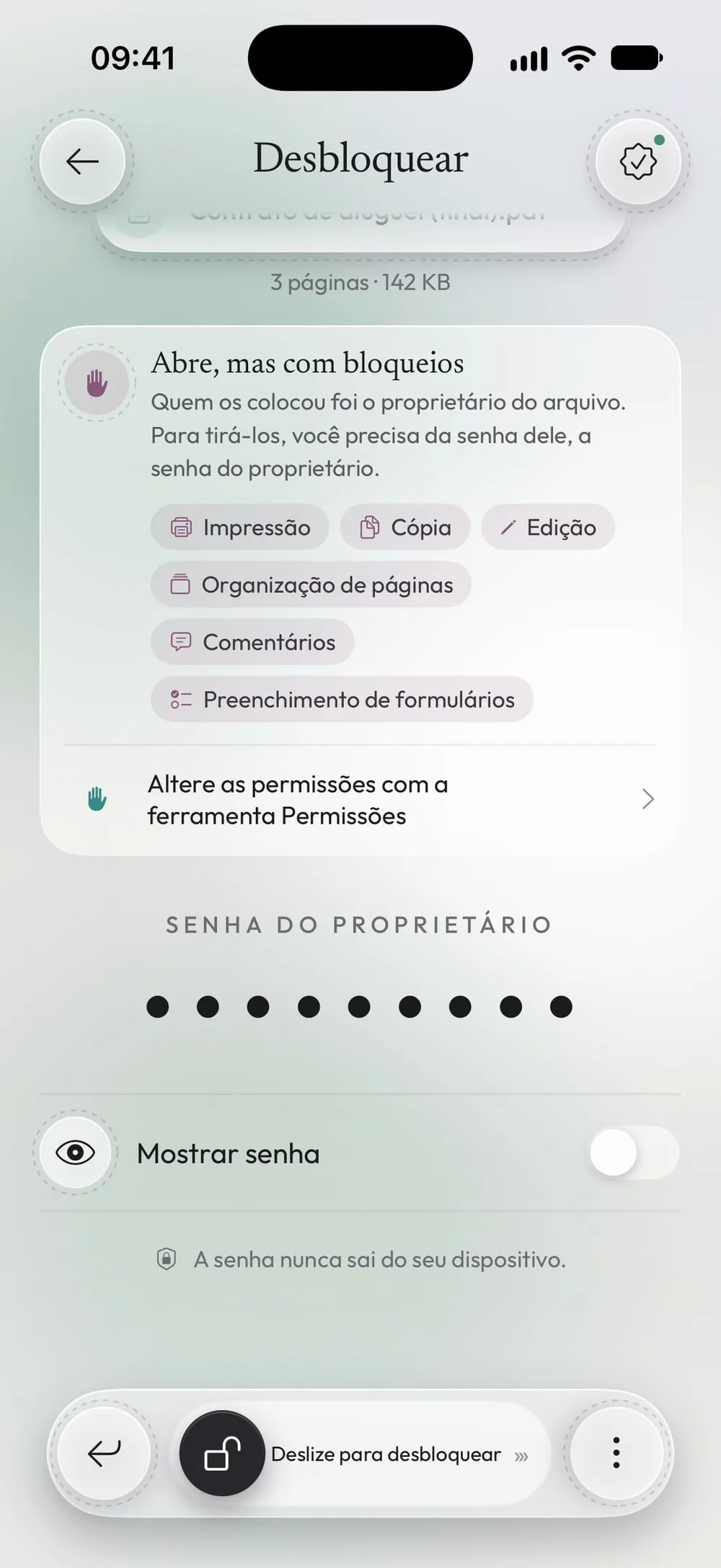
O campo agora se chama Senha do proprietário. Digite a senha do proprietário: é a que foi definida por quem criou o PDF, e é diferente de uma senha de abertura.
Passo 03 de 04
Deslize para desbloquear
Arraste o controle Deslize para desbloquear até o fim, na parte de baixo da tela. O app cria uma cópia nova sem as restrições; o PDF original fica como está.
Passo 04 de 04
Imprima, copie ou compartilhe a cópia nova
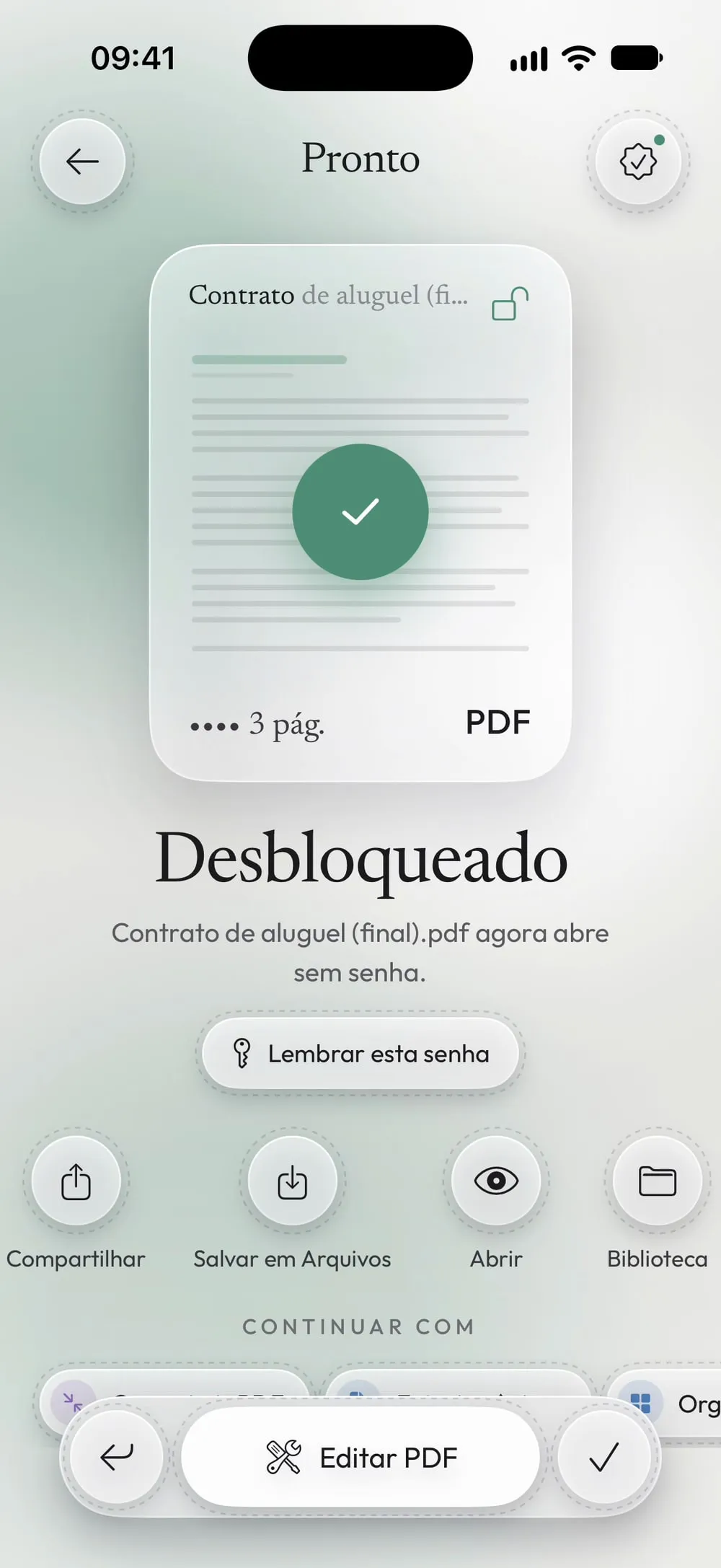
Toque em Compartilhar e escolha Imprimir, ou abra a cópia e selecione o texto de que você precisa. Toque em Salvar em Arquivos para guardar.
Passos
-
Na aba Desbloquear, toque no cartão Toque para escolher e escolha o PDF em Arquivos. O app lê o arquivo e mostra Abre, mas com bloqueios, com a lista do que está bloqueado: por exemplo impressão, cópia ou edição.
-
O campo agora se chama Senha do proprietário. Digite a senha do proprietário: é a que foi definida por quem criou o PDF, e é diferente de uma senha de abertura.
-
Arraste o controle Deslize para desbloquear até o fim, na parte de baixo da tela. O app cria uma cópia nova sem as restrições; o PDF original fica como está.
-
Toque em Compartilhar e escolha Imprimir, ou abra a cópia e selecione o texto de que você precisa. Toque em Salvar em Arquivos para guardar.
Bom saber
O que são essas restrições
Um PDF pode deixar abrir, mas bloquear a impressão, a cópia do texto, a edição das páginas, o preenchimento de formulários ou os comentários. Esses limites dependem da senha do proprietário. O app mostra quais o seu arquivo tem antes de você começar.
Quem tem a senha do proprietário
Quem fez o PDF: uma empresa, um órgão público, uma escola ou o colega que exportou o arquivo. Se o PDF também pede uma senha para abrir, desbloqueie isso primeiro com a senha de abertura.
Mude as restrições em vez de removê-las
Com o Premium, a ferramenta Permissões faz as duas coisas: Remover as restrições (com a senha do proprietário) ou Definir novas permissões, por exemplo para permitir a impressão e manter a cópia bloqueada.
Por que Proteger recusa este PDF
Se você tentar colocar uma senha num PDF com restrições do proprietário, Proteger não continua, porque as restrições se perderiam. Remova as restrições antes, ou mude com Permissões.
Perguntas
E se eu não tiver a senha do proprietário?
Então as restrições continuam. O app só as remove com a senha do proprietário: peça a quem criou o PDF.
O PDF original muda?
Não. O app salva uma cópia nova sem as restrições e deixa o original como estava.
É grátis?
Sim. Remover as restrições na aba Desbloquear conta como o seu desbloqueio grátis, e você tem um a cada 7 dias. A ferramenta Permissões faz parte do Premium.
O PDF é enviado para algum lugar?
Não. Tudo acontece no seu iPhone ou iPad; o app não tem servidores que recebam os seus arquivos.
