
Comment lever les restrictions d'impression et de copie d'un PDF sur iPhone et iPad
Certains PDF s'ouvrent normalement mais ne vous laissent pas imprimer, copier le texte ou remplir un formulaire. Ce n'est pas un bug : la personne qui a créé le fichier a posé des restrictions avec un mot de passe du propriétaire.

Il vous faut le mot de passe du propriétaire. Le PDF s'ouvre déjà : c'est ce mot de passe qui lève les restrictions. Si vous ne le connaissez pas, l'app ne peut pas les retirer.
Ce que sont les restrictions d’un PDF
Un PDF peut avoir deux mots de passe différents. Le mot de passe d’ouverture verrouille tout le fichier. Le mot de passe du propriétaire, aussi appelé mot de passe des autorisations, laisse tout le monde lire le PDF mais bloque certaines actions : imprimer, copier le texte, modifier les pages, remplir les formulaires ou ajouter des commentaires.
Les entreprises et les administrations posent des restrictions sur les contrats, les grilles tarifaires et les documents officiels, pour que le contenu ne soit pas modifié ou copié par erreur.
Quand les lever
Si vous avez le mot de passe du propriétaire, parce que vous avez créé le fichier ou que l’expéditeur vous l’a donné, vous pouvez enregistrer une copie sans restrictions : pour imprimer un contrat signé, ou copier un paragraphe dans un e-mail.
La méthode la plus simple pour les lever sur iPhone et iPad
Certains PDF s'ouvrent normalement mais bloquent l'impression, la copie du texte ou la modification. Si vous avez le mot de passe du propriétaire, Unlock my PDF enregistre en quelques secondes une copie sans ces restrictions, sur votre iPhone ou iPad.
Toutes les étapes · 20 s
Comment lever les restrictions d'impression et de copie d'un PDF
Étape 01 sur 04
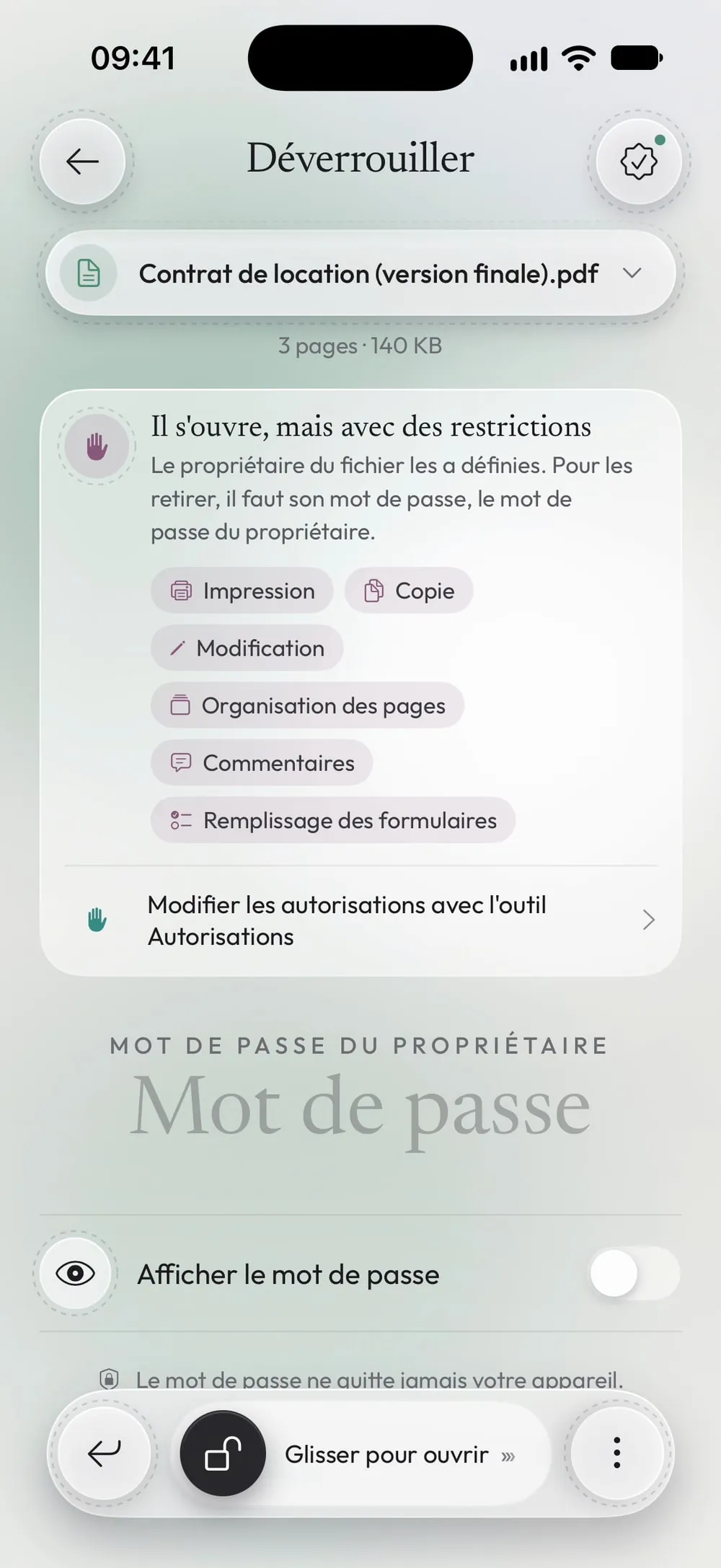
Ouvrez Déverrouiller et choisissez le PDF
Dans l'onglet Déverrouiller, touchez la carte Touchez pour choisir et choisissez le PDF dans Fichiers. L'app lit le fichier et affiche Il s'ouvre, mais avec des restrictions, avec la liste de ce qui est bloqué : par exemple l'impression, la copie ou la modification.
Étape 02 sur 04
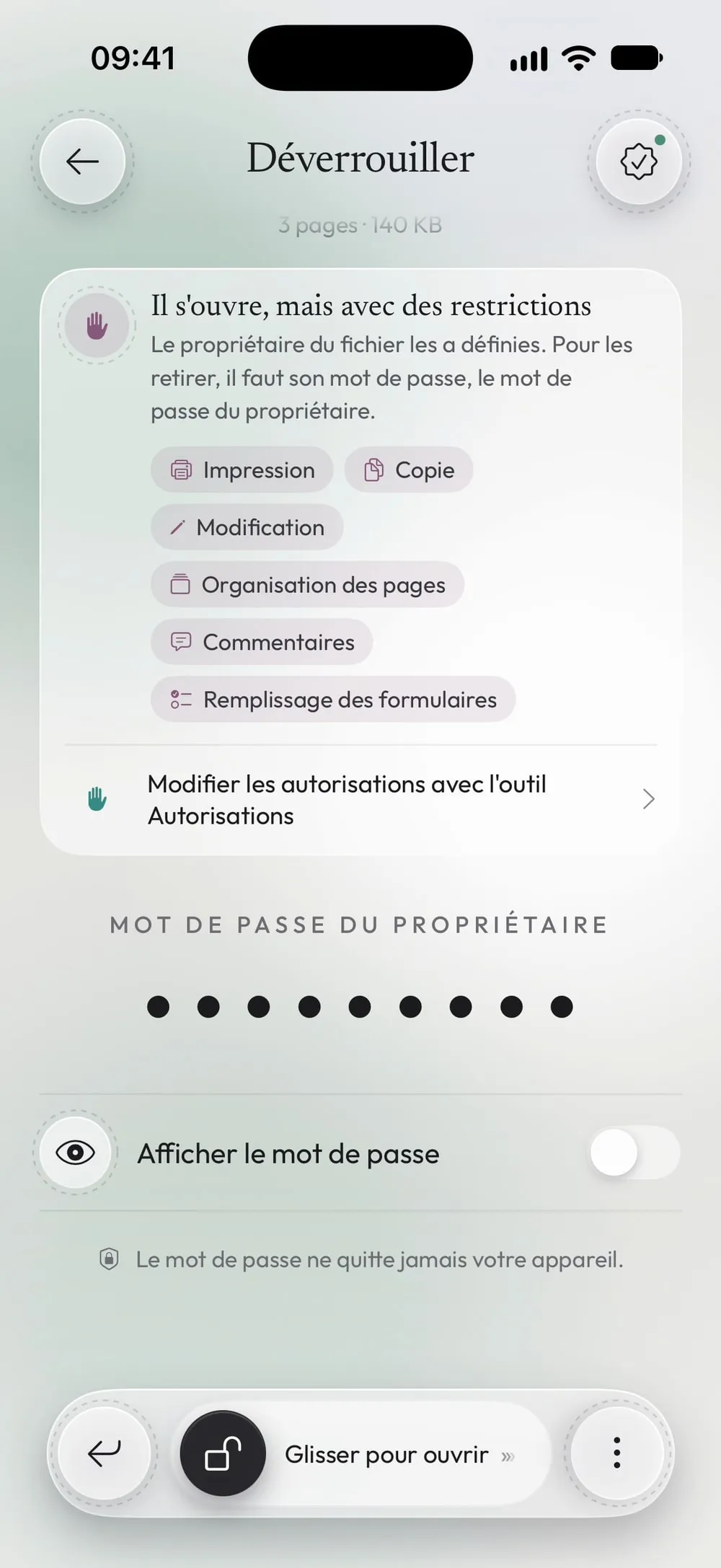
Saisissez le mot de passe du propriétaire
Le champ s'appelle maintenant Mot de passe du propriétaire. Saisissez-le : c'est celui qu'a défini la personne qui a créé le PDF, et il est différent d'un mot de passe d'ouverture.
Étape 03 sur 04
Faites glisser pour déverrouiller
Faites glisser le curseur Glisser pour ouvrir en bas de l'écran. L'app crée une nouvelle copie sans les restrictions ; le PDF d'origine reste tel quel.
Étape 04 sur 04
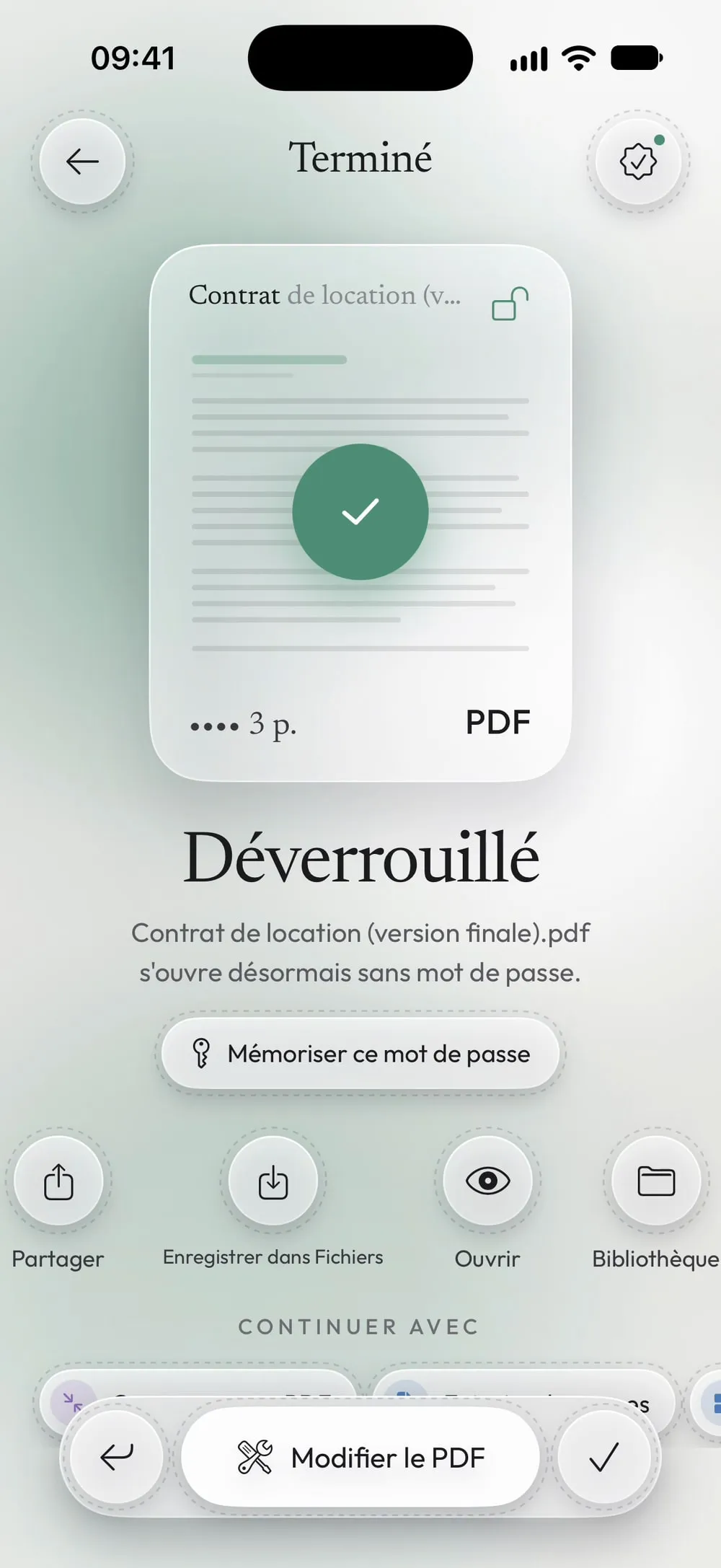
Imprimez, copiez ou partagez la nouvelle copie
Touchez Partager et choisissez Imprimer, ou ouvrez la copie et sélectionnez le texte dont vous avez besoin. Touchez Enregistrer dans Fichiers pour la garder.
Étapes
-
Dans l'onglet Déverrouiller, touchez la carte Touchez pour choisir et choisissez le PDF dans Fichiers. L'app lit le fichier et affiche Il s'ouvre, mais avec des restrictions, avec la liste de ce qui est bloqué : par exemple l'impression, la copie ou la modification.
-
Le champ s'appelle maintenant Mot de passe du propriétaire. Saisissez-le : c'est celui qu'a défini la personne qui a créé le PDF, et il est différent d'un mot de passe d'ouverture.
-
Faites glisser le curseur Glisser pour ouvrir en bas de l'écran. L'app crée une nouvelle copie sans les restrictions ; le PDF d'origine reste tel quel.
-
Touchez Partager et choisissez Imprimer, ou ouvrez la copie et sélectionnez le texte dont vous avez besoin. Touchez Enregistrer dans Fichiers pour la garder.
Bon à savoir
Ce que sont ces restrictions
Un PDF peut s'ouvrir tout en bloquant l'impression, la copie du texte, la modification des pages, le remplissage des formulaires ou l'ajout de commentaires. Ces limites dépendent du mot de passe du propriétaire. L'app vous montre celles de votre fichier avant de commencer.
Qui a le mot de passe du propriétaire
La personne ou l'organisme qui a créé le PDF : une entreprise, une administration, une école ou le collègue qui l'a exporté. Si le PDF demande aussi un mot de passe pour s'ouvrir, déverrouillez-le d'abord avec le mot de passe d'ouverture.
Modifier les restrictions au lieu de les retirer
Avec Premium, l'outil Autorisations fait les deux : Retirer les restrictions (avec le mot de passe du propriétaire) ou Définir de nouvelles autorisations, par exemple pour autoriser l'impression tout en gardant la copie bloquée.
Pourquoi Protéger refuse ce PDF
Si vous essayez d'ajouter un mot de passe à un PDF qui a des restrictions du propriétaire, Protéger s'arrête, car les restrictions seraient perdues. Retirez-les d'abord, ou modifiez-les avec Autorisations.
Questions
Et si je n'ai pas le mot de passe du propriétaire ?
Les restrictions restent alors en place. L'app ne les retire qu'avec le mot de passe du propriétaire : demandez-le à la personne qui a créé le PDF.
Le PDF d'origine est-il modifié ?
Non. L'app enregistre une nouvelle copie sans les restrictions et laisse l'original tel qu'il était.
Est-ce gratuit ?
Oui. Retirer des restrictions dans l'onglet Déverrouiller compte comme votre déverrouillage gratuit, et vous en avez un tous les 7 jours. L'outil Autorisations fait partie de Premium.
Le PDF est-il envoyé en ligne ?
Non. Tout se passe sur votre iPhone ou iPad ; l'app n'a aucun serveur qui reçoit vos fichiers.
