
iPhone・iPadでPDFの印刷・コピー制限を解除する方法
普通に開けるのに、印刷やテキストのコピー、フォームへの入力ができないPDFがあります。不具合ではありません。ファイルを作成した人が、所有者のパスワードで制限をかけているのです。

所有者のパスワードが必要です。 PDFはすでに開けます。このパスワードは、制限を外すためのものです。わからない場合、アプリでは制限を外せません。
PDFの制限とは
PDFには2種類のパスワードを設定できます。開くためのパスワードは、ファイル全体をロックします。所有者のパスワード(権限パスワードとも呼ばれます)は、誰でもPDFを読めるようにしたまま、印刷、テキストのコピー、ページの編集、フォームへの入力、コメントの追加といった一部の操作を制限します。
企業や役所は、契約書や価格表、公的な書類に制限をかけて、内容がうっかり変更されたりコピーされたりしないようにしています。
制限を外すのはどんなとき
自分でファイルを作った、または送り主から教えてもらったなどで所有者のパスワードがわかっていれば、制限のないコピーを保存できます。署名した契約書を印刷したいときや、段落をメールにコピーしたいときに便利です。
iPhone・iPadで制限を解除するいちばん簡単な方法
普通に開けても、印刷やテキストのコピー、編集が制限されているPDFがあります。所有者のパスワードがわかっていれば、Unlock my PDFで、制限のないコピーをiPhone・iPadの中で数秒のうちに保存できます。
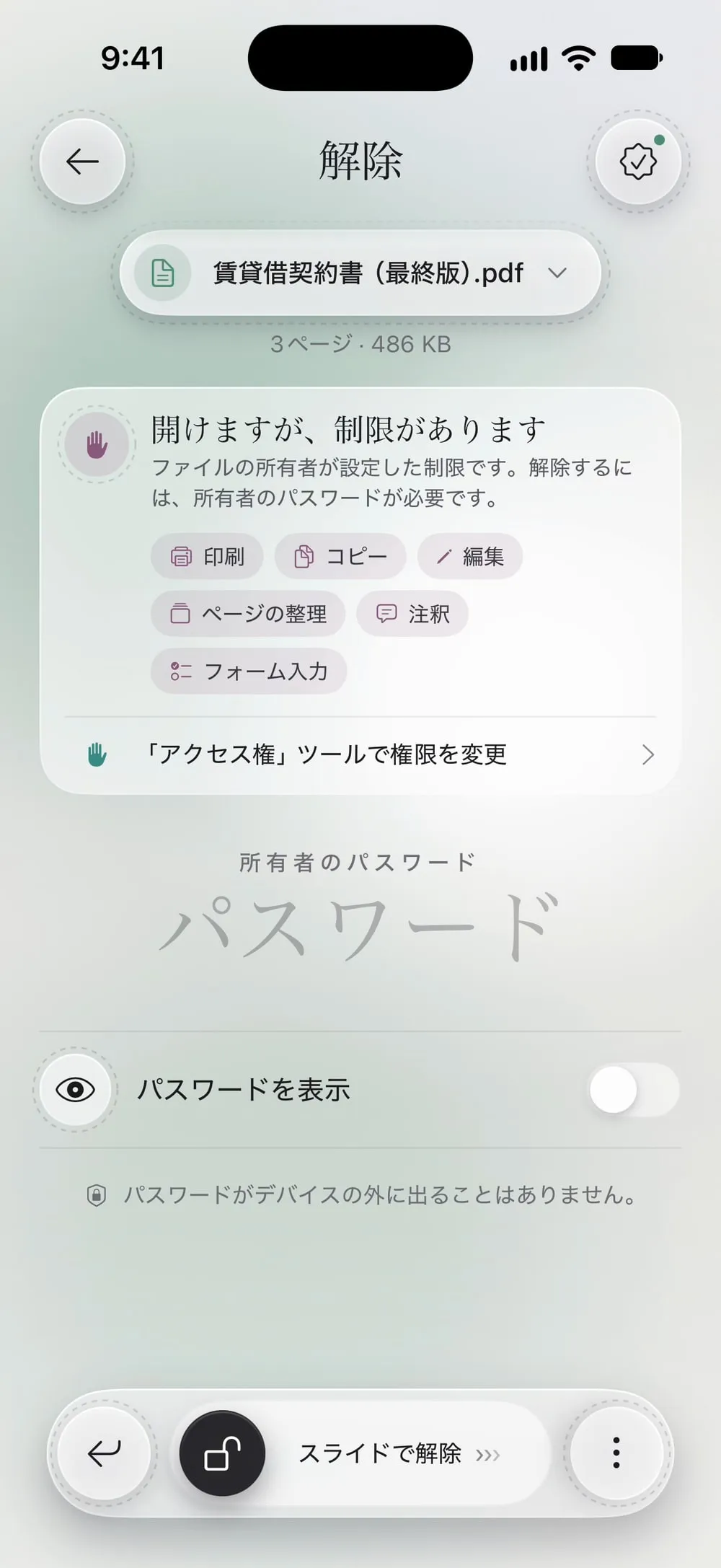
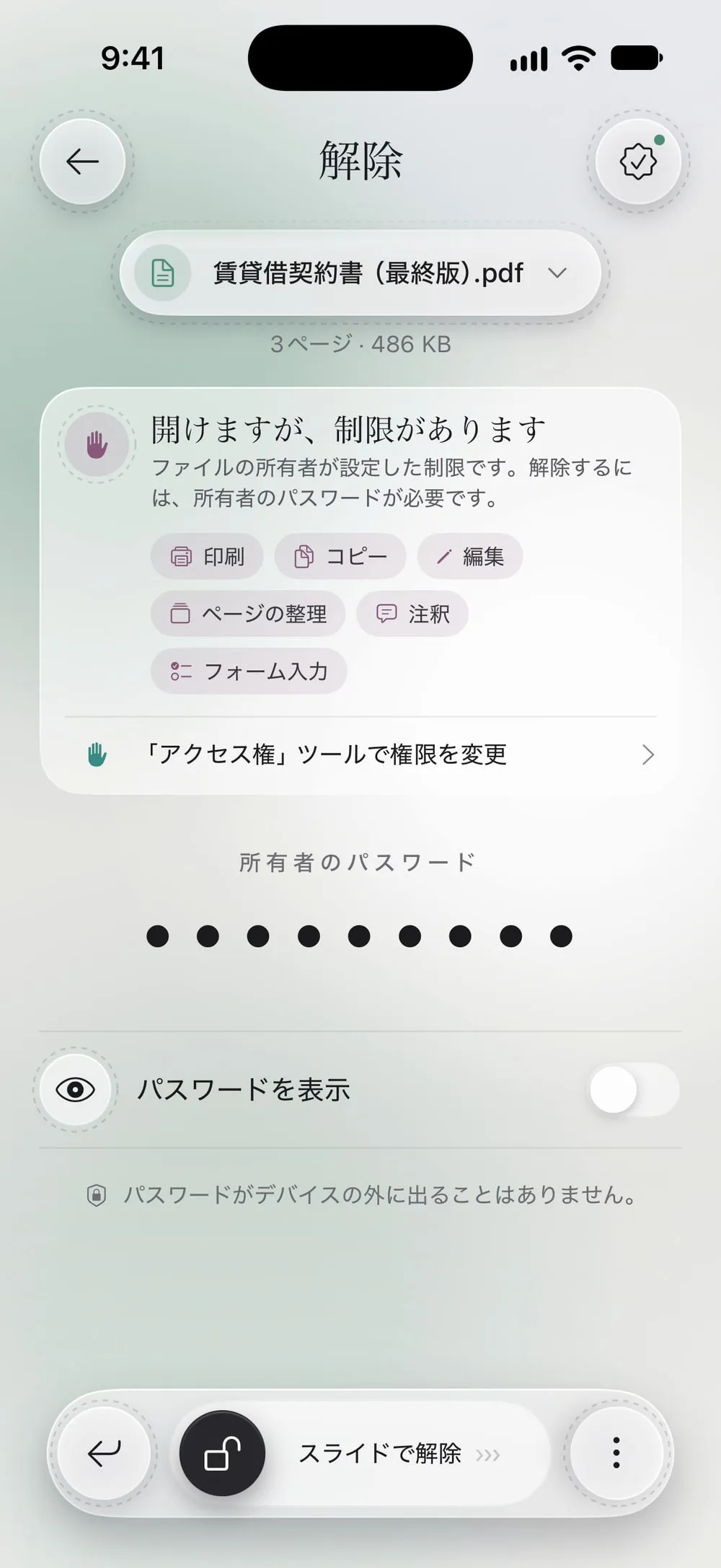
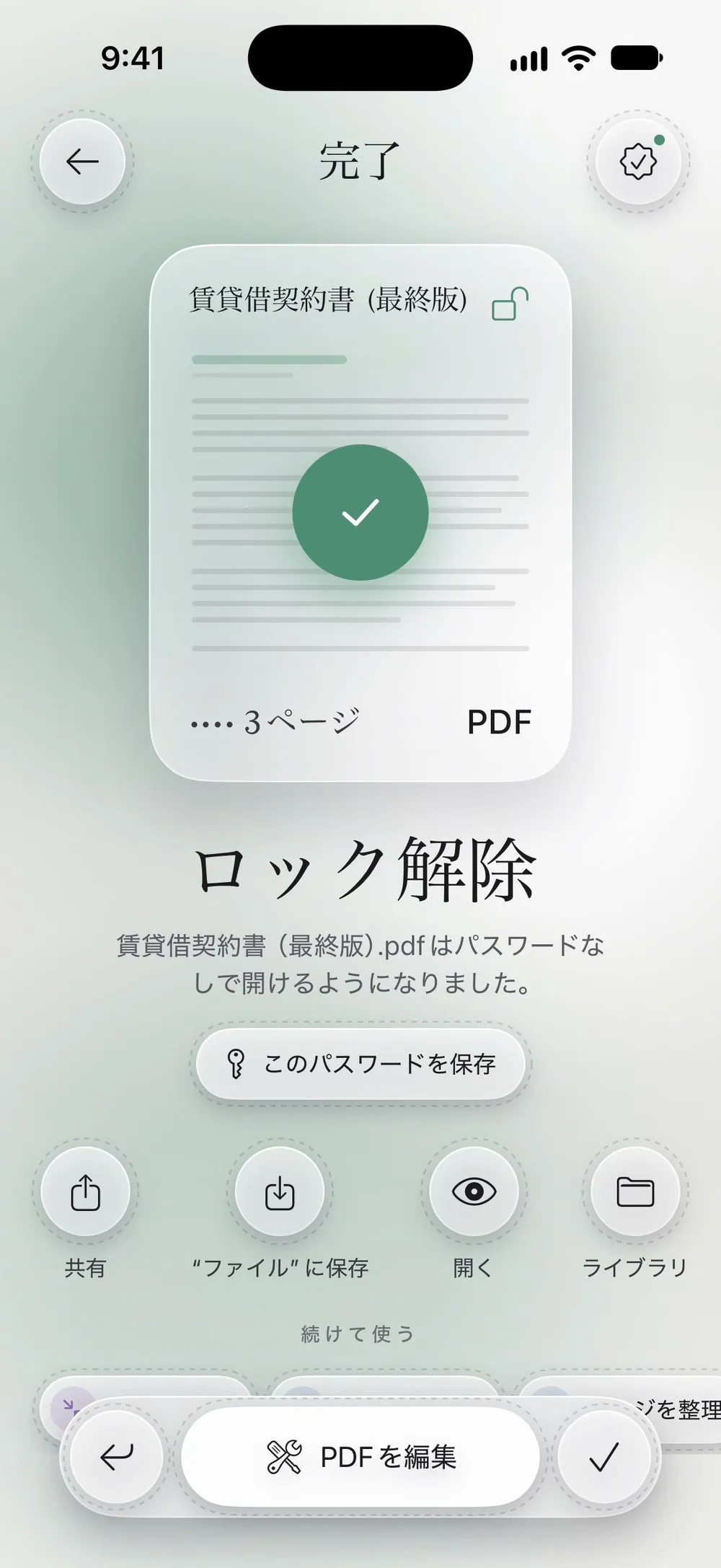
全体の流れ · 20秒
PDFの印刷・コピー制限を解除する方法
ステップ 01/04
「解除」を開いてPDFを選ぶ
解除タブでタップして選択をタップし、ファイルからPDFを選びます。アプリがファイルを読み込んで開けますが、制限がありますと表示し、印刷、コピー、編集など、制限されている項目を一覧にします。
ステップ 02/04
所有者のパスワードを入力する
入力欄の名前が所有者のパスワードに変わります。所有者のパスワードを入力してください。PDFを作成した人が設定したもので、開くためのパスワードとは別のものです。
ステップ 03/04
スライドして解除する
画面下のスライドで解除をドラッグします。アプリは制限のない新しいコピーを作成し、元のPDFはそのまま残ります。
ステップ 04/04
新しいコピーを印刷・コピー・共有する
共有をタップして「プリント」を選ぶか、コピーを開いて必要なテキストを選択します。手元に残すには“ファイル”に保存をタップします。
手順
-
解除タブでタップして選択をタップし、ファイルからPDFを選びます。アプリがファイルを読み込んで開けますが、制限がありますと表示し、印刷、コピー、編集など、制限されている項目を一覧にします。
-
入力欄の名前が所有者のパスワードに変わります。所有者のパスワードを入力してください。PDFを作成した人が設定したもので、開くためのパスワードとは別のものです。
-
画面下のスライドで解除をドラッグします。アプリは制限のない新しいコピーを作成し、元のPDFはそのまま残ります。
-
共有をタップして「プリント」を選ぶか、コピーを開いて必要なテキストを選択します。手元に残すには“ファイル”に保存をタップします。
知っておきたいこと
制限とは
PDFは、開くことは許可したまま、印刷、テキストのコピー、ページの編集、フォームへの入力、コメントの追加を制限できます。これらの制限は所有者のパスワードで決まります。アプリは始める前に、ファイルにどの制限があるかを表示します。
所有者のパスワードを知っているのは
PDFを作った人です。会社、役所、学校、あるいはファイルを書き出した同僚などです。開くときにもパスワードを求められるPDFなら、先に開くためのパスワードで解除してください。
制限を外さずに変更する
プレミアムのアクセス権ツールなら、制限を解除(所有者のパスワードが必要)と新しいアクセス権を設定の両方ができます。たとえば、印刷は許可して、コピーは禁止したままにできます。
「保護」がこのPDFを受け付けない理由
所有者の制限があるPDFにパスワードを追加しようとすると、「保護」は処理を止めます。制限が失われてしまうためです。先に制限を解除するか、アクセス権で変更してください。
よくある質問
所有者のパスワードがわからない場合は?
制限はそのまま残ります。アプリが制限を外すのは、所有者のパスワードを入力したときだけです。PDFを作成した人に確認してください。
元のPDFは変更されますか?
いいえ。アプリは制限のない新しいコピーを保存し、元のファイルはそのまま残します。
無料で使えますか?
はい。「解除」タブで制限を外すと無料の解除1回分になり、7日ごとに1回使えます。アクセス権ツールはプレミアムの機能です。
PDFはアップロードされますか?
いいえ。すべてiPhone・iPadの中で処理されます。アプリには、ファイルを受け取るサーバーがありません。
