
Como tarjar um PDF no iPhone e iPad
Antes de compartilhar um extrato bancário, um contrato ou um documento de identidade, talvez você precise esconder números de conta, CPF, nomes, endereços ou assinaturas. Esconder do jeito certo é mais difícil do que parece.

Uma caixa preta não basta
Desenhar um retângulo preto ou passar um marca-texto preto sobre um texto num PDF só cobre o texto: ele continua no arquivo, e dá para selecionar, copiar ou tirar a forma do lugar. Documentos compartilhados assim já expuseram justamente os dados que deviam ficar escondidos.
O que uma tarja de verdade faz
A tarja de verdade apaga o texto embaixo da caixa, e ele deixa de existir no arquivo: não pode ser copiado, pesquisado nem lido. Faça isso numa cópia e guarde o original, porque a tarja não pode ser desfeita.
O jeito mais simples de tarjar um PDF no iPhone e iPad
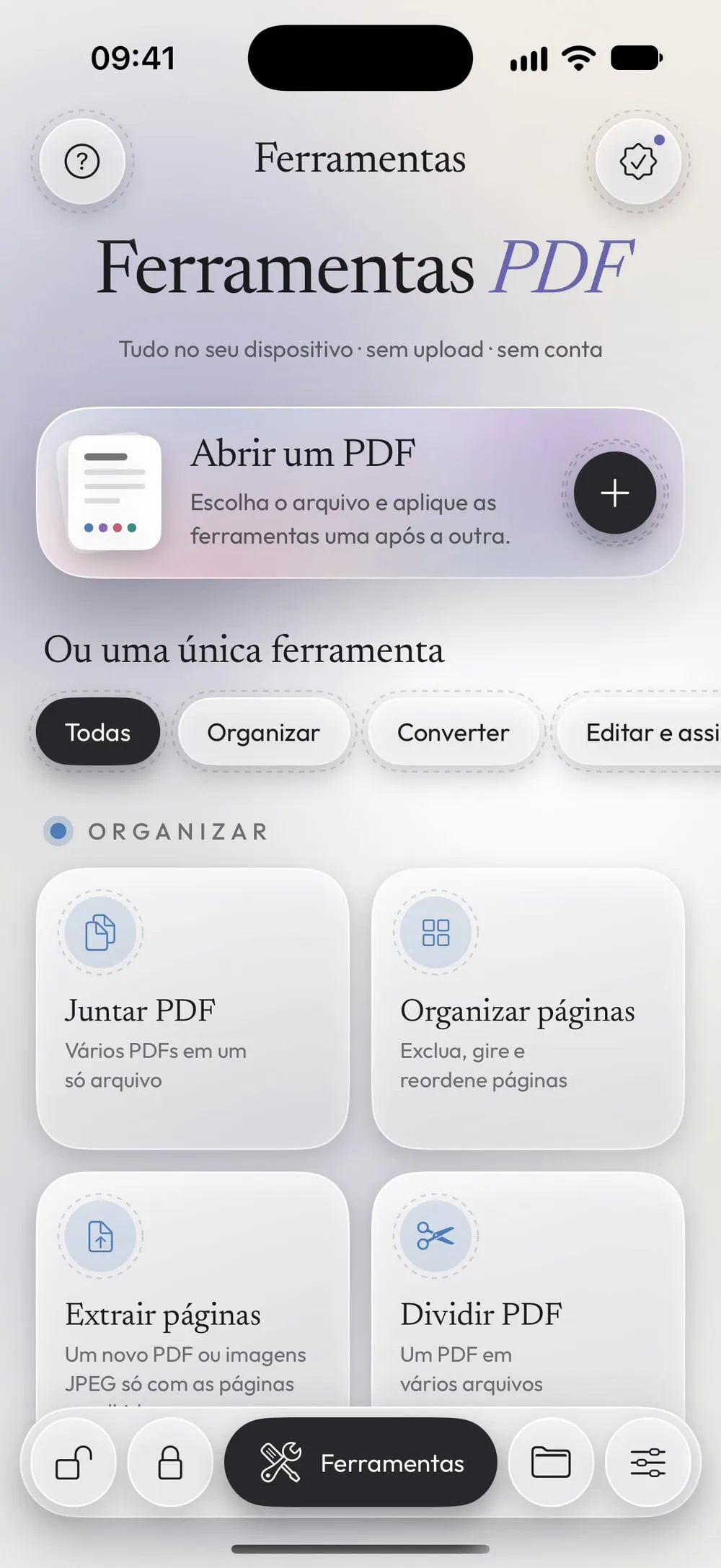
A ferramenta Tarjar do Unlock my PDF esconde textos sensíveis de vez: você busca o texto ou desenha caixas por cima, e o app apaga o que está embaixo em vez de só cobrir. Use antes de compartilhar um extrato bancário, um contrato ou um documento de identidade.
O processo completo · 26 s
Como tarjar um PDF
Passo 01 de 05
Abra Tarjar e escolha o PDF
Na aba Ferramentas, toque em Tarjar, depois no cartão Toque para escolher, e escolha o PDF em Arquivos.
Passo 02 de 05
Encontre o texto que vai esconder
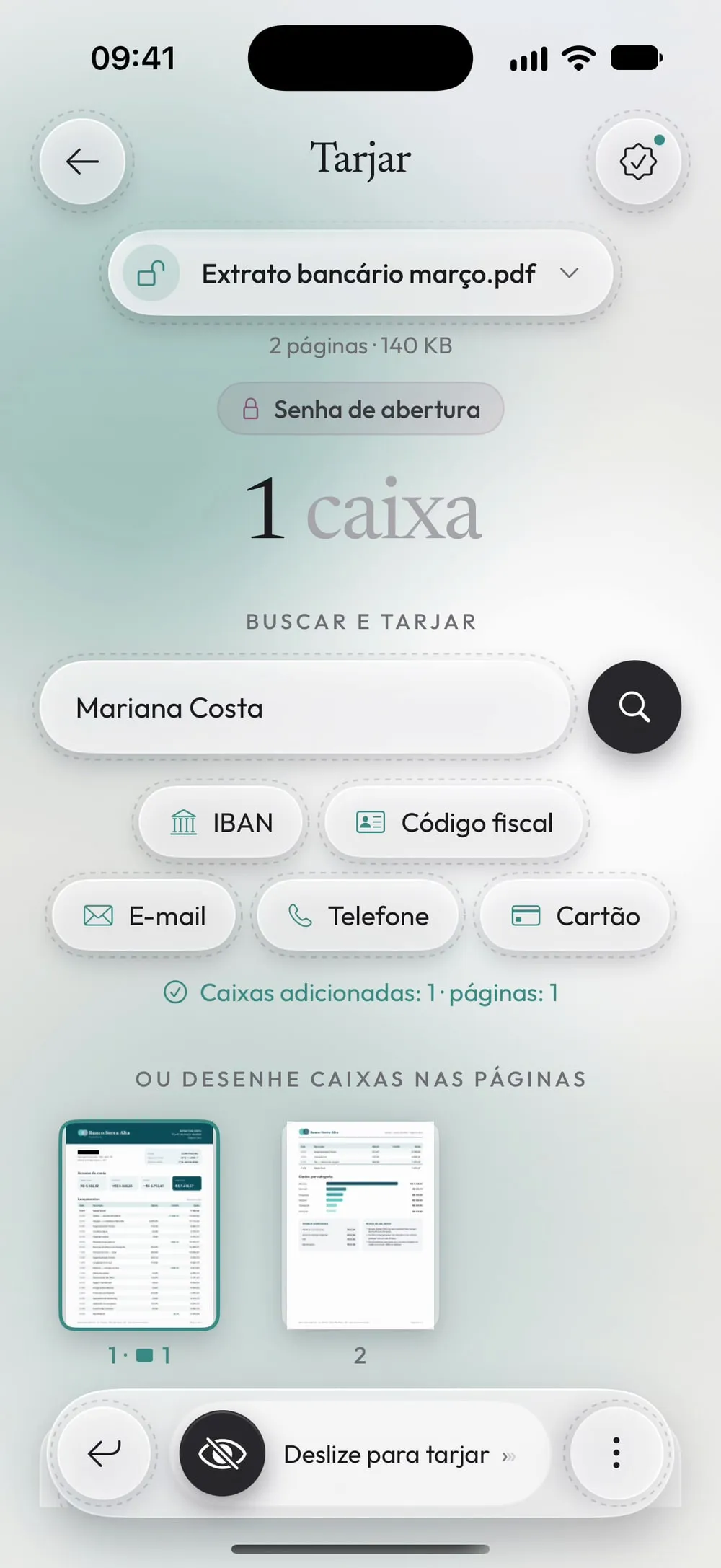
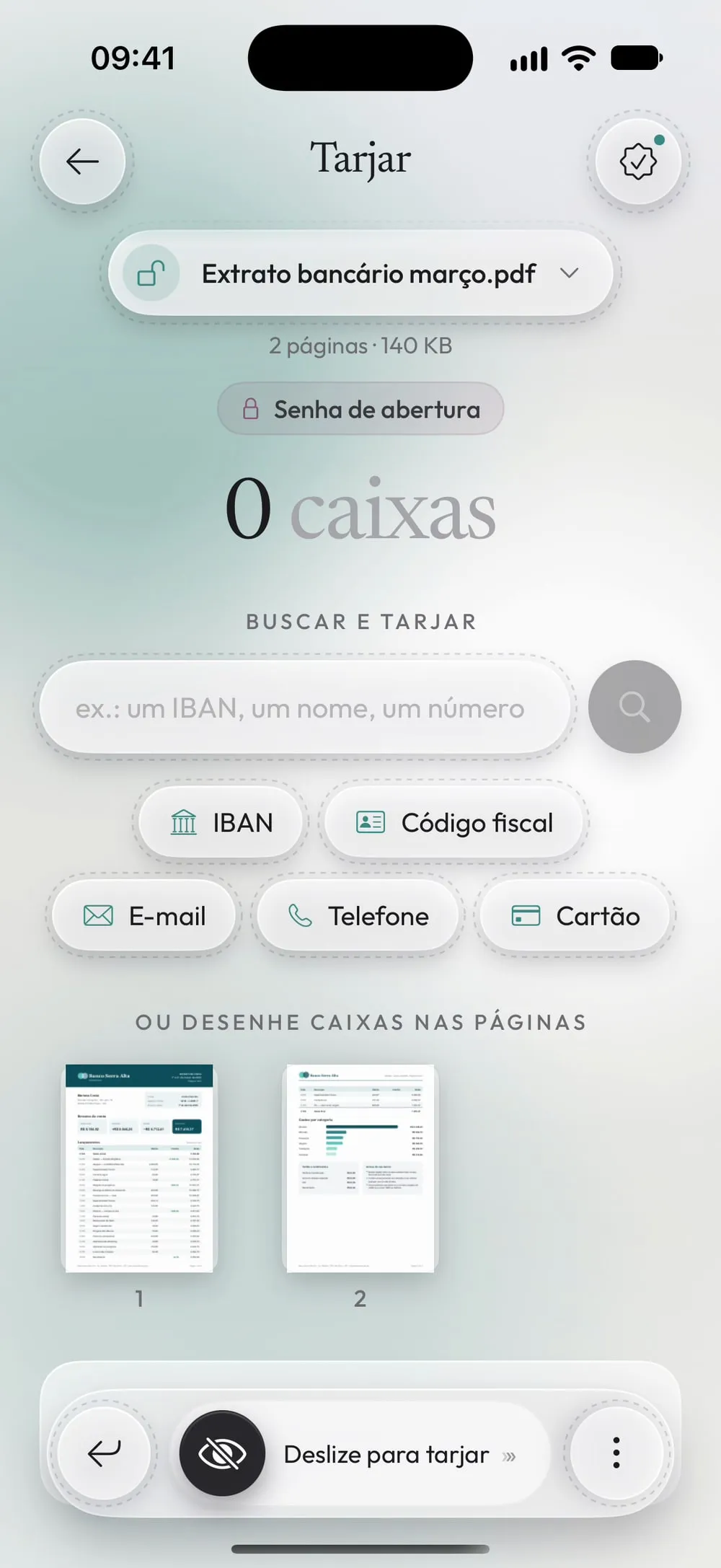
Em Buscar e tarjar, digite uma palavra ou um número, ou toque numa busca pronta: IBAN, Código fiscal, E-mail, Telefone ou Cartão. O app coloca uma caixa sobre cada resultado e diz quantos encontrou.
Passo 03 de 05
Desenhe caixas onde precisar
Em Ou desenhe caixas nas páginas, abra uma página e arraste com um dedo para cobrir o que mais for preciso: uma assinatura, uma foto, um endereço. Toque numa caixa para tirá-la e use dois dedos para dar zoom.
Passo 04 de 05
Deslize para tarjar
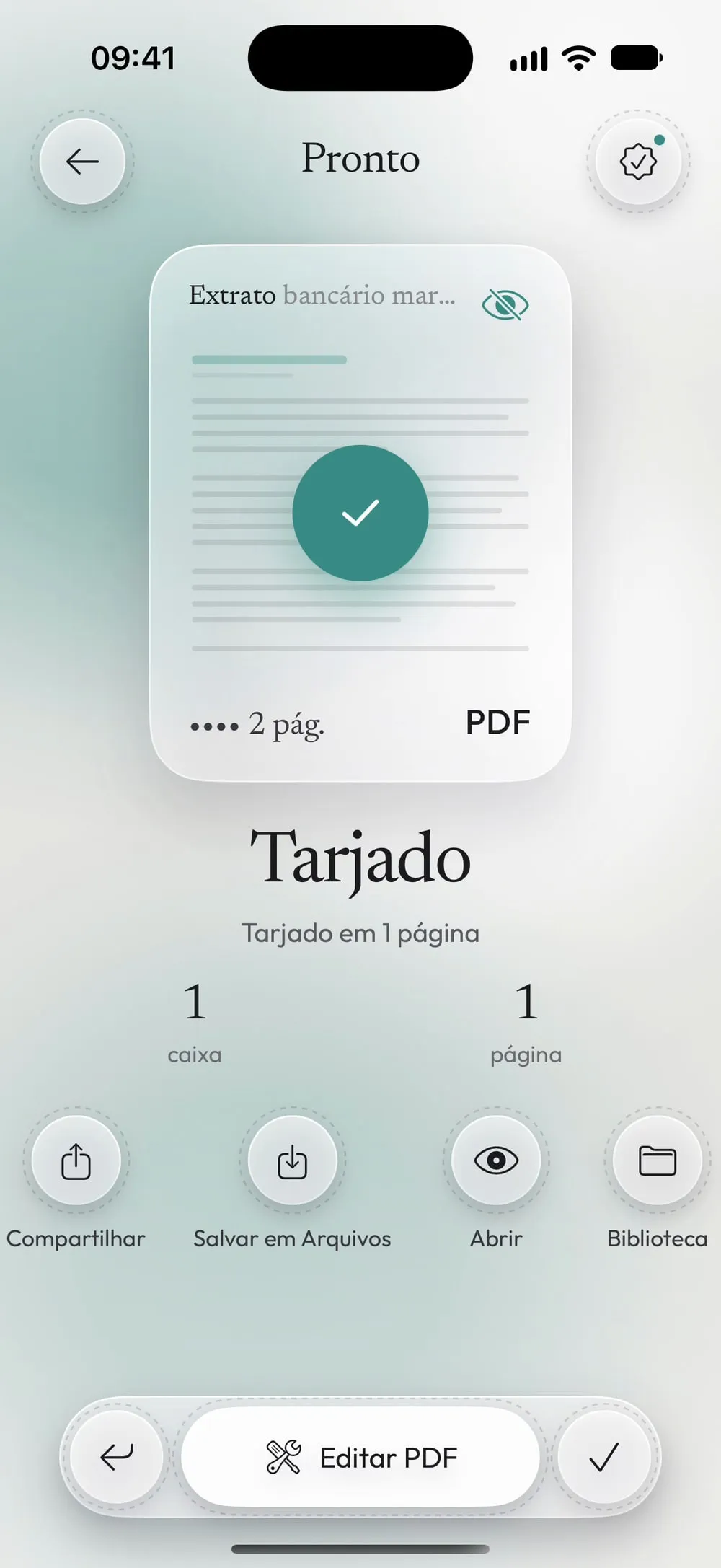
Arraste o controle Deslize para tarjar até o fim e confirme. As páginas com caixas são refeitas como imagens, então o texto embaixo das caixas é apagado do arquivo. O PDF original fica como está.
Passo 05 de 05
Confira e compartilhe
Abra o resultado para conferir todas as páginas e depois toque em Compartilhar ou Salvar em Arquivos.
Passos
-
Na aba Ferramentas, toque em Tarjar, depois no cartão Toque para escolher, e escolha o PDF em Arquivos.
-
Em Buscar e tarjar, digite uma palavra ou um número, ou toque numa busca pronta: IBAN, Código fiscal, E-mail, Telefone ou Cartão. O app coloca uma caixa sobre cada resultado e diz quantos encontrou.
-
Em Ou desenhe caixas nas páginas, abra uma página e arraste com um dedo para cobrir o que mais for preciso: uma assinatura, uma foto, um endereço. Toque numa caixa para tirá-la e use dois dedos para dar zoom.
-
Arraste o controle Deslize para tarjar até o fim e confirme. As páginas com caixas são refeitas como imagens, então o texto embaixo das caixas é apagado do arquivo. O PDF original fica como está.
-
Abra o resultado para conferir todas as páginas e depois toque em Compartilhar ou Salvar em Arquivos.
Bom saber
Cobrir não é tarjar
Um marca-texto preto ou uma forma desenhada num PDF só cobre o texto: dá para selecionar, copiar ou tirar a forma do lugar. Tarjar apaga o texto embaixo das caixas, e ele não pode mais ser copiado nem pesquisado.
Páginas digitalizadas
Buscar e tarjar encontra o texto que está guardado no PDF. Numa página digitalizada, em que o texto faz parte de uma imagem, desenhe as caixas à mão.
Informações escondidas no arquivo
Um PDF também guarda o autor, o app que o criou e datas. Antes de compartilhar um documento sensível, tire isso também com Remover metadados.
Tarjar não tem volta
Não dá para desfazer a tarja na cópia tarjada. Guarde o PDF original se você puder precisar do texto completo depois.
Perguntas
O PDF inteiro vira imagem?
Não. Só as páginas com pelo menos uma caixa são refeitas como imagens; as outras páginas ficam como estavam.
Alguém pode tirar as tarjas pretas depois?
Não. O texto embaixo das caixas é apagado da cópia tarjada, não fica escondido debaixo de uma forma.
Tarjar é grátis?
Tarjar é uma ferramenta PRO, incluída no Premium. O app mostra a etiqueta PRO antes de você começar, nunca depois do trabalho feito.
O meu documento é enviado para algum lugar?
Não. A tarja é aplicada no seu iPhone ou iPad; o app não tem servidores que recebam os seus arquivos.
