
Как снять запрет на печать и копирование PDF на iPhone и iPad
Некоторые PDF открываются как обычно, но не дают распечатать документ, скопировать текст или заполнить форму. Это не ошибка: тот, кто создал файл, установил ограничения с помощью пароля владельца.

Нужен пароль владельца. PDF уже открывается: этот пароль снимает ограничения. Если вы его не знаете, приложение не сможет их снять.
Что такое ограничения PDF
У PDF может быть два разных пароля. Пароль на открытие закрывает весь файл. Пароль владельца (его ещё называют паролем разрешений) позволяет читать PDF кому угодно, но запрещает некоторые действия: печать, копирование текста, правку страниц, заполнение форм или комментарии.
Компании и учреждения ставят ограничения на договоры, прайс-листы и официальные документы, чтобы содержимое не изменили и не скопировали по ошибке.
Когда их стоит снять
Когда у вас есть пароль владельца — потому что файл создали вы или вам его дал отправитель, — можно сохранить копию без ограничений: чтобы распечатать подписанный договор или скопировать абзац в письмо.
Самый простой способ снять их на iPhone и iPad
Некоторые PDF открываются как обычно, но запрещают печать, копирование текста или правку. Если у вас есть пароль владельца, Unlock my PDF за несколько секунд сохранит копию без этих ограничений — прямо на вашем iPhone или iPad.
Весь процесс · 20 с
Как снять запрет на печать и копирование PDF
Шаг 01 из 04
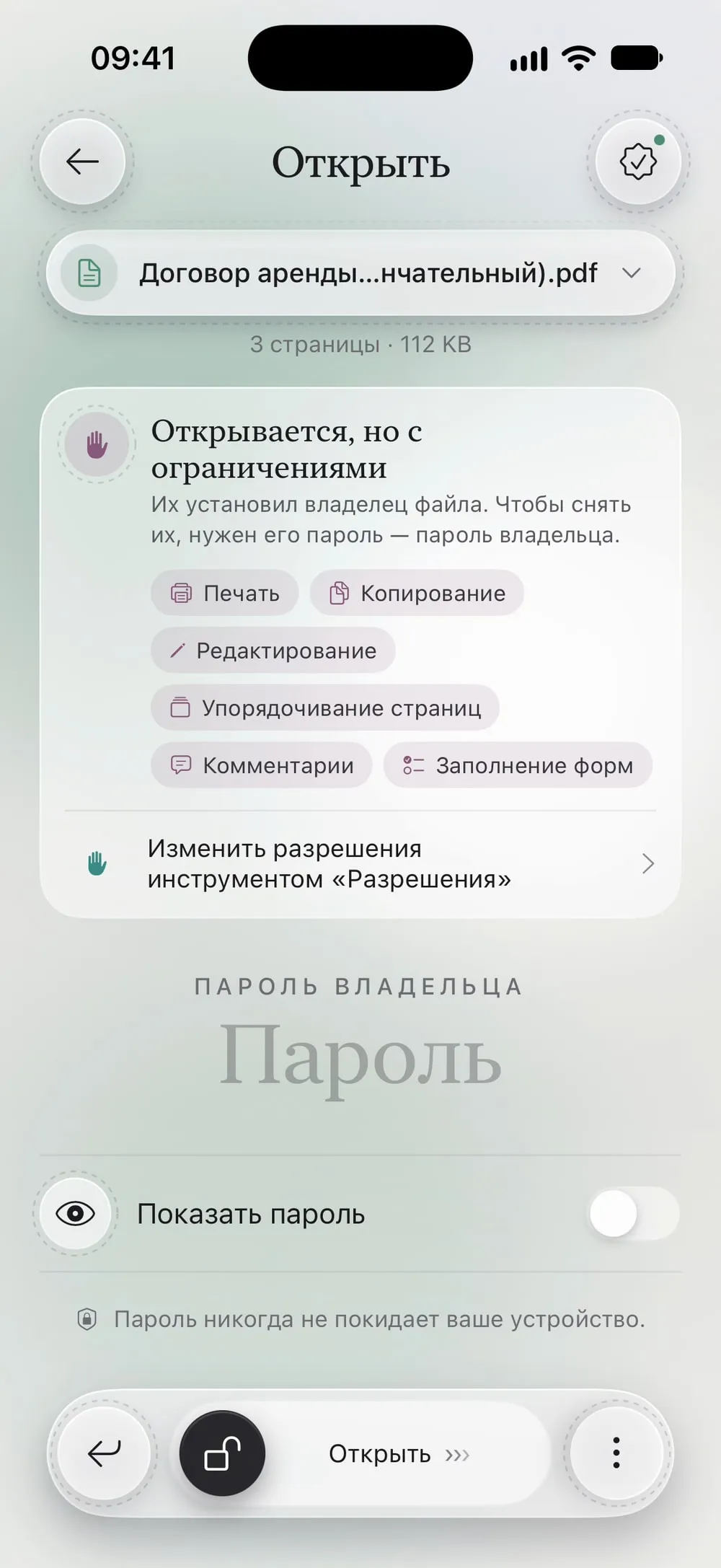
Выберите PDF во вкладке «Открыть»
Во вкладке Открыть нажмите на карточку Нажмите, чтобы выбрать и выберите PDF в разделе Файлы. Приложение прочитает файл и покажет Открывается, но с ограничениями со списком того, что запрещено: например, печать, копирование или правка.
Шаг 02 из 04
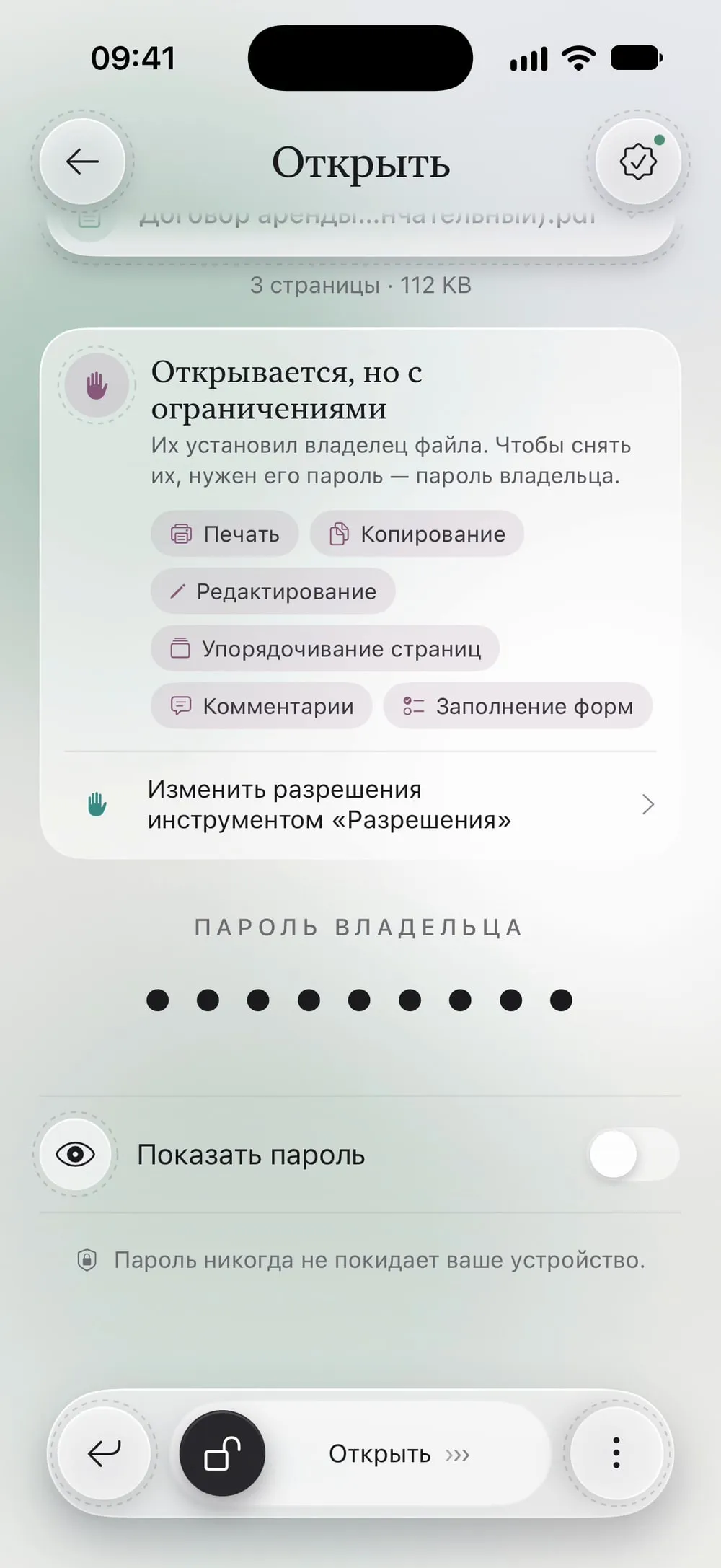
Введите пароль владельца
Теперь поле называется Пароль владельца. Введите пароль владельца: его задал тот, кто создал PDF, и он отличается от пароля на открытие.
Шаг 03 из 04
Сдвиньте ползунок
Сдвиньте ползунок Открыть внизу экрана. Приложение создаёт новую копию без ограничений, исходный PDF остаётся как был.
Шаг 04 из 04
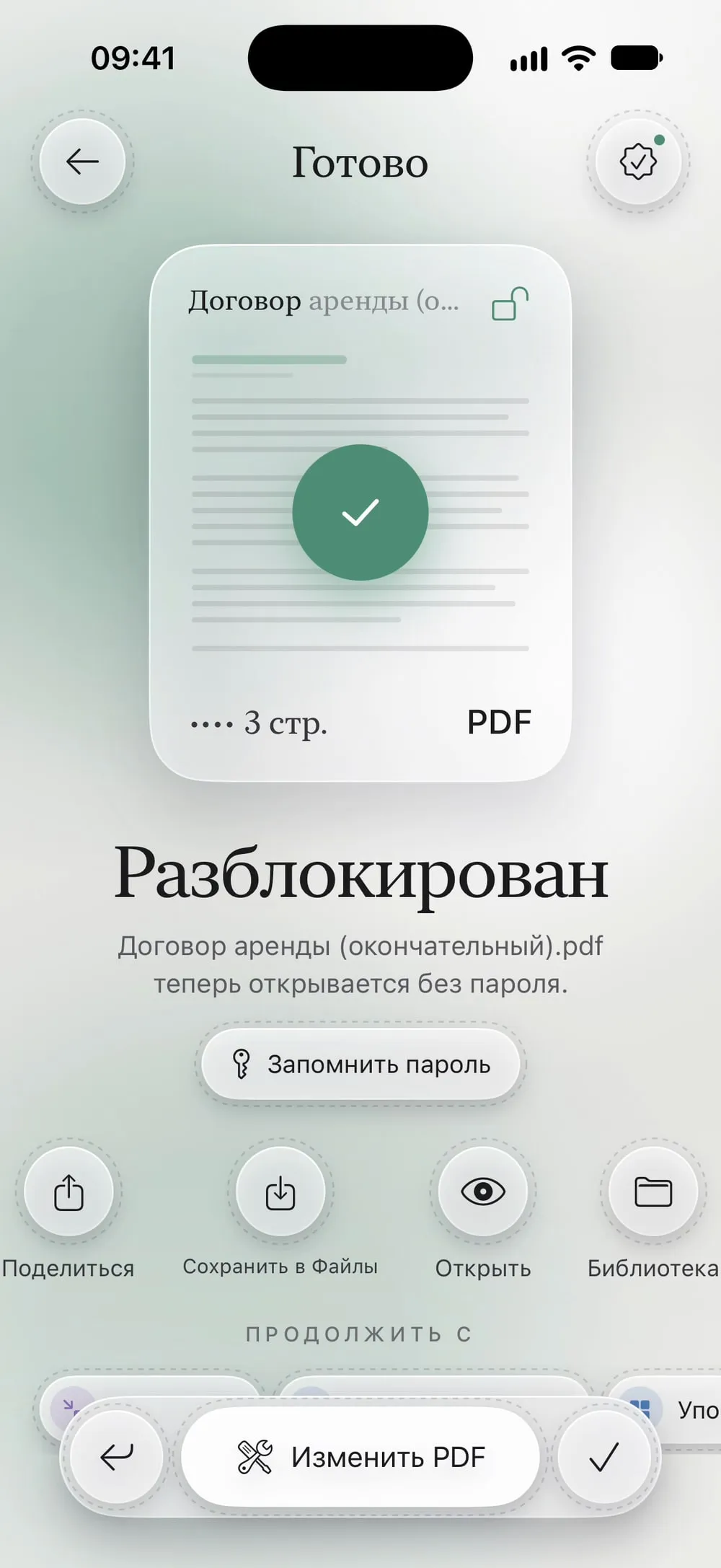
Распечатайте, скопируйте или отправьте копию
Нажмите Поделиться и выберите «Напечатать» или откройте копию и выделите нужный текст. Нажмите Сохранить в Файлы, чтобы сохранить её.
Шаги
-
Во вкладке Открыть нажмите на карточку Нажмите, чтобы выбрать и выберите PDF в разделе Файлы. Приложение прочитает файл и покажет Открывается, но с ограничениями со списком того, что запрещено: например, печать, копирование или правка.
-
Теперь поле называется Пароль владельца. Введите пароль владельца: его задал тот, кто создал PDF, и он отличается от пароля на открытие.
-
Сдвиньте ползунок Открыть внизу экрана. Приложение создаёт новую копию без ограничений, исходный PDF остаётся как был.
-
Нажмите Поделиться и выберите «Напечатать» или откройте копию и выделите нужный текст. Нажмите Сохранить в Файлы, чтобы сохранить её.
Полезно знать
Что это за ограничения
PDF может открываться, но запрещать печать, копирование текста, правку страниц, заполнение форм или комментарии. Эти ограничения зависят от пароля владельца. Приложение ещё до начала покажет, какие из них стоят на вашем файле.
У кого пароль владельца
У того, кто сделал PDF: у компании, учреждения, школы или коллеги, который его экспортировал. Если PDF вдобавок спрашивает пароль при открытии, сначала снимите его с помощью пароля на открытие.
Изменить ограничения, а не снять
С Премиумом инструмент Разрешения умеет и то и другое: Снять ограничения (с паролем владельца) или Задать новые разрешения — например, разрешить печать, но оставить запрет на копирование.
Почему «Защита» не принимает этот PDF
Если попытаться поставить пароль на PDF с ограничениями владельца, «Защита» остановится: ограничения были бы потеряны. Сначала снимите их или измените инструментом Разрешения.
Вопросы
Что делать, если у меня нет пароля владельца?
Тогда ограничения останутся. Приложение снимает их только с паролем владельца: попросите его у того, кто создал PDF.
Меняется ли исходный PDF?
Нет. Приложение сохраняет новую копию без ограничений, а оригинал оставляет как есть.
Это бесплатно?
Да. Снятие ограничений во вкладке «Открыть» считается вашей бесплатной разблокировкой — она доступна раз в 7 дней. Инструмент Разрешения входит в Премиум.
Загружается ли PDF куда-нибудь?
Нет. Всё происходит на вашем iPhone или iPad: у приложения нет серверов, которые принимали бы ваши файлы.
