
Cómo quitar las restricciones de impresión y copia de un PDF en iPhone y iPad
Algunos PDF se abren con normalidad, pero no dejan imprimir, copiar texto ni rellenar un formulario. No es un fallo: quien creó el archivo puso restricciones con una contraseña del propietario.

Necesitas la contraseña del propietario. El PDF ya se abre: esta contraseña es la que quita las restricciones. Si no la conoces, la app no puede quitarlas.
Qué son las restricciones de un PDF
Un PDF puede llevar dos contraseñas distintas. La contraseña de apertura bloquea todo el archivo. La contraseña del propietario, también llamada contraseña de permisos, deja que cualquiera lea el PDF, pero bloquea algunas acciones: imprimir, copiar texto, editar páginas, rellenar formularios o añadir comentarios.
Empresas y administraciones ponen restricciones en contratos, listas de precios y documentos oficiales, para que nadie cambie o copie el contenido por error.
Cuándo tiene sentido quitarlas
Cuando tienes la contraseña del propietario, porque creaste tú el archivo o te la dio el remitente, puedes guardar una copia sin restricciones: para imprimir un contrato firmado o para copiar un párrafo en un correo.
La forma más sencilla de quitarlas en iPhone y iPad
Hay PDF que se abren con normalidad pero bloquean la impresión, la copia de texto o la edición. Si tienes la contraseña del propietario, Unlock my PDF guarda en unos segundos una copia sin esas restricciones, en tu iPhone o iPad.
El proceso completo · 20 s
Cómo quitar las restricciones de impresión y copia de un PDF
Paso 01 de 04
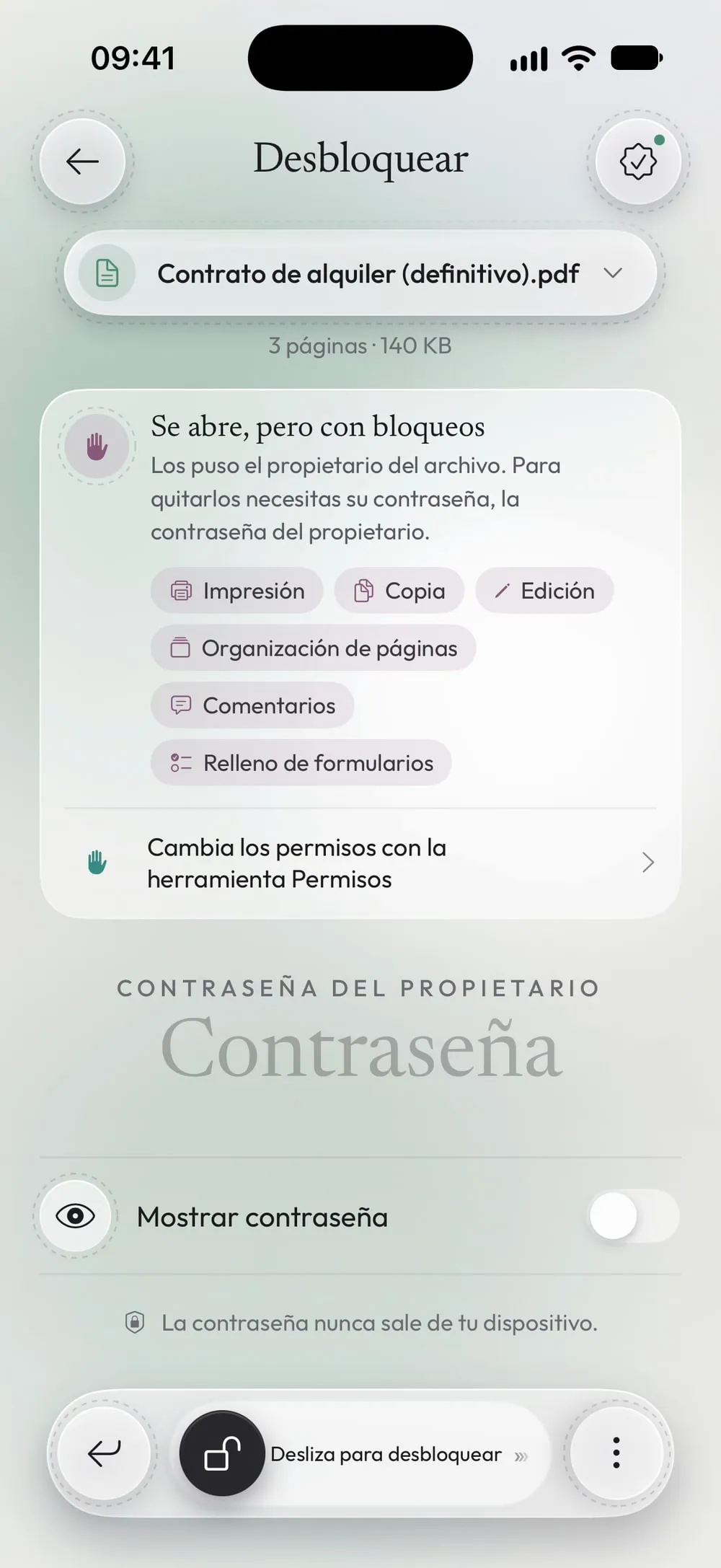
Abre Desbloquear y elige el PDF
En la pestaña Desbloquear, toca la tarjeta Toca para elegir y elige el PDF en Archivos. La app lee el archivo y muestra Se abre, pero con bloqueos, con la lista de lo que está bloqueado: por ejemplo la impresión, la copia o la edición.
Paso 02 de 04
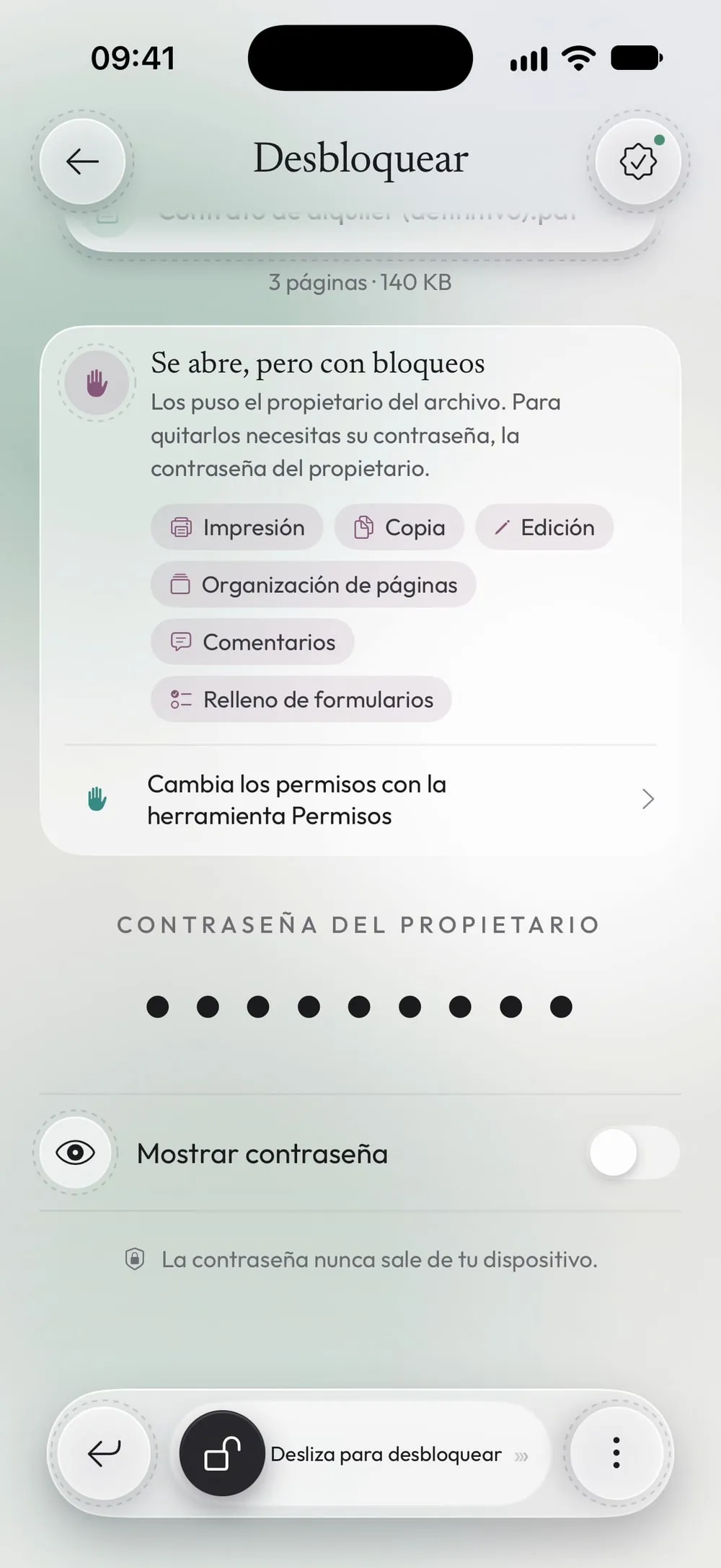
Escribe la contraseña del propietario
Ahora el campo se llama Contraseña del propietario. Escribe esa contraseña: es la que puso quien creó el PDF, y es distinta de una contraseña de apertura.
Paso 03 de 04
Desliza para desbloquear
Arrastra el botón Desliza para desbloquear en la parte inferior. La app crea una copia nueva sin las restricciones; el PDF original se queda como estaba.
Paso 04 de 04
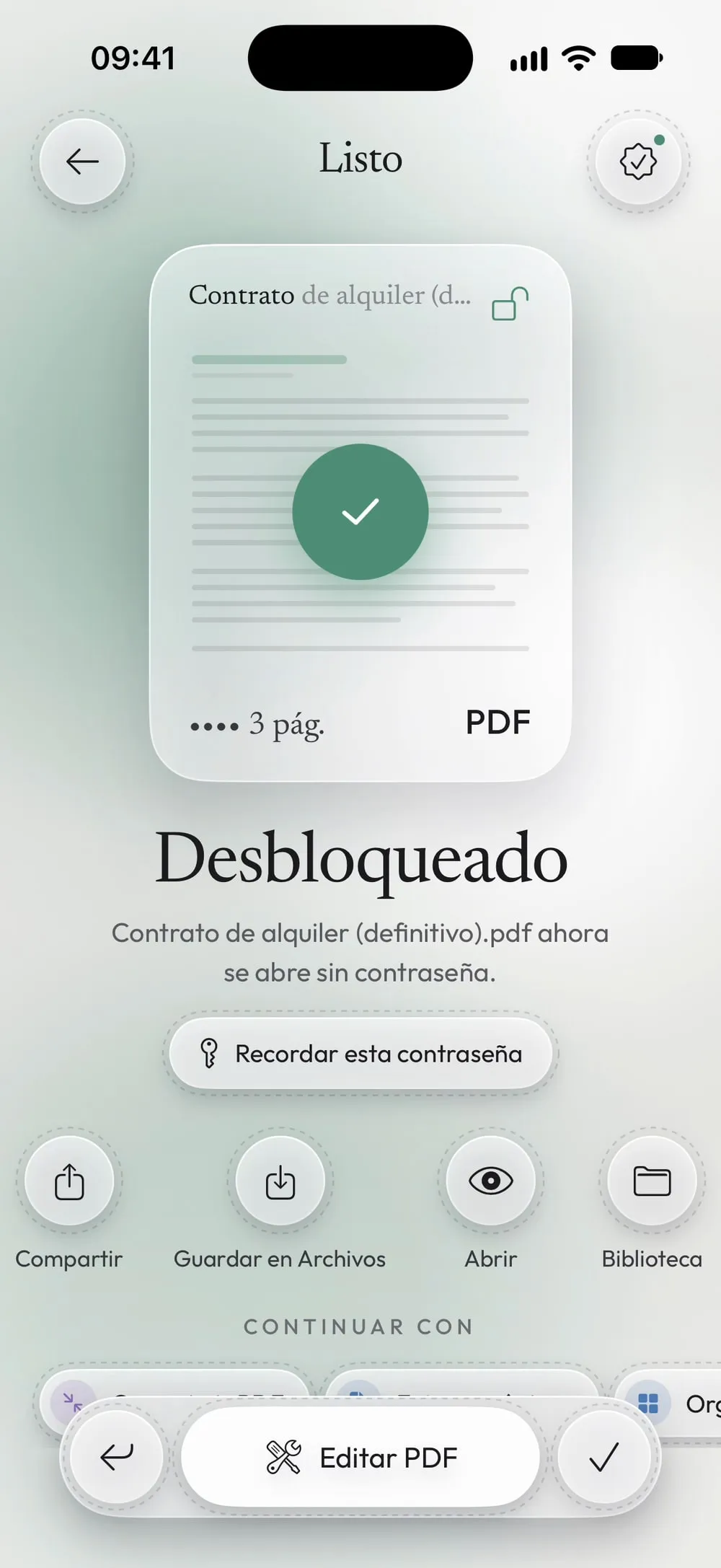
Imprime, copia o comparte la copia nueva
Toca Compartir y elige Imprimir, o abre la copia y selecciona el texto que necesitas. Toca Guardar en Archivos para guardarla.
Pasos
-
En la pestaña Desbloquear, toca la tarjeta Toca para elegir y elige el PDF en Archivos. La app lee el archivo y muestra Se abre, pero con bloqueos, con la lista de lo que está bloqueado: por ejemplo la impresión, la copia o la edición.
-
Ahora el campo se llama Contraseña del propietario. Escribe esa contraseña: es la que puso quien creó el PDF, y es distinta de una contraseña de apertura.
-
Arrastra el botón Desliza para desbloquear en la parte inferior. La app crea una copia nueva sin las restricciones; el PDF original se queda como estaba.
-
Toca Compartir y elige Imprimir, o abre la copia y selecciona el texto que necesitas. Toca Guardar en Archivos para guardarla.
Conviene saber
Qué son estas restricciones
Un PDF puede dejarse abrir y a la vez bloquear la impresión, la copia de texto, la edición de páginas, el relleno de formularios o los comentarios. Estos límites dependen de la contraseña del propietario. La app te enseña cuáles tiene tu archivo antes de empezar.
Quién tiene la contraseña del propietario
Quien hizo el PDF: una empresa, una administración, un colegio o el compañero que lo exportó. Si el PDF también pide una contraseña para abrirse, quita primero esa con la contraseña de apertura.
Cambiar las restricciones en vez de quitarlas
Con Premium, la herramienta Permisos hace las dos cosas: Quitar las restricciones (con la contraseña del propietario) o Establecer nuevos permisos, por ejemplo para permitir imprimir pero seguir bloqueando la copia.
Por qué Proteger rechaza este PDF
Si intentas ponerle una contraseña a un PDF con restricciones del propietario, Proteger se detiene, porque las restricciones se perderían. Quítalas antes, o cámbialas con Permisos.
Preguntas
¿Y si no tengo la contraseña del propietario?
Entonces las restricciones se quedan. La app solo las quita con la contraseña del propietario: pídesela a quien creó el PDF.
¿Se modifica el PDF original?
No. La app guarda una copia nueva sin restricciones y deja el original como estaba.
¿Es gratis?
Sí. Quitar restricciones en la pestaña Desbloquear cuenta como tu desbloqueo gratis, y tienes uno cada 7 días. La herramienta Permisos forma parte de Premium.
¿Se sube el PDF a algún sitio?
No. Todo ocurre en tu iPhone o iPad; la app no tiene servidores que reciban tus archivos.
