
Druck- und Kopiersperren eines PDFs aufheben auf iPhone und iPad
Manche PDFs öffnen sich ganz normal, lassen dich aber nicht drucken, keinen Text kopieren und kein Formular ausfüllen. Das ist kein Fehler: Wer die Datei erstellt hat, hat mit einem Eigentümerpasswort Einschränkungen festgelegt.

Du brauchst das Eigentümerpasswort. Das PDF lässt sich schon öffnen: Mit diesem Passwort hebst du die Einschränkungen auf. Wenn du es nicht kennst, kann die App sie nicht entfernen.
Was PDF-Einschränkungen sind
Ein PDF kann zwei verschiedene Passwörter haben. Das Passwort zum Öffnen sperrt die ganze Datei. Das Eigentümerpasswort, auch Berechtigungspasswort genannt, lässt jeden das PDF lesen, sperrt aber einzelne Aktionen: Drucken, Kopieren von Text, Bearbeiten von Seiten, Ausfüllen von Formularen oder Kommentieren.
Firmen und Ämter nutzen solche Einschränkungen bei Verträgen, Preislisten und offiziellen Dokumenten, damit der Inhalt nicht versehentlich geändert oder kopiert wird.
Wann es sinnvoll ist, sie aufzuheben
Wenn du das Eigentümerpasswort hast, weil du die Datei selbst erstellt hast oder der Absender es dir gegeben hat, kannst du eine Kopie ohne Einschränkungen sichern: um einen unterschriebenen Vertrag zu drucken oder einen Absatz in eine E-Mail zu kopieren.
Der einfachste Weg, sie auf iPhone und iPad aufzuheben
Manche PDFs öffnen sich normal, sperren aber Drucken, Kopieren von Text oder Bearbeiten. Wenn du das Eigentümerpasswort hast, sichert Unlock my PDF in wenigen Sekunden eine Kopie ohne diese Einschränkungen, auf deinem iPhone oder iPad.
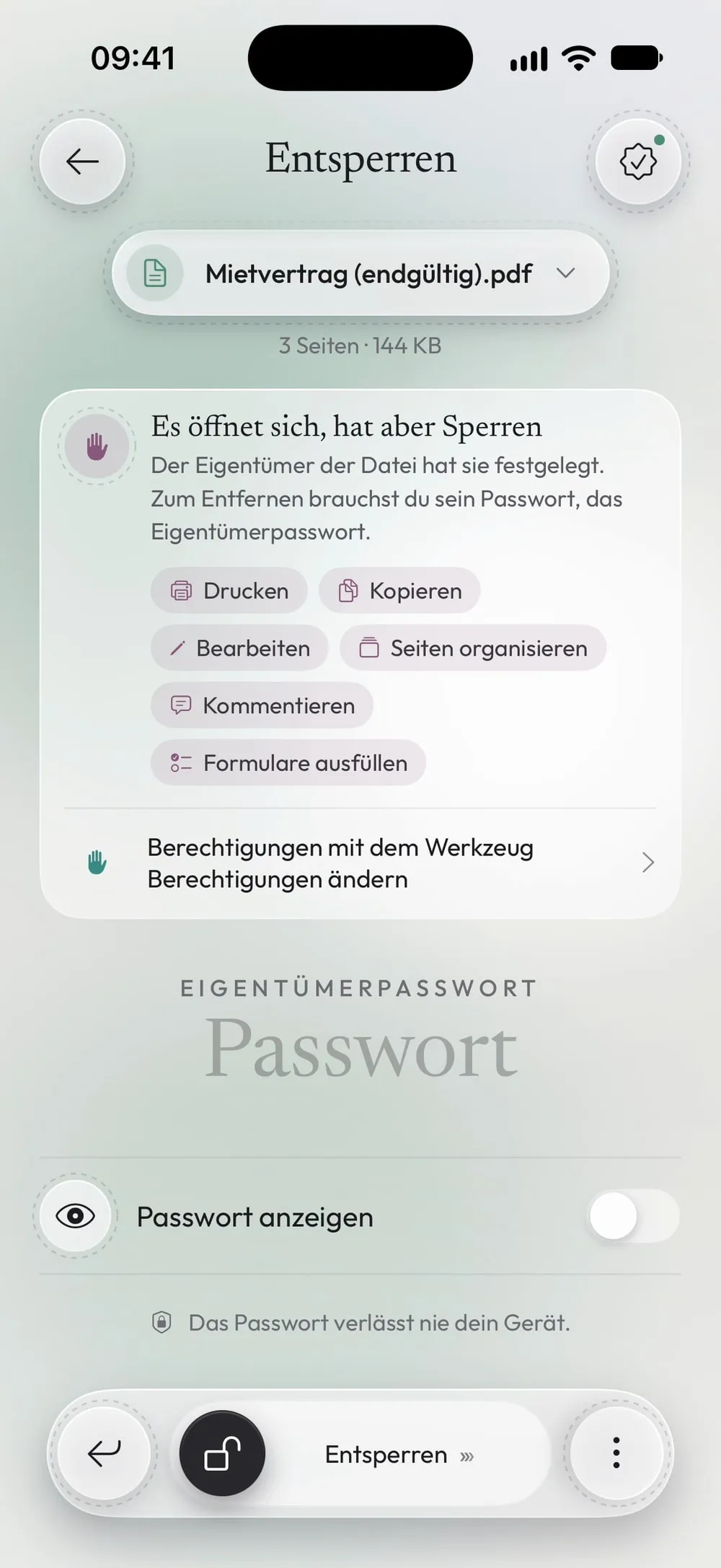
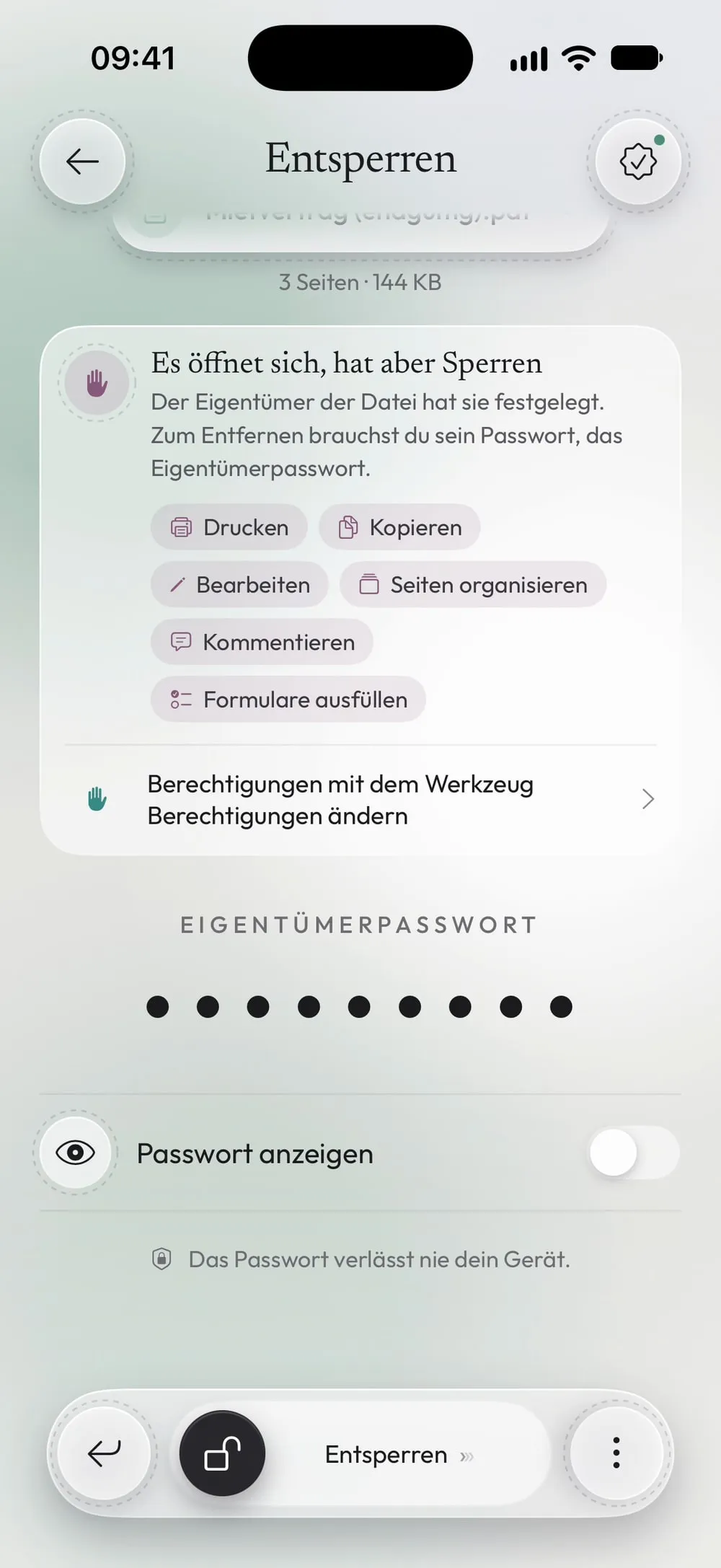
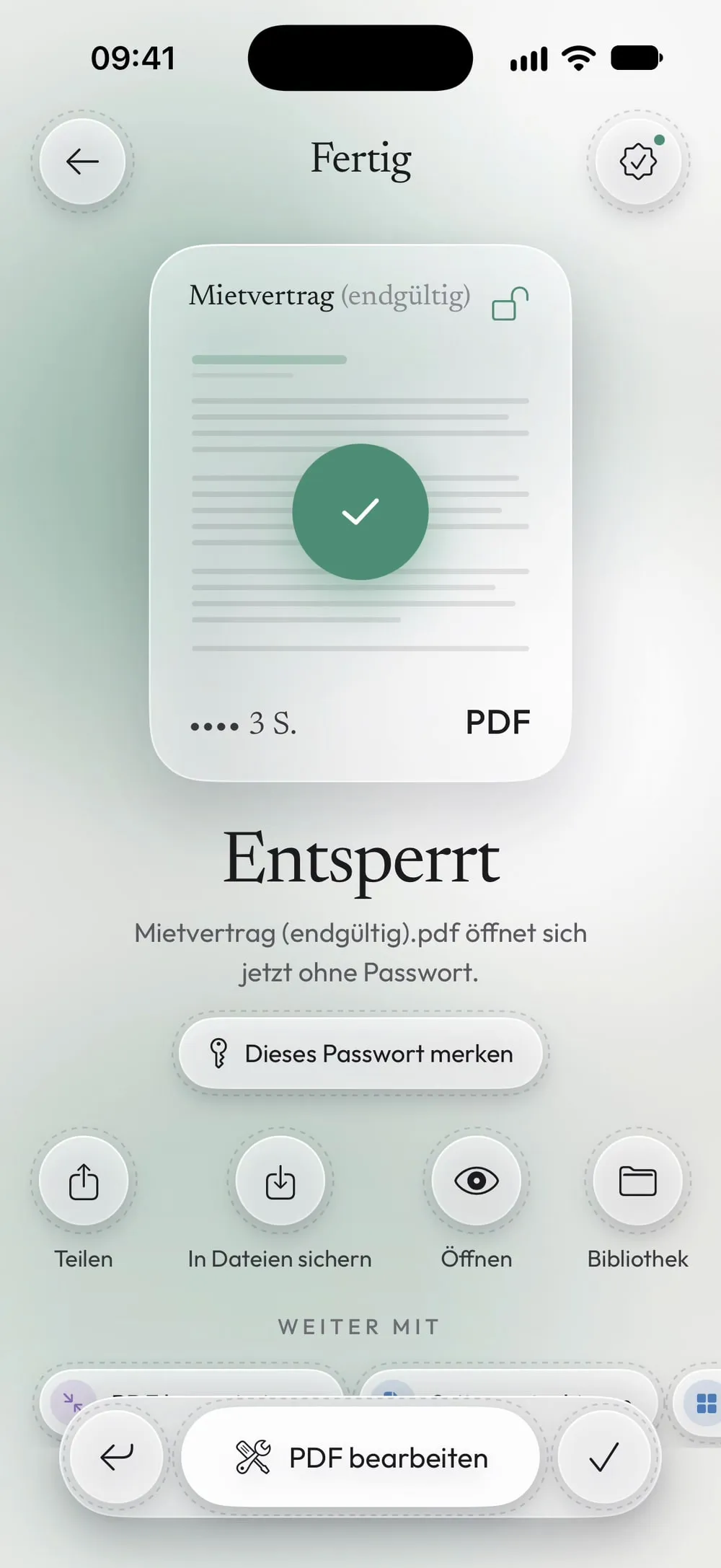
Der ganze Ablauf · 20 s
Druck- und Kopiersperren eines PDFs aufheben
Schritt 01 von 04
Entsperren öffnen und das PDF wählen
Tippe im Tab Entsperren auf die Karte Zum Auswählen tippen und wähle das PDF unter Dateien. Die App liest die Datei und zeigt Es öffnet sich, hat aber Sperren, mit der Liste dessen, was gesperrt ist: zum Beispiel Drucken, Kopieren oder Bearbeiten.
Schritt 02 von 04
Das Eigentümerpasswort eingeben
Das Feld heißt jetzt Eigentümerpasswort. Gib das Eigentümerpasswort ein: Es wurde von der Person oder Stelle festgelegt, die das PDF erstellt hat, und ist etwas anderes als ein Passwort zum Öffnen.
Schritt 03 von 04
Den Regler schieben
Schieb unten den Regler Entsperren. Die App schreibt eine neue Kopie ohne die Einschränkungen; das Original-PDF bleibt, wie es ist.
Schritt 04 von 04
Die neue Kopie drucken, kopieren oder teilen
Tippe auf Teilen und wähle Drucken, oder öffne die Kopie und markiere den Text, den du brauchst. Tippe auf In Dateien sichern, um sie aufzubewahren.
Schritte
-
Tippe im Tab Entsperren auf die Karte Zum Auswählen tippen und wähle das PDF unter Dateien. Die App liest die Datei und zeigt Es öffnet sich, hat aber Sperren, mit der Liste dessen, was gesperrt ist: zum Beispiel Drucken, Kopieren oder Bearbeiten.
-
Das Feld heißt jetzt Eigentümerpasswort. Gib das Eigentümerpasswort ein: Es wurde von der Person oder Stelle festgelegt, die das PDF erstellt hat, und ist etwas anderes als ein Passwort zum Öffnen.
-
Schieb unten den Regler Entsperren. Die App schreibt eine neue Kopie ohne die Einschränkungen; das Original-PDF bleibt, wie es ist.
-
Tippe auf Teilen und wähle Drucken, oder öffne die Kopie und markiere den Text, den du brauchst. Tippe auf In Dateien sichern, um sie aufzubewahren.
Gut zu wissen
Was diese Einschränkungen sind
Ein PDF kann das Öffnen erlauben, aber Drucken, Kopieren von Text, Bearbeiten von Seiten, Ausfüllen von Formularen oder Kommentieren sperren. Diese Grenzen hängen am Eigentümerpasswort. Die App zeigt dir vorher, welche deine Datei hat.
Wer das Eigentümerpasswort hat
Wer das PDF erstellt hat: eine Firma, ein Amt, eine Schule oder der Kollege, der es exportiert hat. Fragt das PDF außerdem beim Öffnen nach einem Passwort, entsperre es zuerst mit dem Passwort zum Öffnen.
Einschränkungen ändern statt entfernen
Mit Premium kann das Werkzeug Berechtigungen beides: Einschränkungen entfernen (mit dem Eigentümerpasswort) oder Neue Berechtigungen festlegen, zum Beispiel um Drucken zu erlauben, Kopieren aber gesperrt zu lassen.
Warum Schützen dieses PDF ablehnt
Wenn du einem PDF mit Einschränkungen des Eigentümers ein Passwort geben willst, bricht Schützen ab, weil die Einschränkungen sonst verloren gingen. Entferne sie zuerst oder ändere sie mit Berechtigungen.
Fragen
Was, wenn ich das Eigentümerpasswort nicht habe?
Dann bleiben die Einschränkungen. Die App entfernt sie nur mit dem Eigentümerpasswort: Frag die Person oder Stelle, die das PDF erstellt hat.
Wird das Original-PDF verändert?
Nein. Die App sichert eine neue Kopie ohne die Einschränkungen und lässt das Original, wie es war.
Ist das kostenlos?
Ja. Das Entfernen von Einschränkungen im Tab Entsperren zählt als deine kostenlose Entsperrung, und davon hast du eine alle 7 Tage. Das Werkzeug Berechtigungen gehört zu Premium.
Wird das PDF hochgeladen?
Nein. Alles passiert auf deinem iPhone oder iPad; die App hat keine Server, die deine Dateien empfangen.
