
Como tirar a senha de um PDF no iPhone e iPad
Bancos, empresas e órgãos públicos muitas vezes mandam PDFs protegidos por senha: extratos, holerites, documentos do Imposto de Renda. Digitar a senha toda vez que você abre o arquivo cansa rápido, e alguns apps e formulários de envio nem aceitam PDFs protegidos.

Você precisa da senha. Se você não a conhece, o app não consegue abrir o arquivo.
Por que tirar uma senha que você conhece
A senha protege o PDF enquanto ele viaja por e-mail. Quando o arquivo já está seguro no seu iPhone ou iPad, a proteção muitas vezes só atrapalha: você digita sempre a mesma senha, a impressora ou o portal onde precisa enviar o arquivo recusa o PDF, e quem recebe o arquivo encaminhado por você não consegue abri-lo.
Tirar a senha não muda o conteúdo: você recebe uma cópia do mesmo PDF que abre sem pedir nada. Guarde essa cópia num lugar só seu, porque quem a receber vai conseguir ler.
Do que você precisa
Só da senha, a que o banco ou quem mandou o arquivo passou para você. Ela costuma vir explicada no e-mail que acompanha o PDF.
O jeito mais simples no iPhone e iPad: Unlock my PDF
Se você conhece a senha, o Unlock my PDF salva uma cópia do PDF que abre sem pedir a senha, pronta para compartilhar, imprimir ou enviar. Leva uns dez segundos, e o arquivo nunca sai do seu iPhone ou iPad.
O processo completo · 26 s
Como tirar a senha de um PDF
Passo 01 de 04
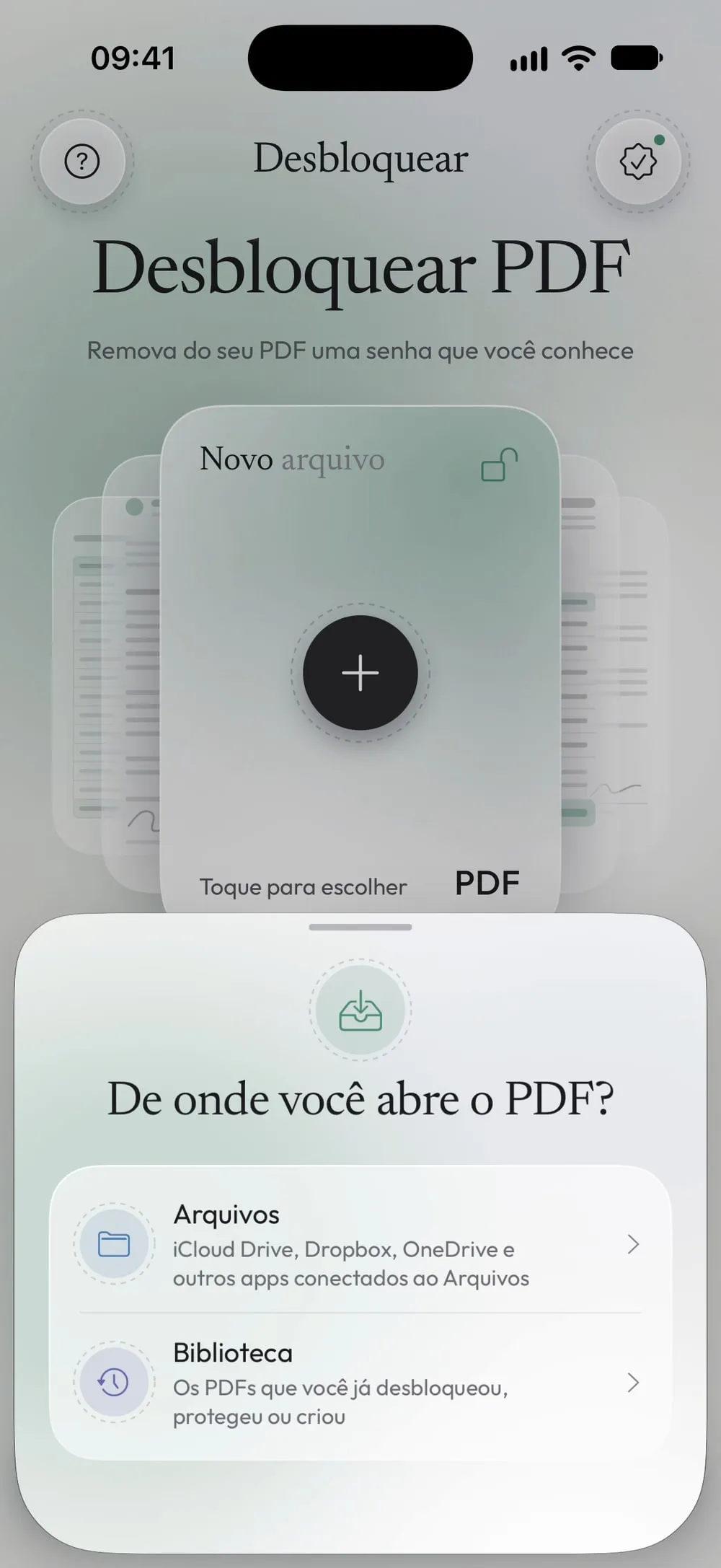
Abra Desbloquear e escolha o PDF
Na aba Desbloquear, toque no cartão Toque para escolher e escolha o PDF em Arquivos: funcionam o iCloud Drive, o Dropbox, o OneDrive e os outros apps conectados ao Arquivos. Se o PDF estiver no Mail, toque no anexo, depois em Compartilhar, e escolha Unlock my PDF: ele abre direto em Desbloquear.
Passo 02 de 04
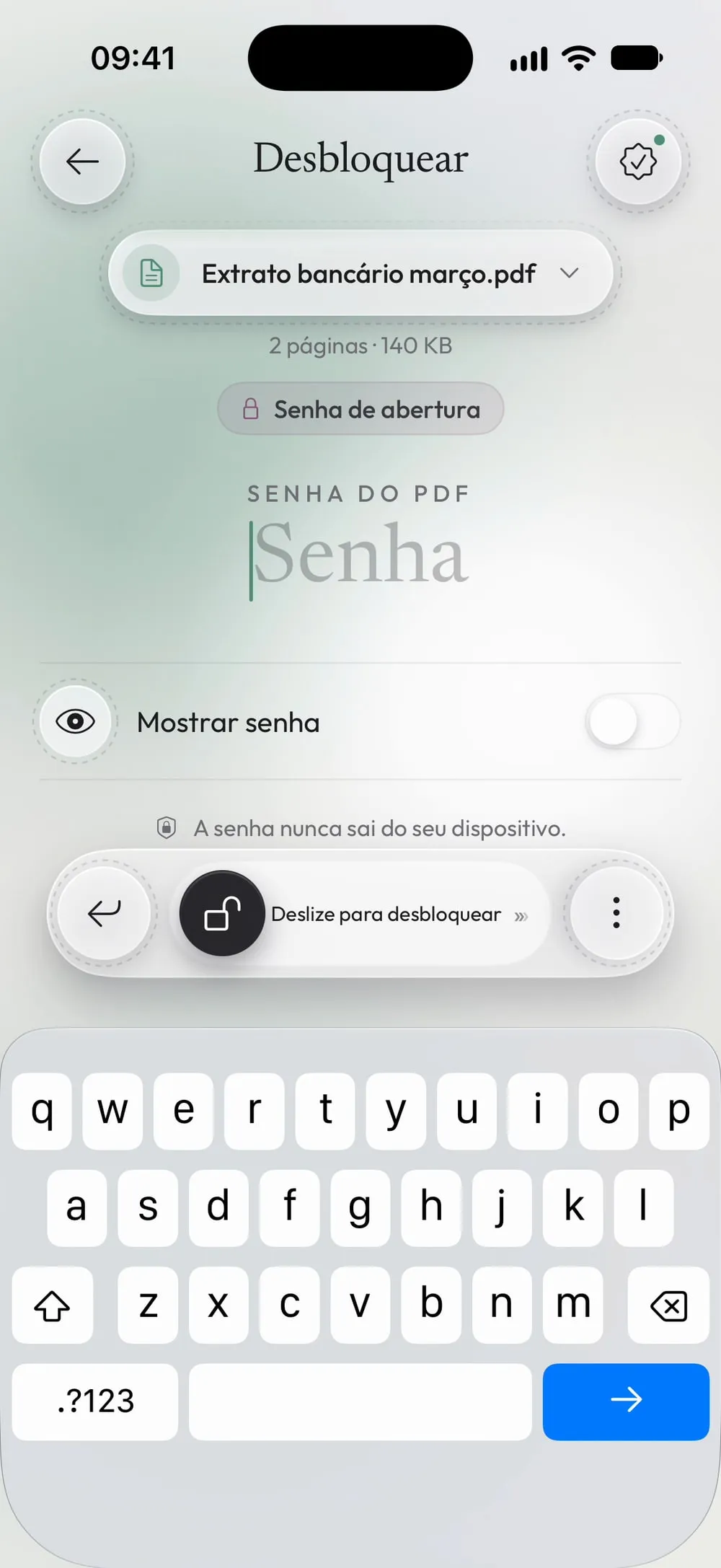
Digite a senha que você conhece
O app mostra o que está bloqueado. Senha de abertura quer dizer que o PDF pede uma senha antes de abrir: digite essa senha no campo. Se o PDF abre, mas a impressão ou a cópia estão bloqueadas, o app pede em vez disso a Senha do proprietário (veja como funciona).
Passo 03 de 04
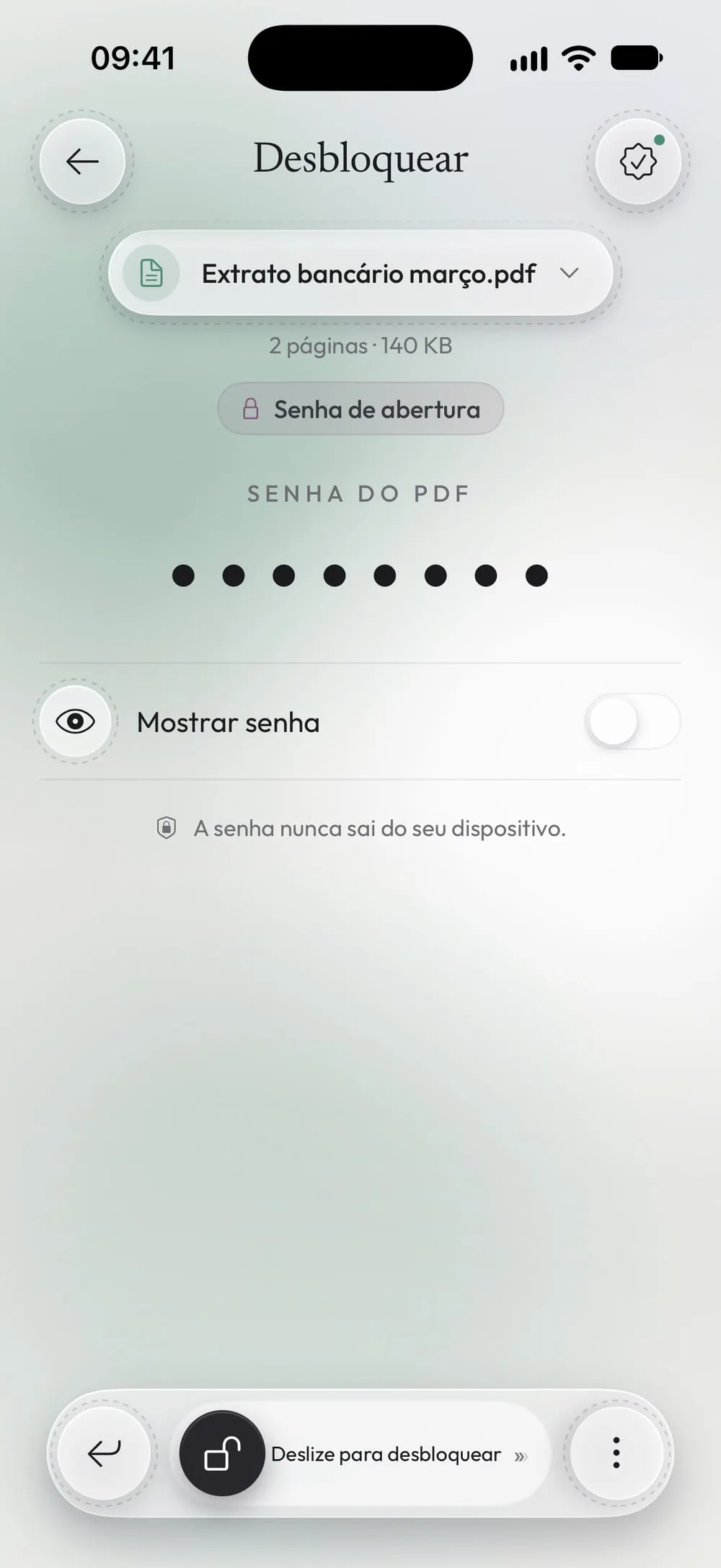
Deslize para desbloquear
Arraste o controle Deslize para desbloquear até o fim, na parte de baixo da tela. Se a senha estiver errada, o app avisa e você pode digitar de novo. O PDF original não muda: o app cria uma cópia nova cujo nome termina em _unlocked.pdf.
Passo 04 de 04
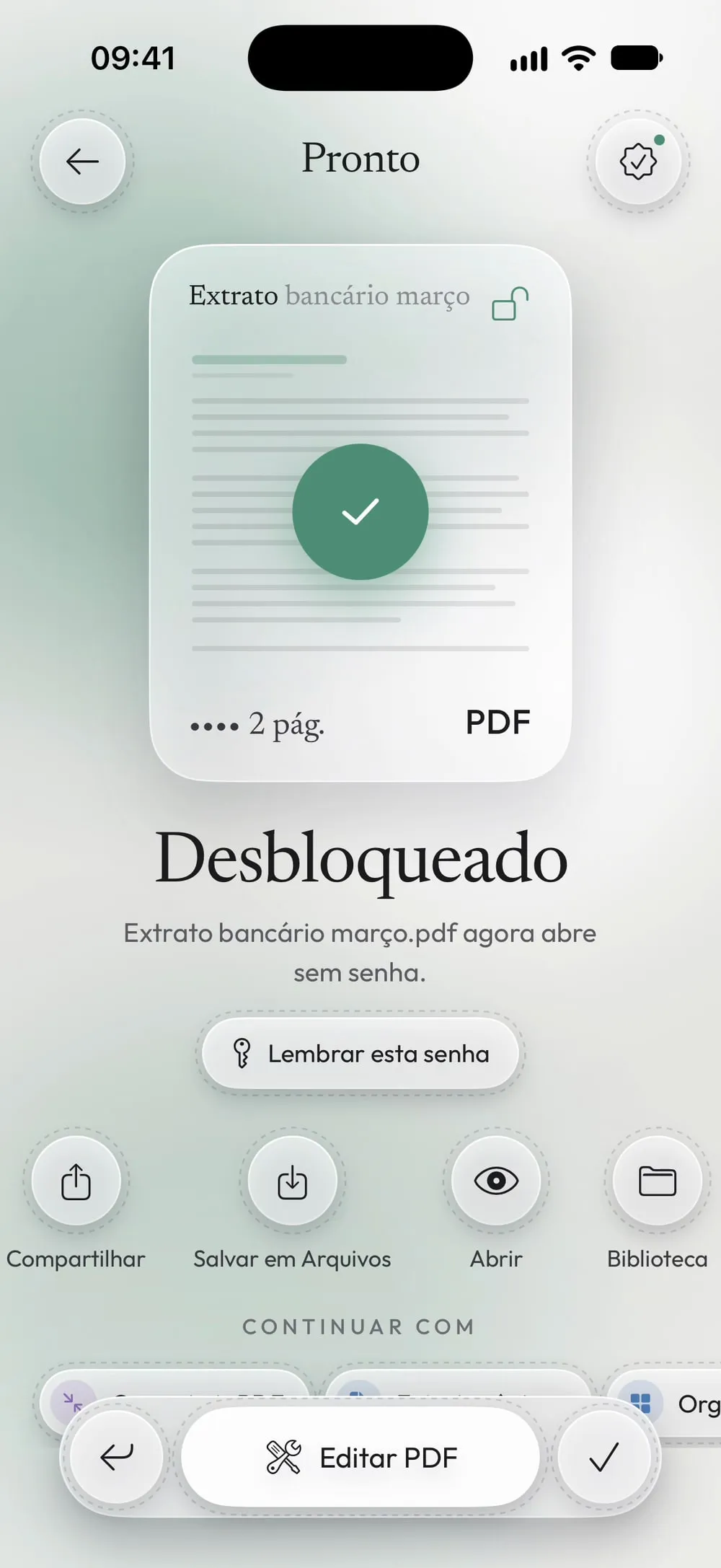
Compartilhe ou salve a cópia desbloqueada
Quando aparecer Desbloqueado, a cópia abre em todo lugar sem pedir a senha. Toque em Compartilhar para mandar ou imprimir, ou em Salvar em Arquivos para guardar no iCloud Drive ou no aparelho. Na versão gratuita a cópia é temporária, então salve antes de fechar o app.
Passos
-
Na aba Desbloquear, toque no cartão Toque para escolher e escolha o PDF em Arquivos: funcionam o iCloud Drive, o Dropbox, o OneDrive e os outros apps conectados ao Arquivos. Se o PDF estiver no Mail, toque no anexo, depois em Compartilhar, e escolha Unlock my PDF: ele abre direto em Desbloquear.
-
O app mostra o que está bloqueado. Senha de abertura quer dizer que o PDF pede uma senha antes de abrir: digite essa senha no campo. Se o PDF abre, mas a impressão ou a cópia estão bloqueadas, o app pede em vez disso a Senha do proprietário (veja como funciona).
-
Arraste o controle Deslize para desbloquear até o fim, na parte de baixo da tela. Se a senha estiver errada, o app avisa e você pode digitar de novo. O PDF original não muda: o app cria uma cópia nova cujo nome termina em _unlocked.pdf.
-
Quando aparecer Desbloqueado, a cópia abre em todo lugar sem pedir a senha. Toque em Compartilhar para mandar ou imprimir, ou em Salvar em Arquivos para guardar no iCloud Drive ou no aparelho. Na versão gratuita a cópia é temporária, então salve antes de fechar o app.
Bom saber
Senha de abertura ou senha do proprietário?
Um PDF pode ter duas senhas diferentes. A senha de abertura é a que o PDF pede antes de mostrar o conteúdo. A senha do proprietário deixa o PDF abrir, mas bloqueia a impressão, a cópia ou a edição. O Unlock my PDF diz qual delas o seu arquivo tem e pede a certa.
A senha está certa, mas não funciona
Confira maiúsculas e minúsculas, espaços no começo ou no fim e o idioma do teclado (alguns símbolos mudam de lugar). Quando quem define a senha é um banco, uma empresa ou um órgão público, o e-mail que acompanha o PDF costuma explicar o formato exato, como os primeiros dígitos do CPF.
A mesma senha todo mês
Extratos bancários e holerites muitas vezes usam sempre a mesma senha. Com o Premium, toque em Lembrar esta senha depois de desbloquear: a senha fica guardada no Porta-chaves do iOS, protegida pelo Face ID. No mês seguinte, Testar todas as senhas salvas encontra a senha para você.
Vários PDFs com a mesma senha
Com o Premium você desbloqueia uma série inteira de arquivos de uma vez: Desbloquear vários PDFs pede a senha uma vez só e só volta a pedir para um arquivo que use outra.
Perguntas
Preciso saber a senha?
Sim. O Unlock my PDF só tira a proteção quando você digita a senha certa. Se você não conhece a senha, o app não consegue abrir o arquivo: peça a senha a quem mandou o PDF.
O PDF original muda?
Não. O app salva uma cópia nova terminada em _unlocked.pdf. O original fica onde estava, ainda protegido.
O meu PDF é enviado para algum lugar?
Não. O PDF é desbloqueado no seu iPhone ou iPad. A versão gratuita precisa de internet para os anúncios e para contar os usos grátis, mas o seu arquivo nunca é enviado para lugar nenhum.
Posso imprimir o PDF depois de desbloquear?
Sim. Abra a cópia desbloqueada, toque em Compartilhar e escolha Imprimir. Se o PDF já abria, mas não deixava imprimir, você precisa da senha do proprietário: veja como.
Quantos PDFs posso desbloquear de graça?
Um a cada 7 dias: o desbloqueio grátis volta 7 dias depois da última vez que você usou. O Premium tira o limite e os anúncios.
Funciona no iPad?
Sim. O Unlock my PDF funciona no iPhone e no iPad com iOS 16 ou posterior, com os mesmos passos.
