
Как снять пароль с PDF на iPhone и iPad
Банки, работодатели и госорганы часто присылают PDF под паролем: выписки по счёту, расчётные листки, налоговые документы. Вводить пароль при каждом открытии быстро надоедает, а некоторые приложения и формы загрузки на сайтах защищённые PDF просто не принимают.

Нужен пароль. Если вы его не знаете, приложение не сможет открыть файл.
Зачем снимать пароль, который вы знаете
Пароль защищает PDF, пока тот идёт по почте. Когда файл уже лежит на вашем iPhone или iPad, защита чаще только мешает: вы снова и снова вводите один и тот же пароль, принтер или сайт, куда его нужно загрузить, не принимает файл, а те, кому вы его пересылаете, не могут его открыть.
Снятие пароля не меняет содержимое: вы получаете копию того же PDF, которая открывается, ничего не спрашивая. Храните эту копию в надёжном месте: прочитать её сможет любой, кто её получит.
Что понадобится
Только пароль — тот, что вам дал банк или отправитель. Обычно он описан в письме, с которым пришёл PDF.
Самый простой способ на iPhone и iPad — Unlock my PDF
Если вы знаете пароль, Unlock my PDF сохранит копию PDF, которая открывается, не запрашивая пароль: её можно отправить, распечатать или загрузить на сайт. Это занимает около десяти секунд, а файл не покидает ваш iPhone или iPad.
Весь процесс · 25 с
Как снять пароль с PDF
Шаг 01 из 04
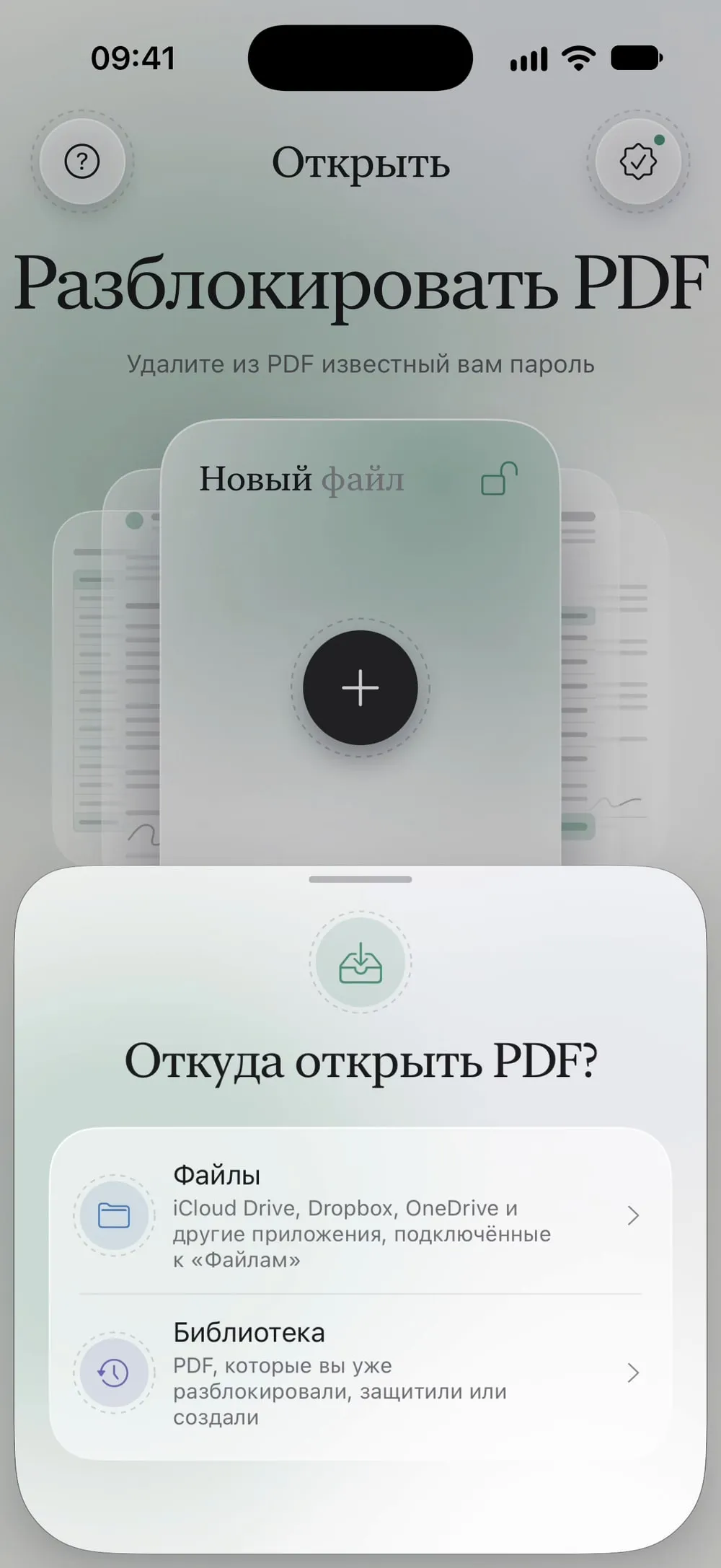
Выберите PDF во вкладке «Открыть»
Во вкладке Открыть нажмите на карточку Нажмите, чтобы выбрать и выберите PDF в разделе Файлы: подойдут iCloud Drive, Dropbox, OneDrive и другие приложения, подключённые к «Файлам». Если PDF пришёл по почте, коснитесь вложения, затем «Поделиться» и выберите Unlock my PDF: файл сразу откроется во вкладке Открыть.
Шаг 02 из 04
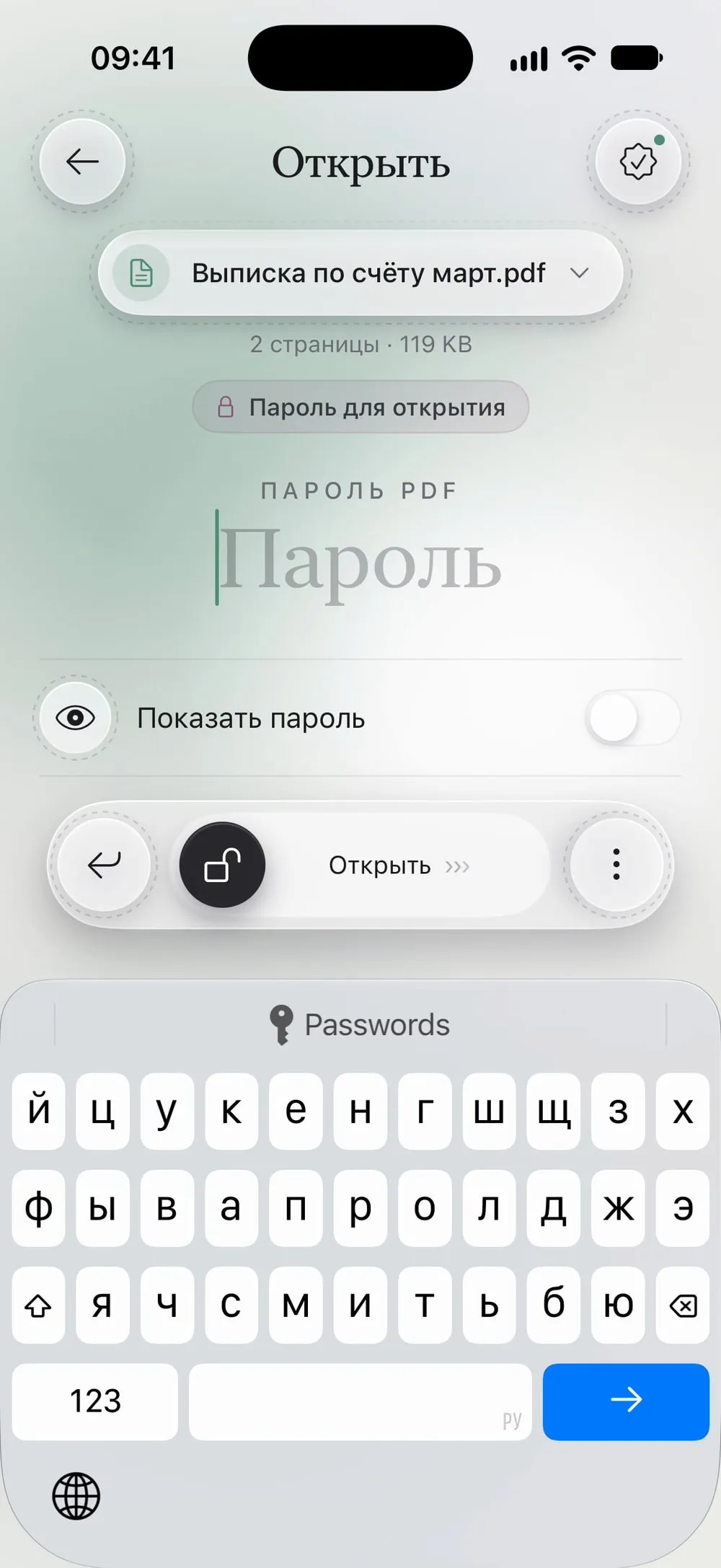
Введите пароль, который вы знаете
Приложение показывает, что именно закрыто. Пароль для открытия означает, что PDF спрашивает пароль ещё до открытия: введите его в поле пароля. Если PDF открывается, но печать или копирование запрещены, приложение попросит Пароль владельца (как это работает).
Шаг 03 из 04
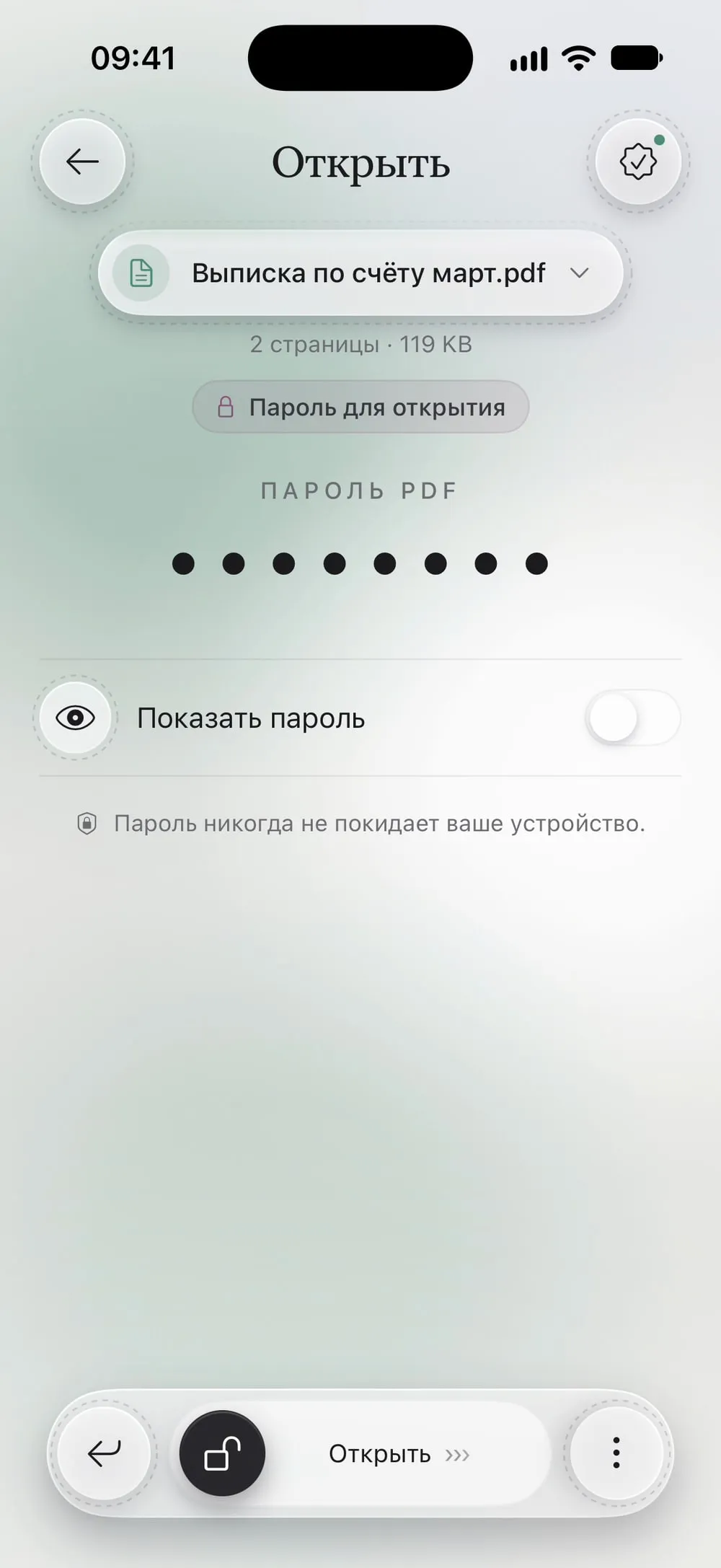
Сдвиньте ползунок
Сдвиньте ползунок Открыть внизу экрана. Если пароль неверный, приложение сообщит об этом, и вы сможете ввести его ещё раз. Исходный PDF не меняется: приложение создаёт новую копию, имя которой заканчивается на _unlocked.pdf.
Шаг 04 из 04
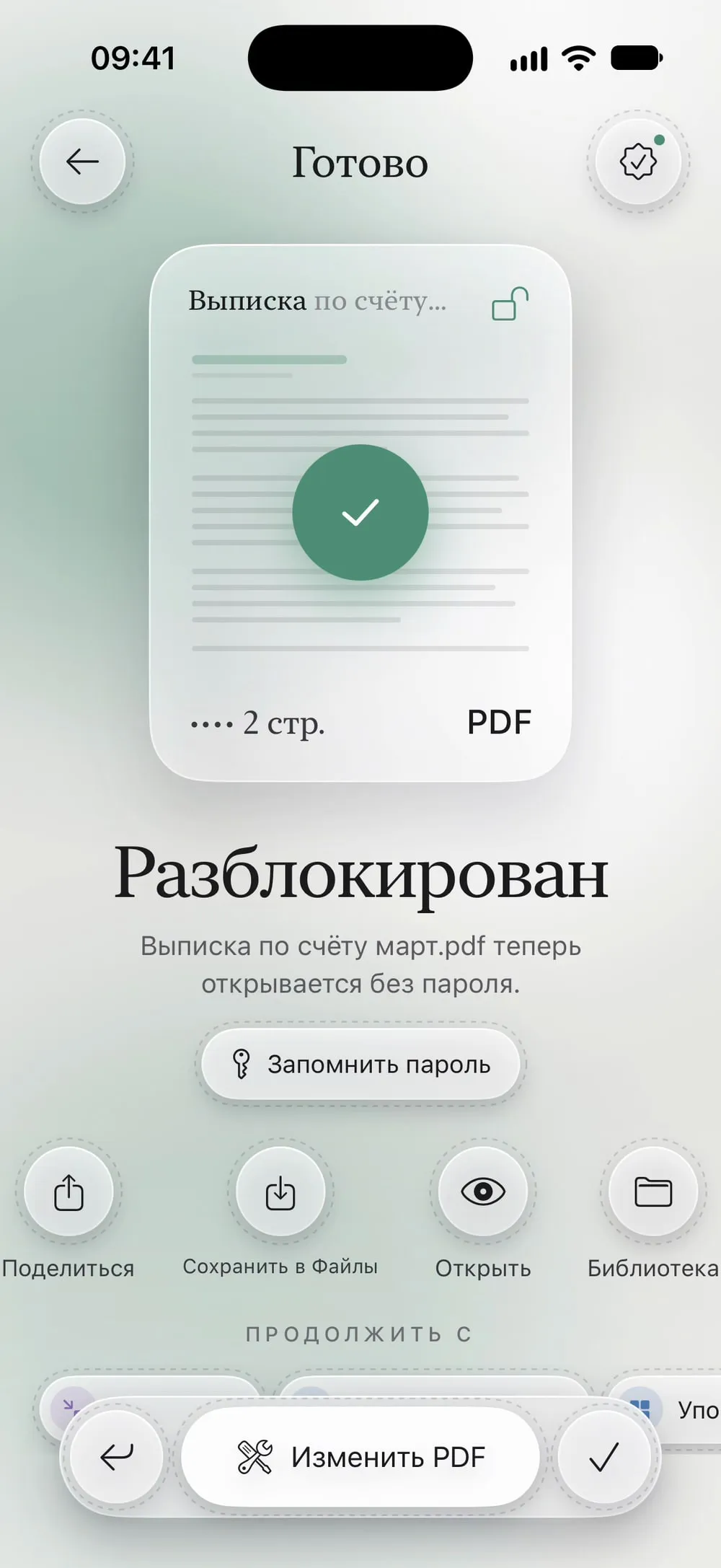
Отправьте или сохраните копию
Когда появится Разблокирован, копия будет открываться где угодно, не запрашивая пароль. Нажмите Поделиться, чтобы отправить или распечатать её, или Сохранить в Файлы, чтобы хранить её в iCloud Drive или на устройстве. В бесплатной версии копия временная: сохраните её, прежде чем закрыть приложение.
Шаги
-
Во вкладке Открыть нажмите на карточку Нажмите, чтобы выбрать и выберите PDF в разделе Файлы: подойдут iCloud Drive, Dropbox, OneDrive и другие приложения, подключённые к «Файлам». Если PDF пришёл по почте, коснитесь вложения, затем «Поделиться» и выберите Unlock my PDF: файл сразу откроется во вкладке Открыть.
-
Приложение показывает, что именно закрыто. Пароль для открытия означает, что PDF спрашивает пароль ещё до открытия: введите его в поле пароля. Если PDF открывается, но печать или копирование запрещены, приложение попросит Пароль владельца (как это работает).
-
Сдвиньте ползунок Открыть внизу экрана. Если пароль неверный, приложение сообщит об этом, и вы сможете ввести его ещё раз. Исходный PDF не меняется: приложение создаёт новую копию, имя которой заканчивается на _unlocked.pdf.
-
Когда появится Разблокирован, копия будет открываться где угодно, не запрашивая пароль. Нажмите Поделиться, чтобы отправить или распечатать её, или Сохранить в Файлы, чтобы хранить её в iCloud Drive или на устройстве. В бесплатной версии копия временная: сохраните её, прежде чем закрыть приложение.
Полезно знать
Пароль на открытие или пароль владельца?
У PDF может быть два разных пароля. Пароль на открытие спрашивается раньше, чем вы увидите хоть что-то. Пароль владельца позволяет открыть PDF, но запрещает печать, копирование или правку. Unlock my PDF подскажет, какой из них стоит на вашем файле, и попросит нужный.
Пароль верный, но не подходит
Проверьте заглавные буквы, пробелы в начале и в конце и раскладку клавиатуры: пароль, набранный кириллицей вместо латиницы, не подойдёт, а некоторые символы на разных раскладках стоят в разных местах. Если пароль задаёт банк, работодатель или госорган, его точный формат обычно описан в письме, с которым пришёл PDF.
Один и тот же пароль каждый месяц
Выписки по счёту и расчётные листки часто приходят с одним и тем же паролем. С Премиумом после разблокировки нажмите Запомнить пароль: пароль сохранится в Связке ключей iOS под защитой Face ID. В следующем месяце кнопка Проверить все сохранённые пароли найдёт его за вас.
Несколько PDF с одним паролем
С Премиумом можно разблокировать сразу целую пачку файлов: инструмент «Разблокировать несколько PDF» спрашивает пароль один раз и переспрашивает только для файла, у которого пароль другой.
Вопросы
Нужно ли знать пароль?
Да. Unlock my PDF снимает защиту, только когда вы вводите правильный пароль. Если вы не знаете пароль, приложение не сможет открыть файл: попросите пароль у того, кто прислал вам PDF.
Меняется ли исходный PDF?
Нет. Приложение сохраняет новую копию, имя которой заканчивается на _unlocked.pdf. Оригинал остаётся на месте и по-прежнему защищён.
Загружается ли мой PDF куда-нибудь?
Нет. PDF разблокируется на вашем iPhone или iPad. Бесплатной версии нужен интернет для рекламы и для подсчёта бесплатных использований, но сам файл никуда не отправляется.
Можно ли распечатать PDF после разблокировки?
Да. Откройте разблокированную копию, нажмите «Поделиться» и выберите «Напечатать». Если PDF и раньше открывался, но печать была запрещена, нужен пароль владельца: вот как это сделать.
Сколько PDF можно разблокировать бесплатно?
Один PDF раз в 7 дней: бесплатная разблокировка снова доступна через 7 дней после последнего использования. С Премиумом ограничений и рекламы нет.
Это работает на iPad?
Да. Unlock my PDF работает на iPhone и iPad с iOS 16 или новее, шаги те же.
