
Как закрасить личные данные в PDF на iPhone и iPad
Прежде чем отправить выписку по счёту, договор или скан паспорта, иногда нужно скрыть номера счетов, имена, адреса или подписи. Сделать это правильно сложнее, чем кажется.

Чёрного прямоугольника мало
Чёрный прямоугольник или чёрное выделение поверх текста в PDF только закрывают его: текст остаётся в файле, и любой может его выделить, скопировать или сдвинуть фигуру. Именно так документы раскрывали те самые данные, которые должны были быть скрыты.
Что делает настоящее закрашивание
Настоящее закрашивание удаляет текст под областью, и его больше нет в файле: его нельзя скопировать, найти или прочитать. Делайте это на копии и храните оригинал, потому что закрашивание нельзя отменить.
Самый простой способ закрасить данные в PDF на iPhone и iPad
Инструмент «Закрасить» в Unlock my PDF навсегда скрывает личные данные: вы находите их поиском или рисуете поверх них области, а приложение удаляет то, что под областями, а не просто закрывает. Пользуйтесь им, прежде чем отправить выписку, договор или скан паспорта.
Весь процесс · 26 с
Как закрасить личные данные в PDF
Шаг 01 из 05
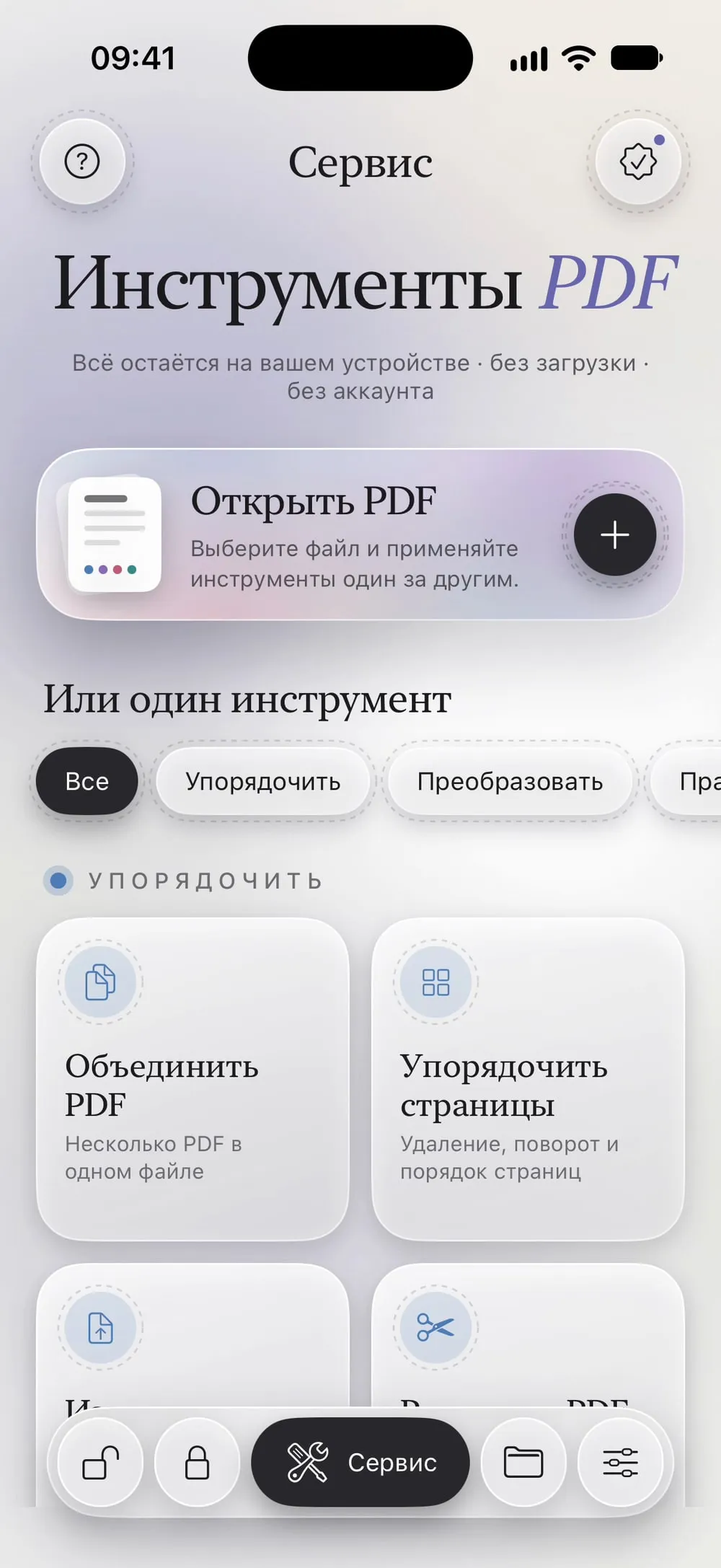
Откройте «Закрасить» и выберите PDF
Во вкладке Сервис нажмите Закрасить, затем карточку Нажмите, чтобы выбрать и выберите PDF в разделе Файлы.
Шаг 02 из 05
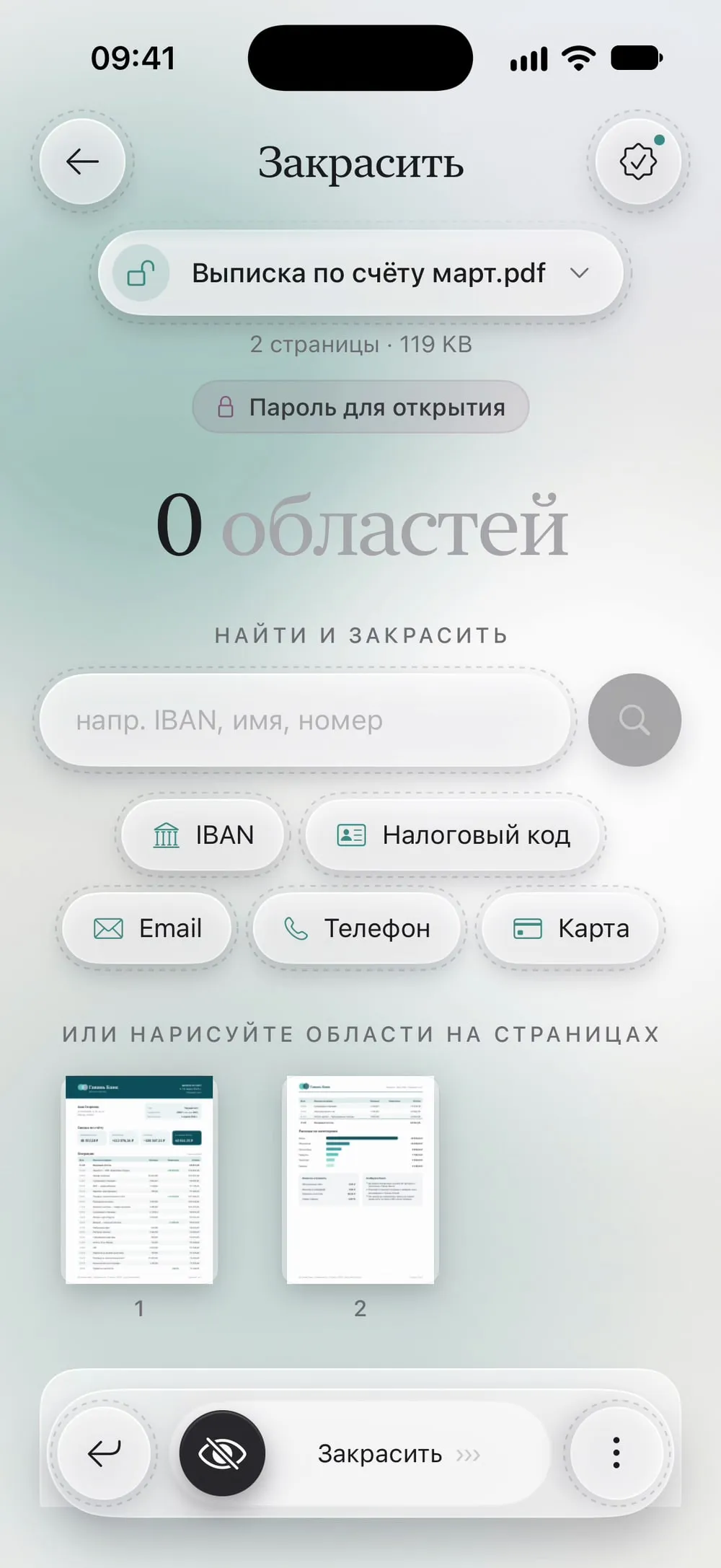
Найдите текст, который нужно скрыть
В разделе Найти и закрасить введите слово или число либо нажмите готовый вариант поиска: IBAN, Налоговый код, Email, Телефон или Карта. Приложение закроет областью каждое совпадение и скажет, сколько их нашлось.
Шаг 03 из 05
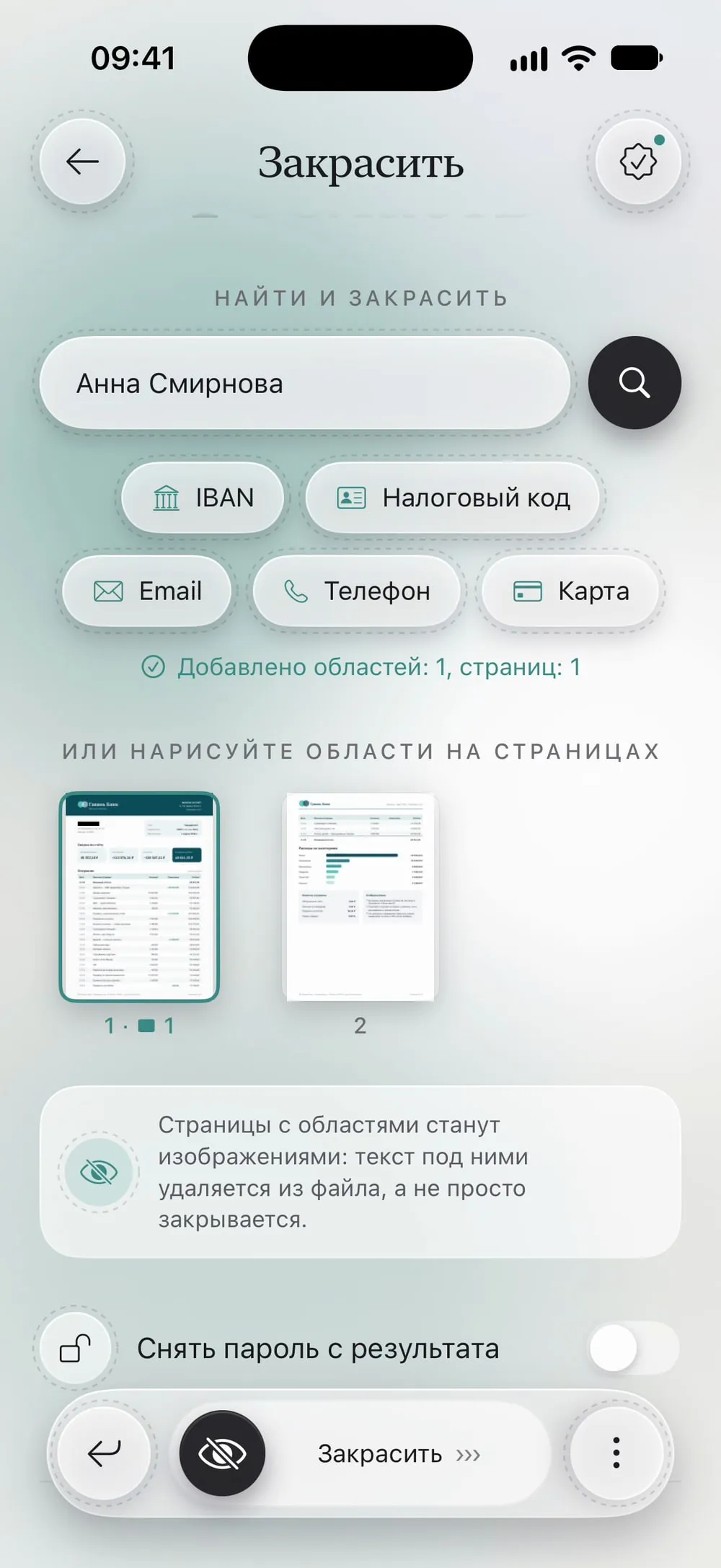
Нарисуйте области там, где нужно
В разделе Или нарисуйте области на страницах откройте страницу и проведите одним пальцем, чтобы закрыть что-то ещё: подпись, фото, адрес. Коснитесь области, чтобы убрать её; двумя пальцами можно увеличивать.
Шаг 04 из 05
Сдвиньте ползунок
Сдвиньте ползунок Закрасить и подтвердите. Страницы с областями пересобираются как изображения, поэтому текст под областями удаляется из файла. Исходный PDF остаётся как был.
Шаг 05 из 05
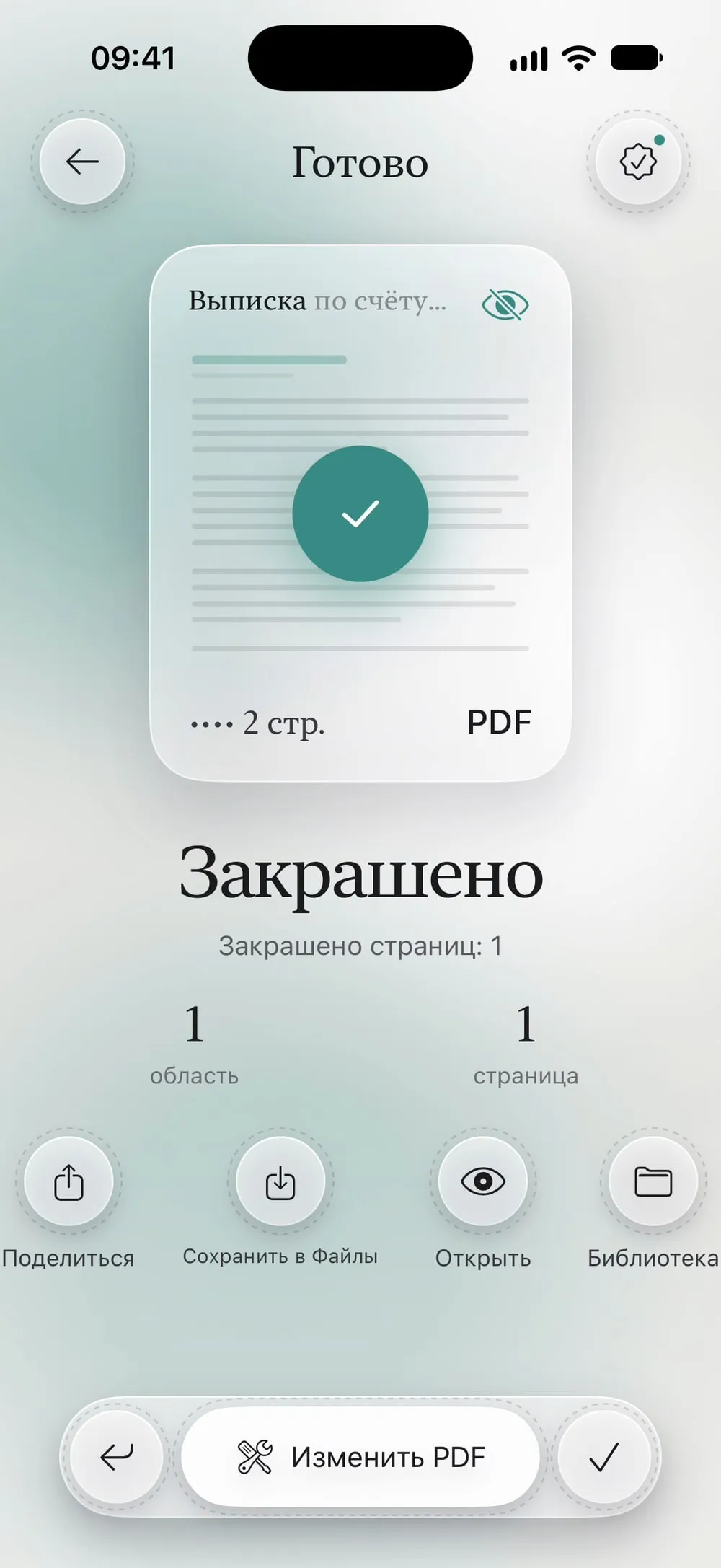
Проверьте и отправьте
Откройте результат и проверьте каждую страницу, затем нажмите Поделиться или Сохранить в Файлы.
Шаги
-
Во вкладке Сервис нажмите Закрасить, затем карточку Нажмите, чтобы выбрать и выберите PDF в разделе Файлы.
-
В разделе Найти и закрасить введите слово или число либо нажмите готовый вариант поиска: IBAN, Налоговый код, Email, Телефон или Карта. Приложение закроет областью каждое совпадение и скажет, сколько их нашлось.
-
В разделе Или нарисуйте области на страницах откройте страницу и проведите одним пальцем, чтобы закрыть что-то ещё: подпись, фото, адрес. Коснитесь области, чтобы убрать её; двумя пальцами можно увеличивать.
-
Сдвиньте ползунок Закрасить и подтвердите. Страницы с областями пересобираются как изображения, поэтому текст под областями удаляется из файла. Исходный PDF остаётся как был.
-
Откройте результат и проверьте каждую страницу, затем нажмите Поделиться или Сохранить в Файлы.
Полезно знать
Закрыть — не значит закрасить
Чёрное выделение или фигура, нарисованная поверх PDF, только закрывает текст: любой по-прежнему может его выделить, скопировать или убрать фигуру. «Закрасить» удаляет текст под областями, и его больше нельзя скопировать или найти.
Отсканированные страницы
Найти и закрасить находит текст, который хранится в PDF. На отсканированной странице, где текст — часть изображения, рисуйте области вручную.
Скрытые сведения в файле
PDF хранит ещё и автора, программу, в которой он создан, и даты. Прежде чем отправлять важный документ, удалите и их инструментом Удалить метаданные.
Закрашивание нельзя отменить
Закрашенную копию уже не вернуть в прежний вид. Сохраните исходный PDF, если полный текст может понадобиться позже.
Вопросы
Весь PDF превращается в изображение?
Нет. Изображениями становятся только страницы, на которых есть хотя бы одна область; остальные остаются как были.
Может ли кто-то потом убрать чёрные области?
Нет. Текст под областями удалён из закрашенной копии, а не спрятан под фигурой.
«Закрасить» — это бесплатно?
«Закрасить» — инструмент PRO, он входит в Премиум. Пометку PRO приложение показывает до начала работы, а не после.
Загружается ли мой документ куда-нибудь?
Нет. Закрашивание происходит на вашем iPhone или iPad: у приложения нет серверов, которые принимали бы ваши файлы.
