在 iPhone 和 iPad 上涂黑 PDF 中的敏感信息
分享银行流水、合同或身份证之前,你可能需要遮住账号、姓名、地址或签名。真正遮干净,比看上去要难。

盖一个黑框是不够的
在 PDF 的文字上画一个黑色矩形或涂一层黑色高亮,只是把它盖住了:文字仍然在文件里,谁都可以选中、复制,或者把形状移开。不少文件就是这样分享出去,结果恰好泄露了本该隐藏的信息。
真正的涂黑做了什么
真正的涂黑会删除框下面的文字,让它从文件里彻底消失:无法复制、搜索,也无法阅读。请在副本上操作并保留原件,因为涂黑无法撤销。
在 iPhone 和 iPad 上涂黑 PDF 最简单的方法
Unlock my PDF 的涂黑能彻底隐藏敏感文字:你搜索它或在上面画框,App 会删除框下面的内容,而不只是盖住。分享银行流水、合同或身份证之前用上它。
完整流程 · 25 秒
涂黑 PDF 中的敏感信息
第 01 步,共 05 步
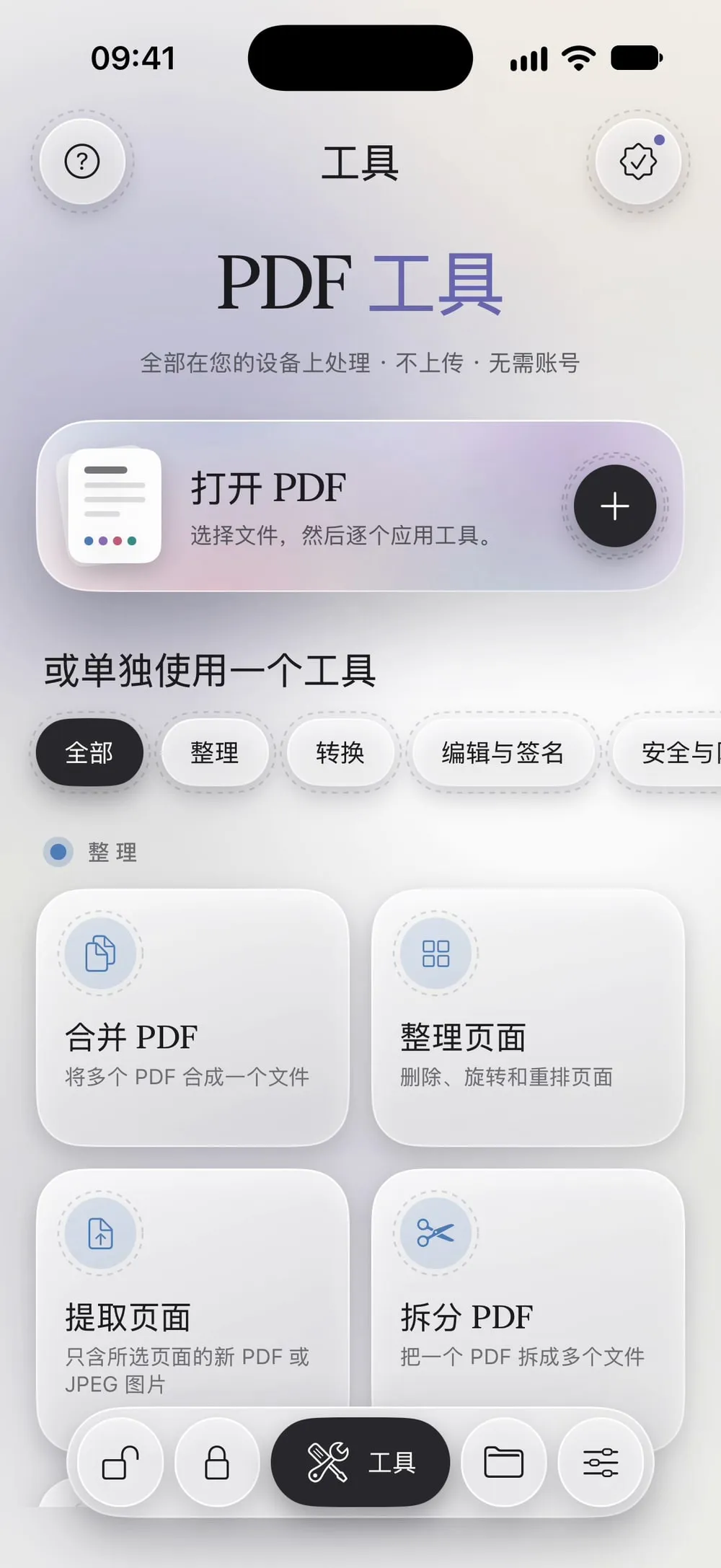
打开“涂黑”并选择 PDF
在工具标签页中轻点涂黑,再轻点轻点选择,从文件中选取 PDF。
第 02 步,共 05 步
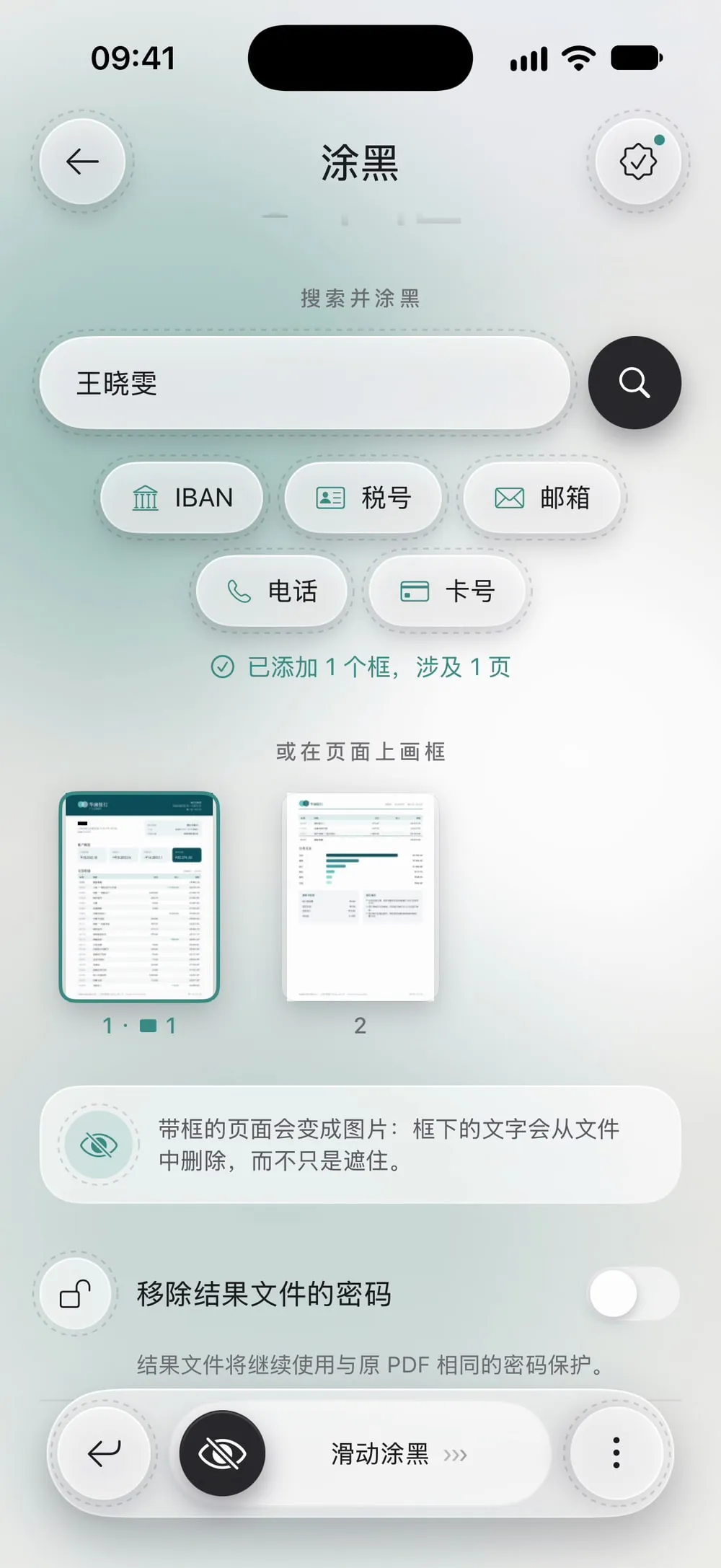
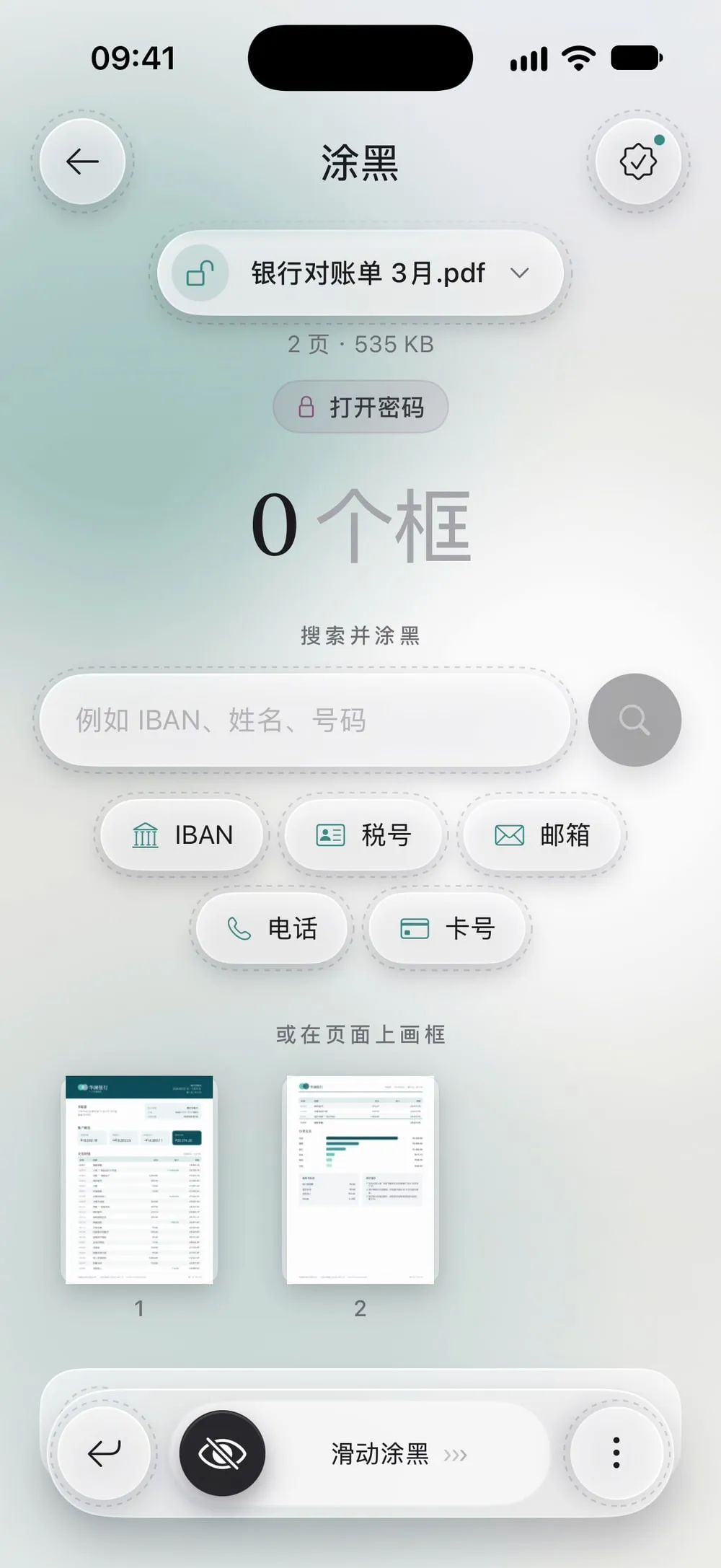
找到要隐藏的文字
在搜索并涂黑中输入一个词或一串数字,或者轻点现成的搜索项:IBAN、税号、邮箱、电话或卡号。App 会在每个匹配处加上一个框,并告诉你找到了几处。
第 03 步,共 05 步
在需要的地方画框
在或在页面上画框部分打开一页,用一根手指拖动,盖住其他内容:签名、照片、地址。轻点框可以删除它,用两根手指可以缩放。
第 04 步,共 05 步
滑动涂黑
拖动滑动涂黑滑块并确认。有框的页面会重建为图片,框下面的文字就从文件中删除了。原来的 PDF 保持不变。
第 05 步,共 05 步
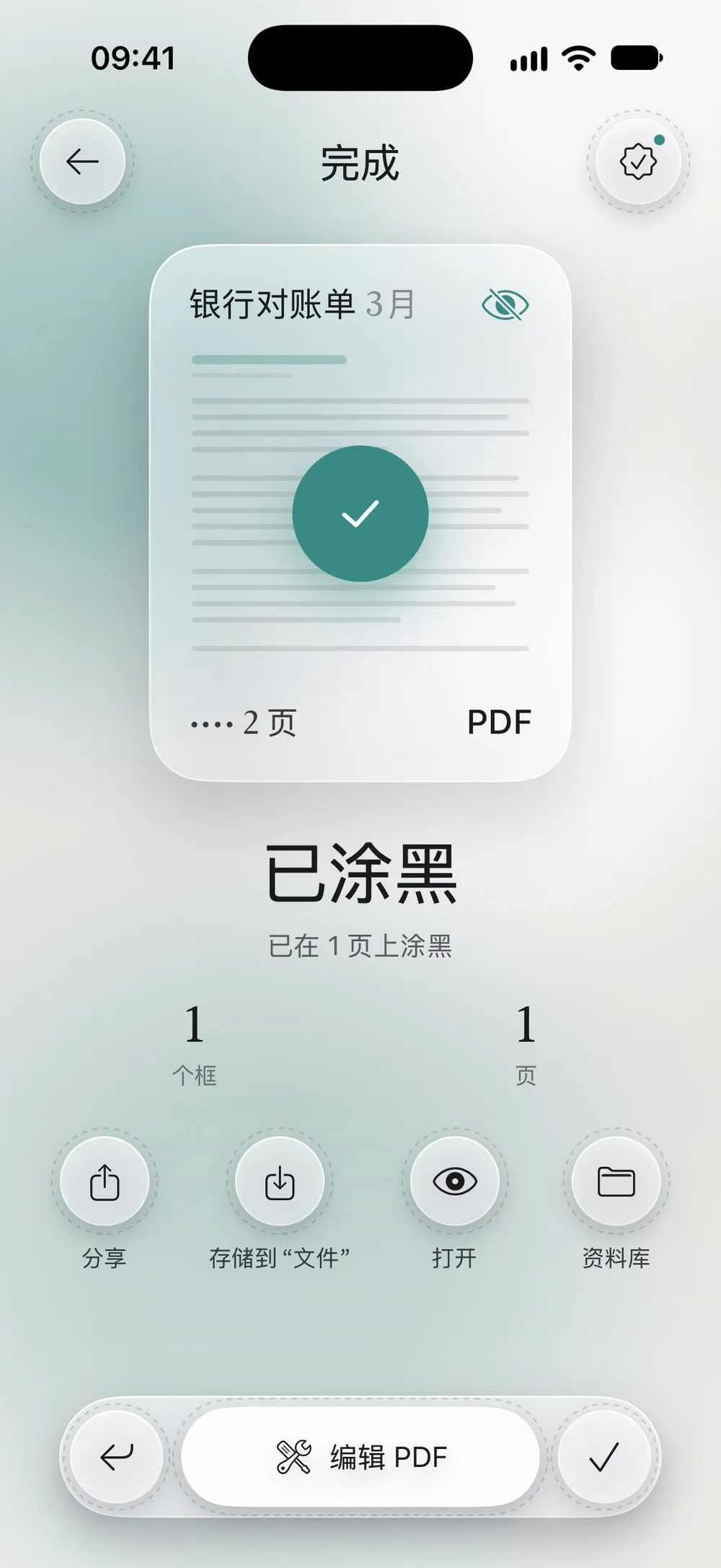
检查并分享
打开结果,逐页检查,然后轻点分享或存储到“文件”。
操作步骤
-
在工具标签页中轻点涂黑,再轻点轻点选择,从文件中选取 PDF。
-
在搜索并涂黑中输入一个词或一串数字,或者轻点现成的搜索项:IBAN、税号、邮箱、电话或卡号。App 会在每个匹配处加上一个框,并告诉你找到了几处。
-
在或在页面上画框部分打开一页,用一根手指拖动,盖住其他内容:签名、照片、地址。轻点框可以删除它,用两根手指可以缩放。
-
拖动滑动涂黑滑块并确认。有框的页面会重建为图片,框下面的文字就从文件中删除了。原来的 PDF 保持不变。
-
打开结果,逐页检查,然后轻点分享或存储到“文件”。
实用提示
盖住不等于涂黑
在 PDF 上用黑色高亮或画一个形状,只是把文字盖住:别人仍然能选中、复制文字,或者把形状移开。“涂黑”会删除框下面的文字,之后就无法复制或搜索了。
扫描页
搜索并涂黑只能找到 PDF 中以文字形式保存的内容。扫描页上的文字是图片的一部分,请手动画框。
文件里的隐藏信息
PDF 还会记录作者、制作它的程序和日期。分享敏感文件之前,用移除元数据把这些也去掉。
涂黑无法撤销
涂黑后的副本无法变回原样。如果以后可能还需要完整的文字,请保留原来的 PDF。
常见问题
整个 PDF 都会变成图片吗?
不会。只有至少有一个框的页面会重建为图片,其他页面保持原样。
别人以后能把黑框去掉吗?
不能。框下面的文字已经从涂黑后的副本中删除了,而不是藏在一个形状下面。
“涂黑”免费吗?
“涂黑”是 PRO 工具,包含在高级版中。App 会在你开始之前就标出 PRO,不会等你做完才告诉你。
我的文件会被上传吗?
不会。涂黑在你的 iPhone 或 iPad 上完成,App 没有接收文件的服务器。