在 iPhone 和 iPad 上扁平化 PDF
填好的表单,答案还能被别人改动;批注在有些 App 里会消失;高亮打印不出来:扁平化会把它们都变成页面的普通内容。

扁平化是什么意思
PDF 的页面上可以叠加几层内容:可以输入的表单字段、高亮、便签批注、手绘图形。工作时它们很有用,但谁都能编辑或删除,有些 App 显示得也不一样,甚至根本不显示。
什么时候该扁平化
表单填好之后、发送之前,或者带批注的文件审阅结束时,就可以扁平化。你看到的内容都会原样留在原处,只是再也改不了了。
在 iPhone 和 iPad 上扁平化 PDF 最简单的方法
Unlock my PDF 的扁平化会找出 PDF 中的表单字段和批注,把它们变成页面的一部分。结果在哪里看都一样,答案和批注也无法再编辑。
完整流程 · 18 秒
扁平化 PDF
第 01 步,共 03 步
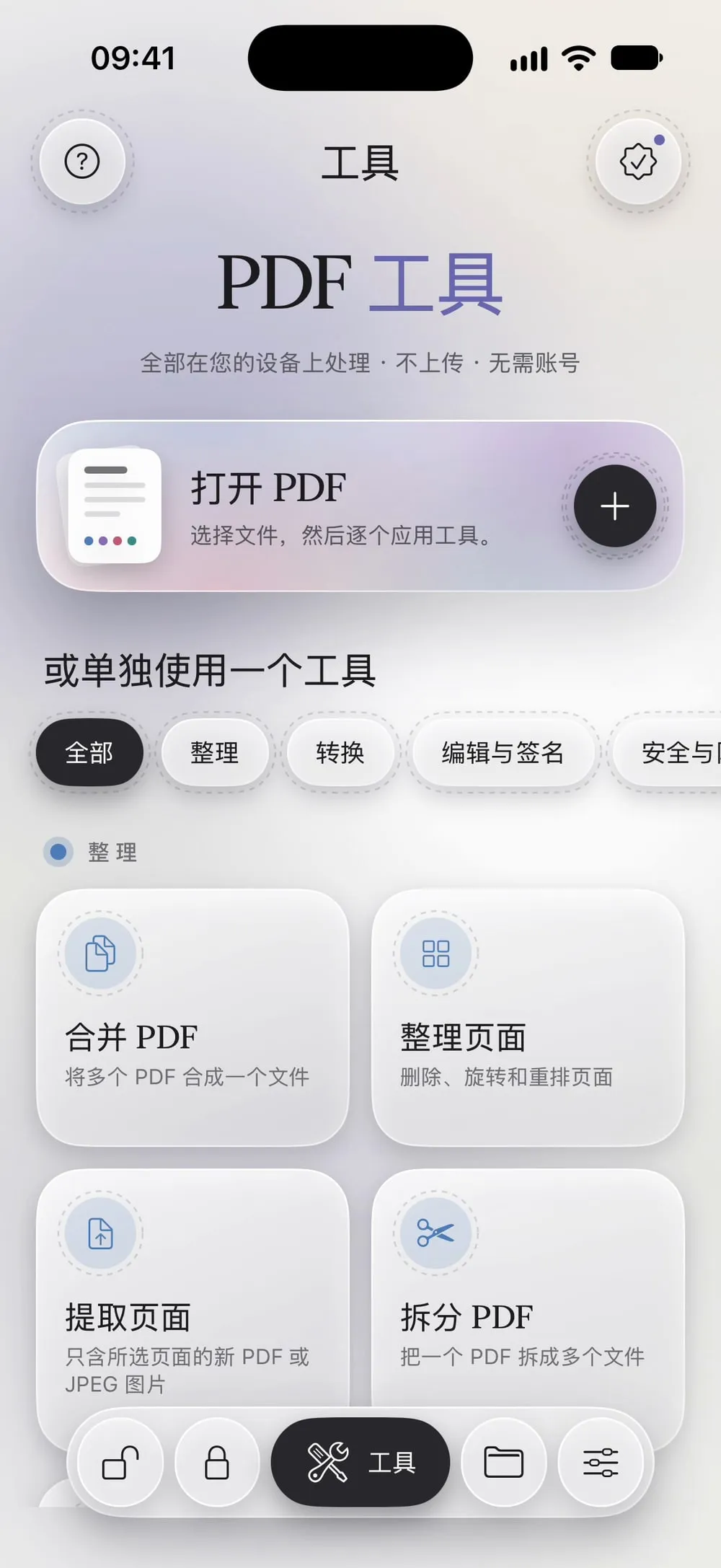
打开“扁平化”并选择 PDF
在工具标签页中轻点扁平化,再轻点轻点选择,从文件中选取 PDF。
第 02 步,共 03 步
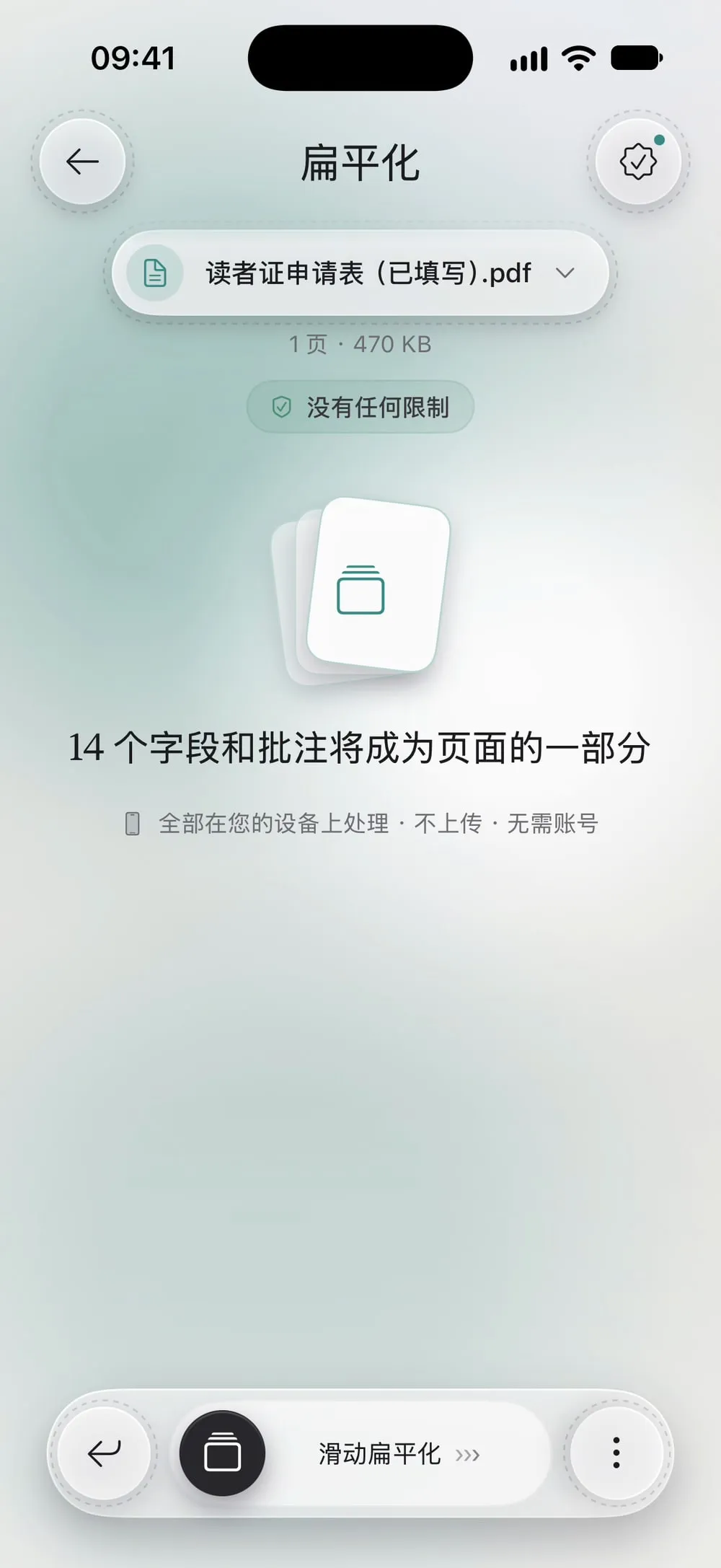
看看哪些内容会被扁平化
App 会统计找到的表单字段和批注:填写的答案、高亮、注释和手绘内容。如果没有需要扁平化的内容,它会告诉你。
第 03 步,共 03 步
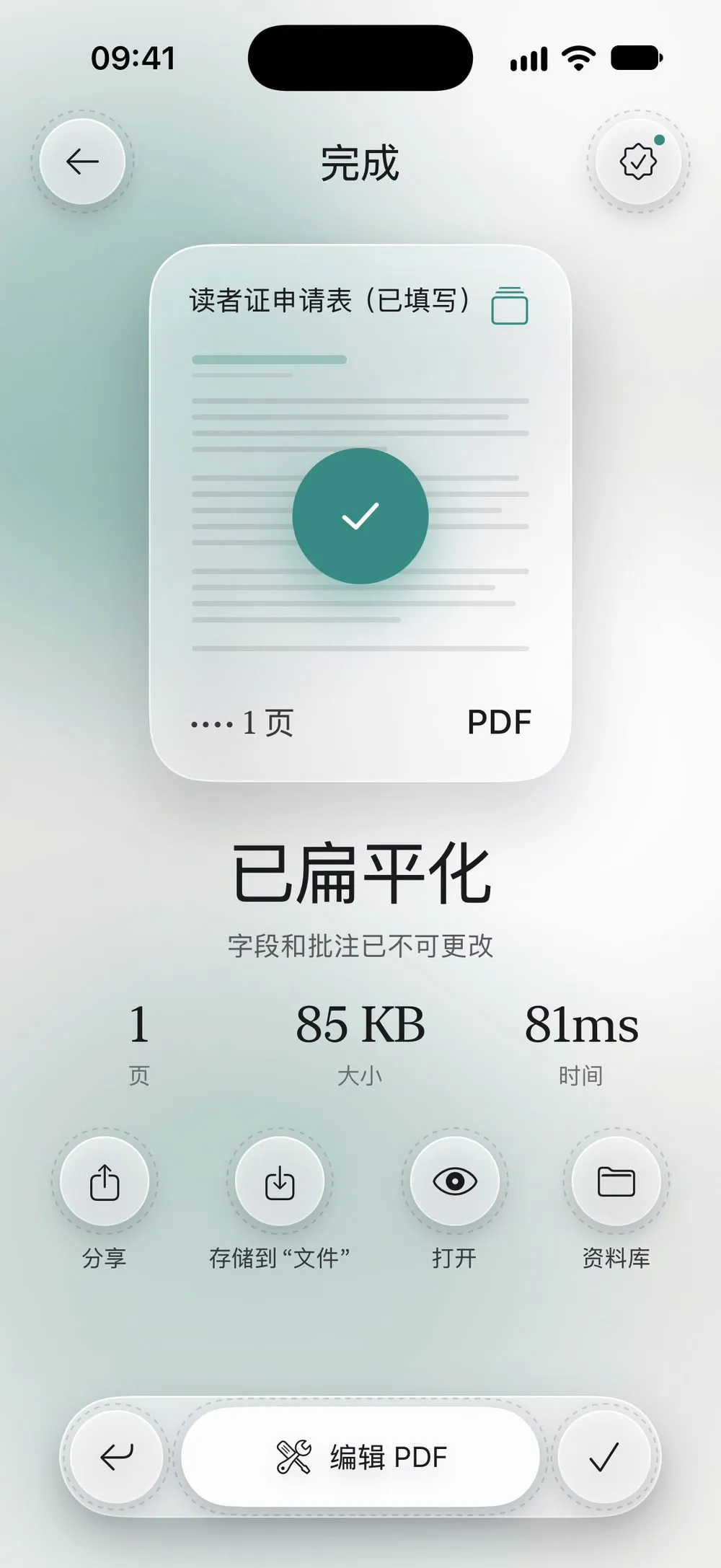
滑动扁平化
拖动滑动扁平化滑块。分享新 PDF,或者轻点存储到“文件”。原文件仍然可以编辑。
操作步骤
-
在工具标签页中轻点扁平化,再轻点轻点选择,从文件中选取 PDF。
-
App 会统计找到的表单字段和批注:填写的答案、高亮、注释和手绘内容。如果没有需要扁平化的内容,它会告诉你。
-
拖动滑动扁平化滑块。分享新 PDF,或者轻点存储到“文件”。原文件仍然可以编辑。
实用提示
先填好,再扁平化
表单全部填完之后再扁平化:之后答案就改不了了。请保留可编辑的原件,以备需要更正。
填写和锁定一步完成
“填写表单”有一个锁定内容(扁平化)选项,保存答案的同时就能做到同样的效果。
链接
链接也算作批注,扁平化之后会失效。如果 PDF 里的链接需要继续使用,请检查一下结果。
常见问题
页面会变成图片吗?
不会。每一页会连同其中的字段和批注一起重新绘制;文字依然清晰,可以选中。
为什么要扁平化 PDF?
这样答案和批注在任何 App 和打印机上看起来都一样,文件发出去之后也没人能再改动。
免费吗?
“扁平化”是 PRO 工具,包含在高级版中。App 会在你开始之前就标出 PRO,不会等你做完才告诉你。
我的文件会被上传吗?
不会。PDF 在你的 iPhone 或 iPad 上扁平化。