在 iPhone 和 iPad 上为 PDF 设置密码
通过邮件发出的 PDF 可能被转发、存在公用电脑上,或者发错了人。加上密码,工资条、合同、体检报告和身份证扫描件就只有知道密码的人才能看。

PDF 密码是怎么起作用的
加了密码的 PDF 是经过加密的:只有输入密码才能读取内容,在什么阅读器、什么设备上都一样。打开文件的人在看到任何内容之前,都会被要求输入密码。
设一个好密码
至少用八个字符,混合字母、数字和符号,避免使用容易猜到的姓名或日期。密码要和文件分开发送,比如通过短信:只收到邮件的人打不开这个 PDF。
在 iPhone 和 iPad 上最简单的方法:Unlock my PDF
用 Unlock my PDF,选择一个 PDF,输入两遍密码,再滑动一下:副本就会被加密,以后在任何设备上打开都要输入这个密码。你的文件始终留在 iPhone 或 iPad 上。
完整流程 · 28 秒
为 PDF 设置密码
第 01 步,共 04 步
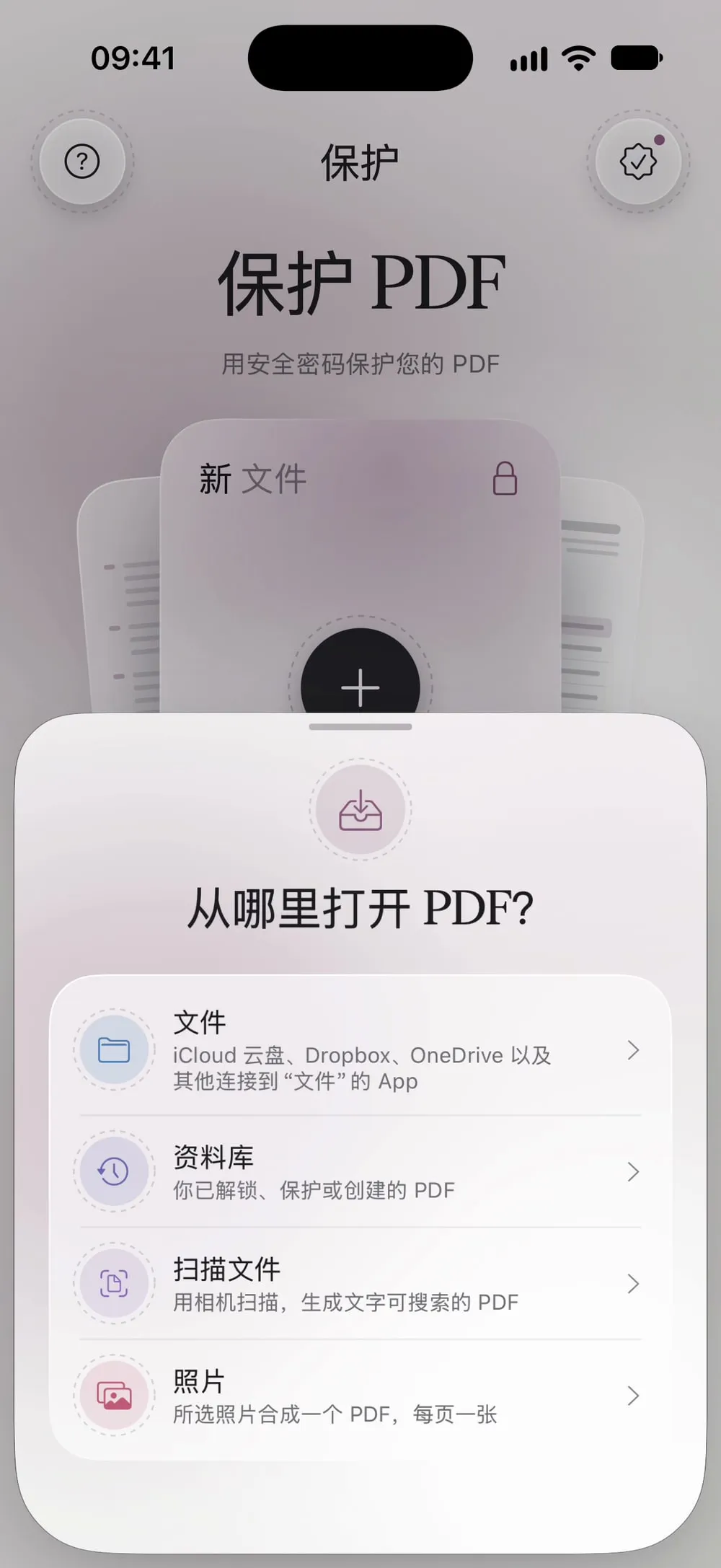
打开“保护”并选择 PDF
在保护标签页中轻点轻点选择,从文件中选取 PDF。你也可以用相机扫描纸质文件,或者选几张照片:App 会把它们做成 PDF 再加密码。
第 02 步,共 04 步
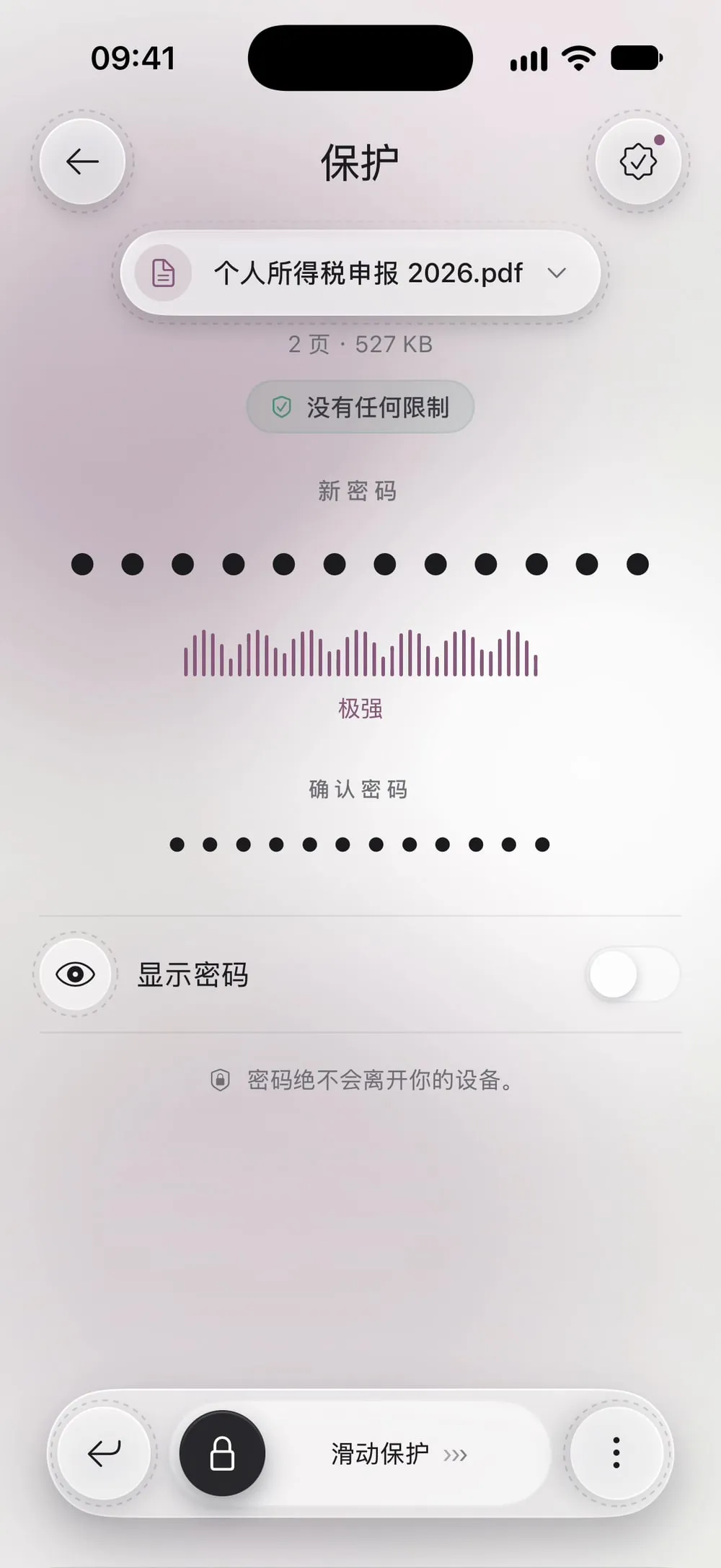
输入两遍新密码
先在新密码中输入,再在确认密码中输入一遍。输入时,强度条会从弱变到极强。
第 03 步,共 04 步
滑动保护
拖动底部的滑动保护滑块。App 会另存一份加密的副本,原来的 PDF 不会被改动。
第 04 步,共 04 步
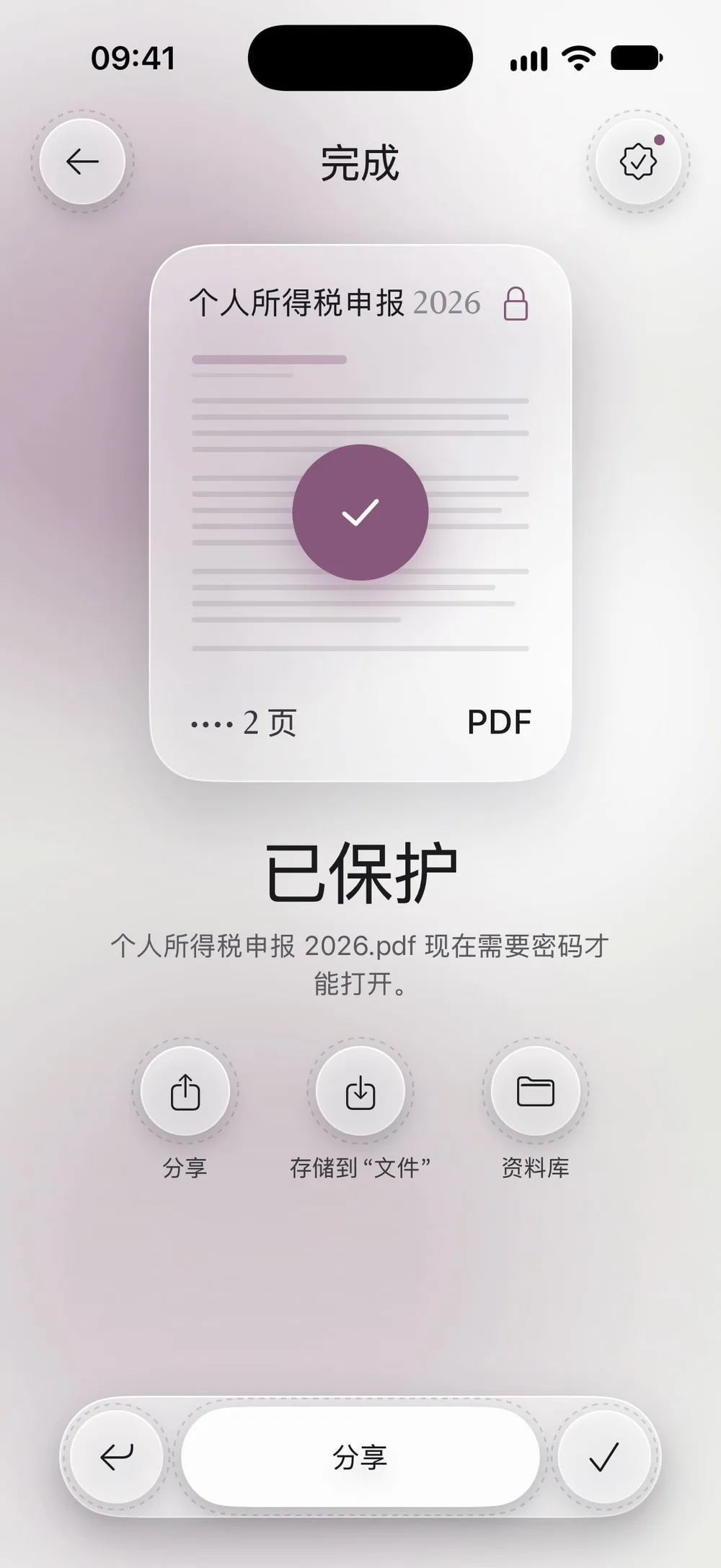
发送或保存加密后的 PDF
看到已保护后,轻点分享可以通过邮件或微信发送,轻点存储到“文件”可以保存下来。免费版中的副本是临时的,关闭 App 之前记得先保存。
操作步骤
-
在保护标签页中轻点轻点选择,从文件中选取 PDF。你也可以用相机扫描纸质文件,或者选几张照片:App 会把它们做成 PDF 再加密码。
-
先在新密码中输入,再在确认密码中输入一遍。输入时,强度条会从弱变到极强。
-
拖动底部的滑动保护滑块。App 会另存一份加密的副本,原来的 PDF 不会被改动。
-
看到已保护后,轻点分享可以通过邮件或微信发送,轻点存储到“文件”可以保存下来。免费版中的副本是临时的,关闭 App 之前记得先保存。
实用提示
密码是怎么保护文件的
PDF 使用 AES-128 加密,这是各种 PDF 阅读器都支持的标准。无论在手机、Mac 还是 Windows 电脑上打开,都会要求输入密码;没有密码,就看不到内容。
密码的规则
可以使用英文字母 A–Z、数字和符号,最多 32 个字符。不支持空格、中文、带重音的字母和表情符号:需要空格的地方可以用 - 或 _ 代替。
用别的方式发送密码
如果用邮件发送 PDF,不要把密码写在同一封邮件里。可以发短信、发微信,或者打电话告诉对方:只看到邮件的人打不开文件。
把密码记在安全的地方
密码一旦丢失,谁都打不开这个文件,我们也不行。请把它记在安全的地方。有了高级版,App 的资料库还会把每个加密的 PDF 和它的密码一起保存。
常见问题
收件人需要安装这个 App 吗?
不需要。常见的 PDF 阅读器都会要求输入密码:“文件”App、“邮件”、微信、Chrome、Adobe Acrobat,以及 Mac 和 Windows 上的应用。
能不能同时禁止打印或复制?
可以,需要高级版:权限工具会设置一个所有者密码,禁止打印、复制或编辑,可以同时加打开密码,也可以不加。
能一次给多个 PDF 加密码吗?
可以,需要高级版:批量保护 PDF会用同一个密码保护你选择的全部文件。
为什么 App 提示 PDF 已经受保护?
一个 PDF 不能在原有密码上再加第二个密码。请先移除你知道的密码,再给副本设置新密码。
免费吗?
免费,每 7 天 1 个 PDF。高级版没有次数限制,也没有广告。