
Passwort aus einem PDF entfernen auf iPhone und iPad
Banken, Arbeitgeber und Ämter verschicken oft PDFs mit Passwort: Kontoauszüge, Gehaltsabrechnungen, Steuerunterlagen. Das Passwort bei jedem Öffnen einzutippen nervt schnell, und manche Apps und Upload-Formulare können geschützte PDFs gar nicht lesen.

Du brauchst das Passwort. Wenn du es nicht kennst, kann die App die Datei nicht öffnen.
Warum ein bekanntes Passwort entfernen
Ein Passwort schützt das PDF, solange es per E-Mail unterwegs ist. Liegt die Datei sicher auf deinem iPhone oder iPad, steht der Schutz oft nur im Weg: Du tippst immer wieder dasselbe Passwort, der Drucker oder das Upload-Portal lehnt die Datei ab, und wer sie von dir weitergeleitet bekommt, kann sie nicht öffnen.
Am Inhalt ändert das Entfernen des Passworts nichts: Du bekommst eine Kopie desselben PDFs, die beim Öffnen nicht mehr nachfragt. Bewahre diese Kopie an einem privaten Ort auf, denn jeder, der sie bekommt, kann sie lesen.
Was du brauchst
Nur das Passwort, das dir die Bank oder der Absender genannt hat. Meist steht es in der E-Mail, mit der das PDF kam.
Am einfachsten auf iPhone und iPad: Unlock my PDF
Wenn du das Passwort kennst, sichert Unlock my PDF eine Kopie des PDFs, die nicht mehr danach fragt – bereit zum Teilen, Drucken oder Hochladen. Das dauert etwa zehn Sekunden, und die Datei verlässt nie dein iPhone oder iPad.
Der ganze Ablauf · 26 s
Passwort aus einem PDF entfernen
Schritt 01 von 04
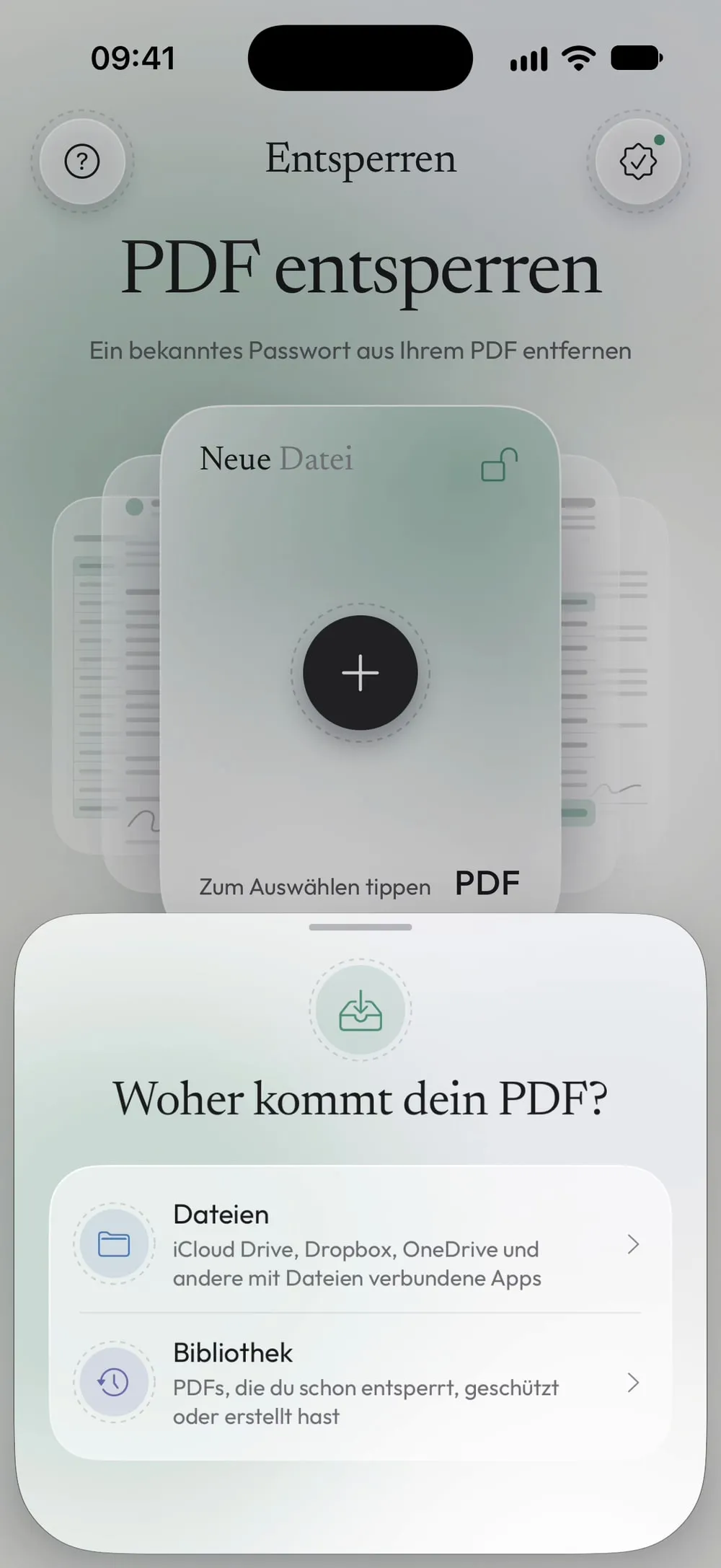
Entsperren öffnen und das PDF wählen
Tippe im Tab Entsperren auf die Karte Zum Auswählen tippen und wähle das PDF unter Dateien: iCloud Drive, Dropbox, OneDrive und die anderen mit der Dateien-App verbundenen Apps funktionieren alle. Liegt das PDF in Mail, tippe auf den Anhang, dann auf Teilen und wähle Unlock my PDF: Es öffnet sich direkt im Tab Entsperren.
Schritt 02 von 04
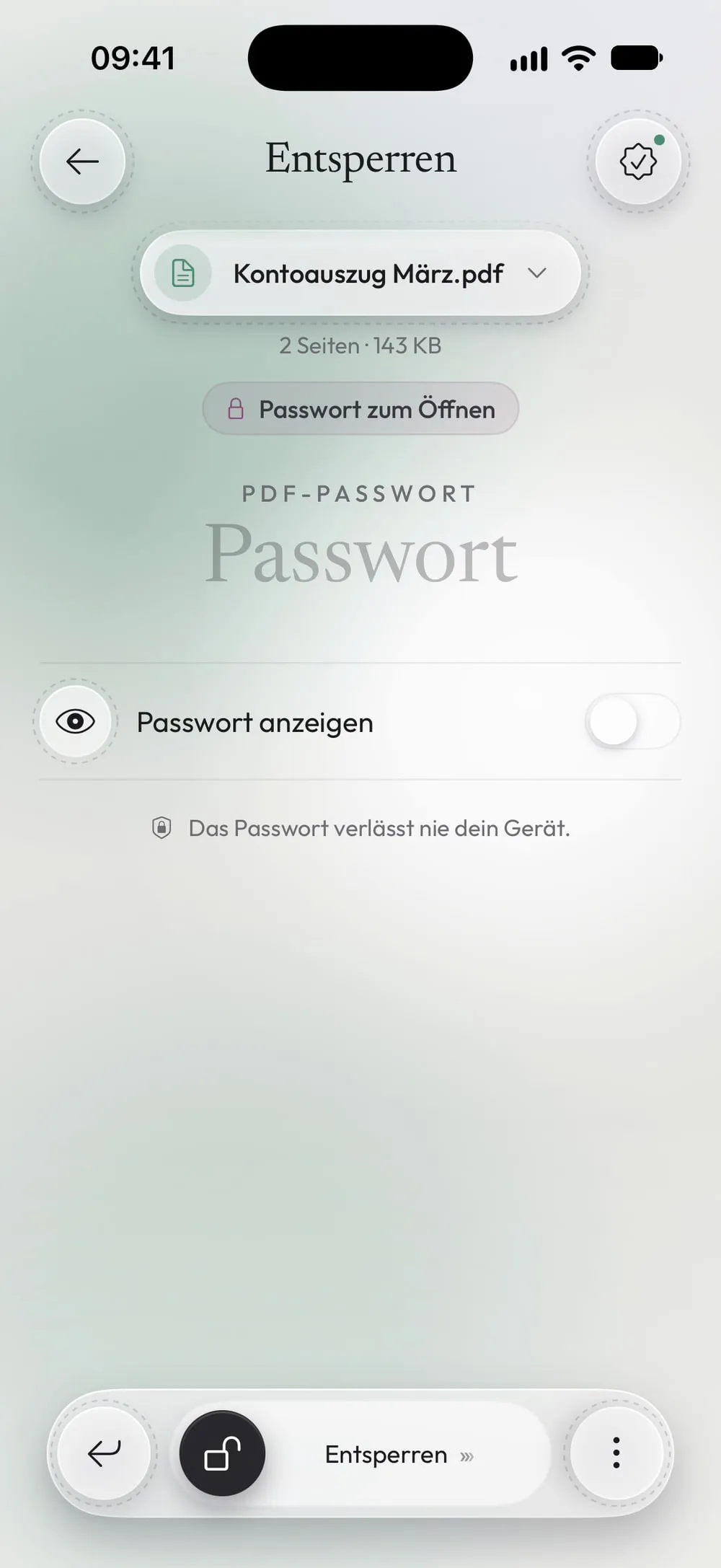
Das Passwort eingeben, das du kennst
Die App zeigt dir, was gesperrt ist. Passwort zum Öffnen heißt, dass das PDF vor dem Öffnen ein Passwort verlangt: Gib es im Passwortfeld ein. Öffnet sich das PDF, aber Drucken oder Kopieren sind gesperrt, fragt die App stattdessen nach dem Eigentümerpasswort (so funktioniert das).
Schritt 03 von 04
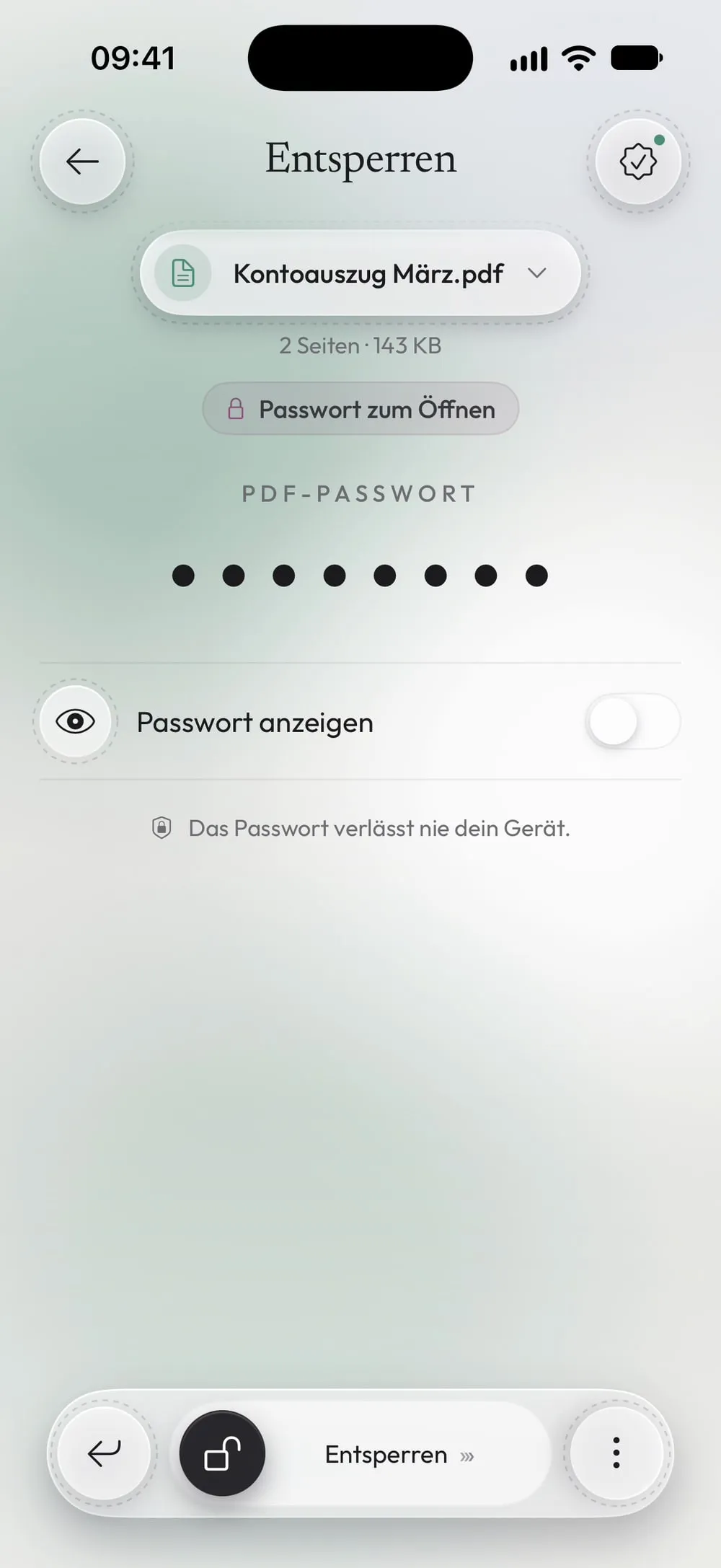
Den Regler schieben
Schieb unten auf dem Bildschirm den Regler Entsperren. Ist das Passwort falsch, sagt dir die App das, und du kannst es noch einmal eingeben. Das Original-PDF bleibt unverändert: Die App schreibt eine neue Kopie, deren Name auf _unlocked.pdf endet.
Schritt 04 von 04
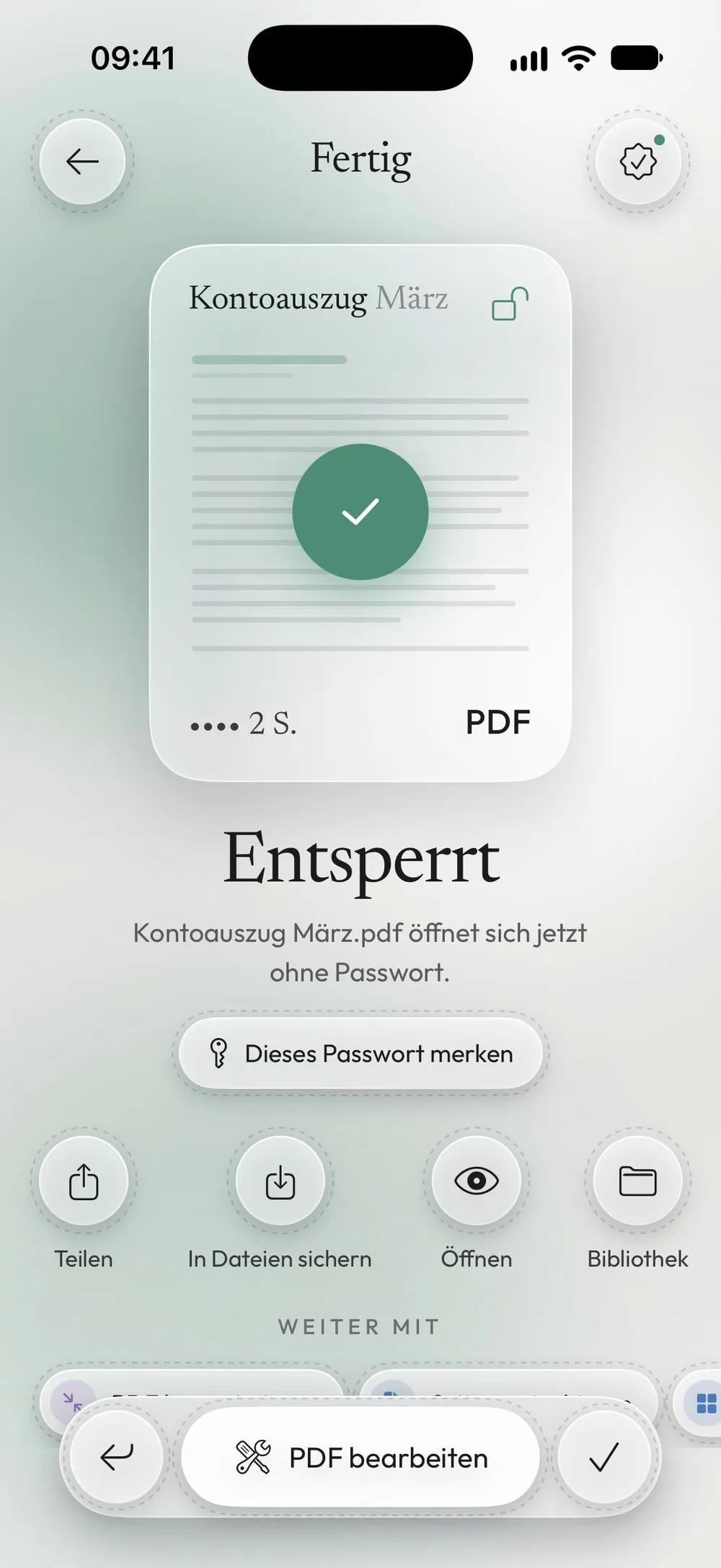
Die entsperrte Kopie teilen oder sichern
Sobald du Entsperrt siehst, öffnet sich die Kopie überall, ohne nach dem Passwort zu fragen. Tippe auf Teilen, um sie zu senden oder zu drucken, oder auf In Dateien sichern, um sie in iCloud Drive oder auf dem Gerät abzulegen. In der kostenlosen Version ist die Kopie nur vorübergehend da: Sichere sie, bevor du die App schließt.
Schritte
-
Tippe im Tab Entsperren auf die Karte Zum Auswählen tippen und wähle das PDF unter Dateien: iCloud Drive, Dropbox, OneDrive und die anderen mit der Dateien-App verbundenen Apps funktionieren alle. Liegt das PDF in Mail, tippe auf den Anhang, dann auf Teilen und wähle Unlock my PDF: Es öffnet sich direkt im Tab Entsperren.
-
Die App zeigt dir, was gesperrt ist. Passwort zum Öffnen heißt, dass das PDF vor dem Öffnen ein Passwort verlangt: Gib es im Passwortfeld ein. Öffnet sich das PDF, aber Drucken oder Kopieren sind gesperrt, fragt die App stattdessen nach dem Eigentümerpasswort (so funktioniert das).
-
Schieb unten auf dem Bildschirm den Regler Entsperren. Ist das Passwort falsch, sagt dir die App das, und du kannst es noch einmal eingeben. Das Original-PDF bleibt unverändert: Die App schreibt eine neue Kopie, deren Name auf _unlocked.pdf endet.
-
Sobald du Entsperrt siehst, öffnet sich die Kopie überall, ohne nach dem Passwort zu fragen. Tippe auf Teilen, um sie zu senden oder zu drucken, oder auf In Dateien sichern, um sie in iCloud Drive oder auf dem Gerät abzulegen. In der kostenlosen Version ist die Kopie nur vorübergehend da: Sichere sie, bevor du die App schließt.
Gut zu wissen
Passwort zum Öffnen oder Eigentümerpasswort?
Ein PDF kann zwei verschiedene Passwörter haben. Das Passwort zum Öffnen wird abgefragt, bevor du überhaupt etwas siehst. Das Eigentümerpasswort lässt das PDF öffnen, sperrt aber Drucken, Kopieren oder Bearbeiten. Unlock my PDF zeigt dir, welches deine Datei hat, und fragt nach dem richtigen.
Das Passwort stimmt, funktioniert aber nicht
Achte auf Groß- und Kleinschreibung, Leerzeichen am Anfang oder Ende und die Sprache der Tastatur (manche Zeichen liegen auf anderen Tastaturen woanders). Wenn eine Bank, ein Arbeitgeber oder ein Amt das Passwort festlegt, steht das genaue Format meist in der E-Mail, die mit dem PDF kam.
Jeden Monat dasselbe Passwort
Kontoauszüge und Gehaltsabrechnungen haben oft jedes Mal dasselbe Passwort. Tippe mit Premium nach dem Entsperren auf Dieses Passwort merken: Das Passwort wird im iOS-Schlüsselbund gespeichert, geschützt durch Face ID. Im nächsten Monat findet Alle gespeicherten Passwörter testen es für dich.
Mehrere PDFs mit demselben Passwort
Mit Premium entsperrst du einen ganzen Stapel Dateien in einem Rutsch: Mehrere PDFs entsperren fragt einmal nach dem Passwort und nur dann noch einmal, wenn eine Datei ein anderes verwendet.
Fragen
Muss ich das Passwort kennen?
Ja. Unlock my PDF entfernt den Schutz nur, wenn du das richtige Passwort eingibst. Kennst du es nicht, kann die App die Datei nicht öffnen: Frag die Person oder Stelle, die dir das PDF geschickt hat.
Wird das Original-PDF verändert?
Nein. Die App sichert eine neue Kopie, deren Name auf _unlocked.pdf endet. Das Original bleibt, wo es war, und ist weiterhin geschützt.
Wird mein PDF irgendwo hochgeladen?
Nein. Das PDF wird auf deinem iPhone oder iPad entsperrt. Die kostenlose Version braucht eine Internetverbindung für die Werbung und um die kostenlosen Nutzungen zu zählen, aber deine Datei wird nie irgendwohin gesendet.
Kann ich das PDF nach dem Entsperren drucken?
Ja. Öffne die entsperrte Kopie, tippe auf Teilen und wähle Drucken. Ließ sich das PDF schon vorher öffnen, aber nicht drucken, brauchst du das Eigentümerpasswort: so geht’s.
Wie viele PDFs kann ich kostenlos entsperren?
Eines alle 7 Tage: Die kostenlose Entsperrung steht 7 Tage nach dem letzten Mal wieder zur Verfügung. Mit Premium fallen das Limit und die Werbung weg.
Funktioniert das auch auf dem iPad?
Ja. Unlock my PDF läuft auf iPhone und iPad mit iOS 16 oder neuer, mit denselben Schritten.
