
Come mettere una password a un PDF su iPhone e iPad
Con Unlock my PDF scegli un PDF, scrivi due volte la password e scorri: la copia viene cifrata e chiede quella password ogni volta che si apre, su ogni dispositivo. Il file resta sul tuo iPhone o iPad.

Passo per passo
- Passo 1
Apri Proteggi e scegli il PDF
Nella tab Proteggi tocca Tocca per scegliere e prendi il PDF da File. Puoi anche scansionare un foglio con la fotocamera o scegliere delle Foto: l'app le trasforma in un PDF e lo protegge.
- Passo 2
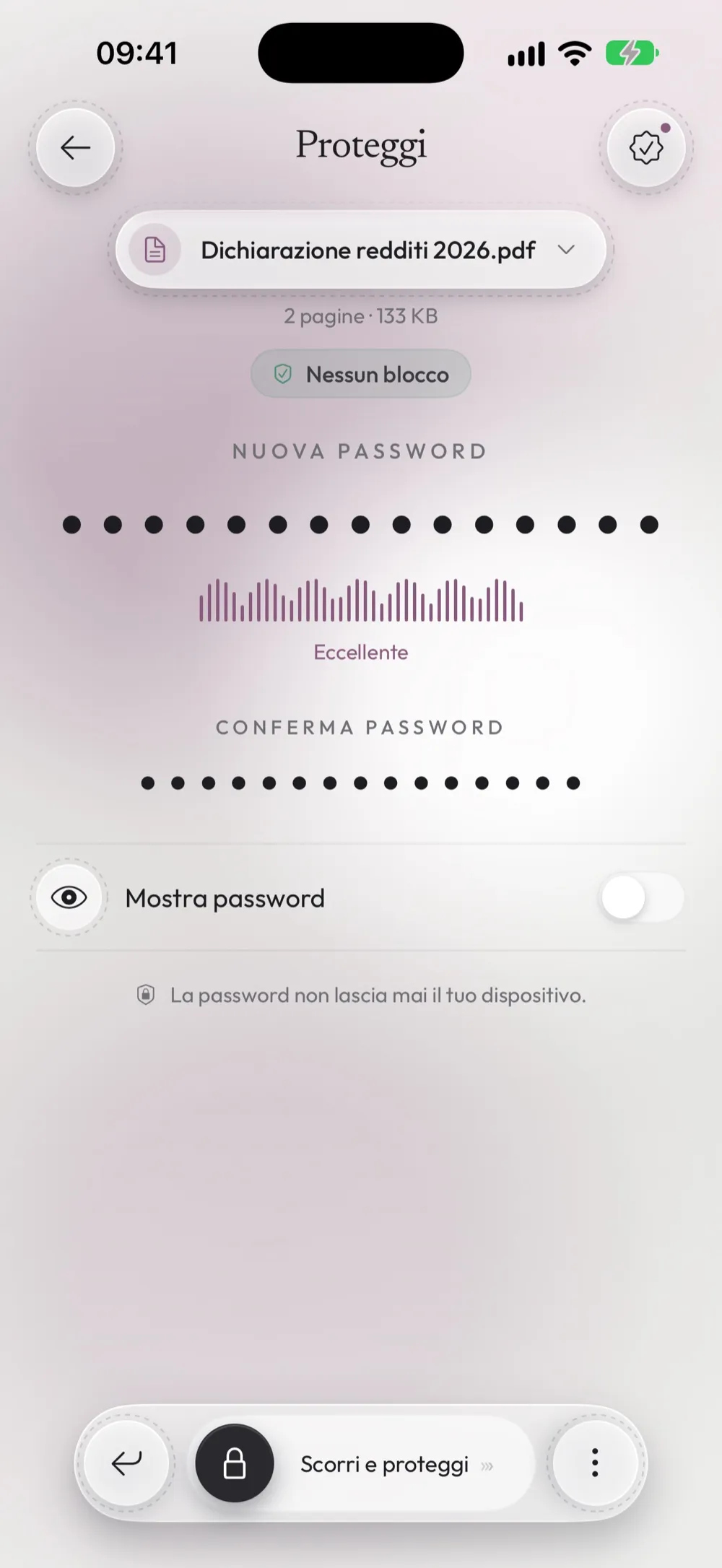
Scrivi due volte la nuova password
Scrivila in Nuova password e poi di nuovo in Conferma password. Mentre scrivi, un indicatore va da Debole a Eccellente.
- Passo 3
Scorri per proteggere
Trascina Scorri e proteggi in basso. L'app crea una copia cifrata; il PDF originale non cambia.
- Passo 4
Invia o salva il PDF protetto
Quando vedi Protetto, tocca Condividi per mandarlo via email o messaggio, oppure Salva su File per tenerlo. Nella versione gratuita la copia è temporanea: salvala prima di chiudere l'app.
Da sapere
Come viene protetta la password
Il PDF viene cifrato con AES-128, lo standard che ogni lettore di PDF conosce. Chi lo apre su un telefono, un Mac o un PC deve scrivere la password, e senza di essa il contenuto non si legge.
Le regole della password
Usa lettere A–Z, numeri e simboli, fino a 32 caratteri. Spazi, lettere accentate ed emoji non sono supportati: al posto degli spazi usa - oppure _.
Manda la password per un'altra strada
Se mandi il PDF via email, non scrivere la password nella stessa email. Mandala per SMS o dilla al telefono: chi legge solo l'email non può aprire il file.
Tieni una copia della password
Se perdi la password, nessuno può più aprire il file, nemmeno noi. Annotala in un posto sicuro. Con Premium, la Libreria dell'app conserva anche ogni PDF protetto insieme alla sua password.
Gratis fino a 3 volte al giorno. Illimitato con Premium. Il PDF viene elaborato sul tuo dispositivo. Unlock my PDF non ha server che ricevono i tuoi file.
Domande
Chi riceve il PDF deve avere questa app?
No. Ogni lettore di PDF chiede la password: File, Mail, Chrome, Adobe Acrobat, le app per Mac e Windows.
Posso anche bloccare stampa e copia?
Sì, con Premium: lo strumento Permessi imposta una password del proprietario che blocca stampa, copia o modifica, con o senza password di apertura.
Posso proteggere più PDF insieme?
Sì, con Premium: Proteggi più PDF protegge tutti i file che scegli con la stessa password.
Perché l'app dice che il PDF è già protetto?
Un PDF non può avere una seconda password sopra la prima. Prima togli la password che conosci, poi proteggi la copia con quella nuova.
È gratis?
Sì, fino a 3 PDF al giorno. Premium toglie il limite e la pubblicità.
Continua con
Fallo subito su iPhone o iPad
Unlock my PDF si scarica gratis. I PDF vengono elaborati sul tuo dispositivo: niente upload, niente account.
Aggiornata a ottobre 2026 · app 2.0