
Comment protéger un PDF par mot de passe sur iPhone et iPad
Un PDF envoyé par e-mail peut être transféré, enregistré sur un ordinateur partagé ou atterrir dans la mauvaise boîte de réception. Un mot de passe garde les bulletins de salaire, contrats, comptes rendus médicaux et copies de pièce d'identité lisibles uniquement par les personnes qui le connaissent.

Comment fonctionne le mot de passe d’un PDF
Un PDF protégé est chiffré : son contenu ne se lit qu’avec le mot de passe, dans tous les lecteurs PDF et sur tous les appareils. La personne qui l’ouvre doit saisir le mot de passe avant de voir quoi que ce soit.
Choisir un bon mot de passe
Utilisez au moins huit caractères avec des lettres, des chiffres et un symbole, et évitez les noms ou les dates faciles à deviner. Transmettez le mot de passe par un autre canal que le fichier, par exemple par SMS : quelqu’un qui ne reçoit que l’e-mail ne peut pas ouvrir le PDF.
La méthode la plus simple sur iPhone et iPad : Unlock my PDF
Avec Unlock my PDF, vous choisissez un PDF, tapez deux fois un mot de passe et faites glisser : la copie est chiffrée et demande ce mot de passe à chaque ouverture, quel que soit l'appareil. Votre fichier reste sur votre iPhone ou iPad.
Toutes les étapes · 30 s
Comment protéger un PDF par mot de passe
Étape 01 sur 04
Ouvrez Protéger et choisissez le PDF
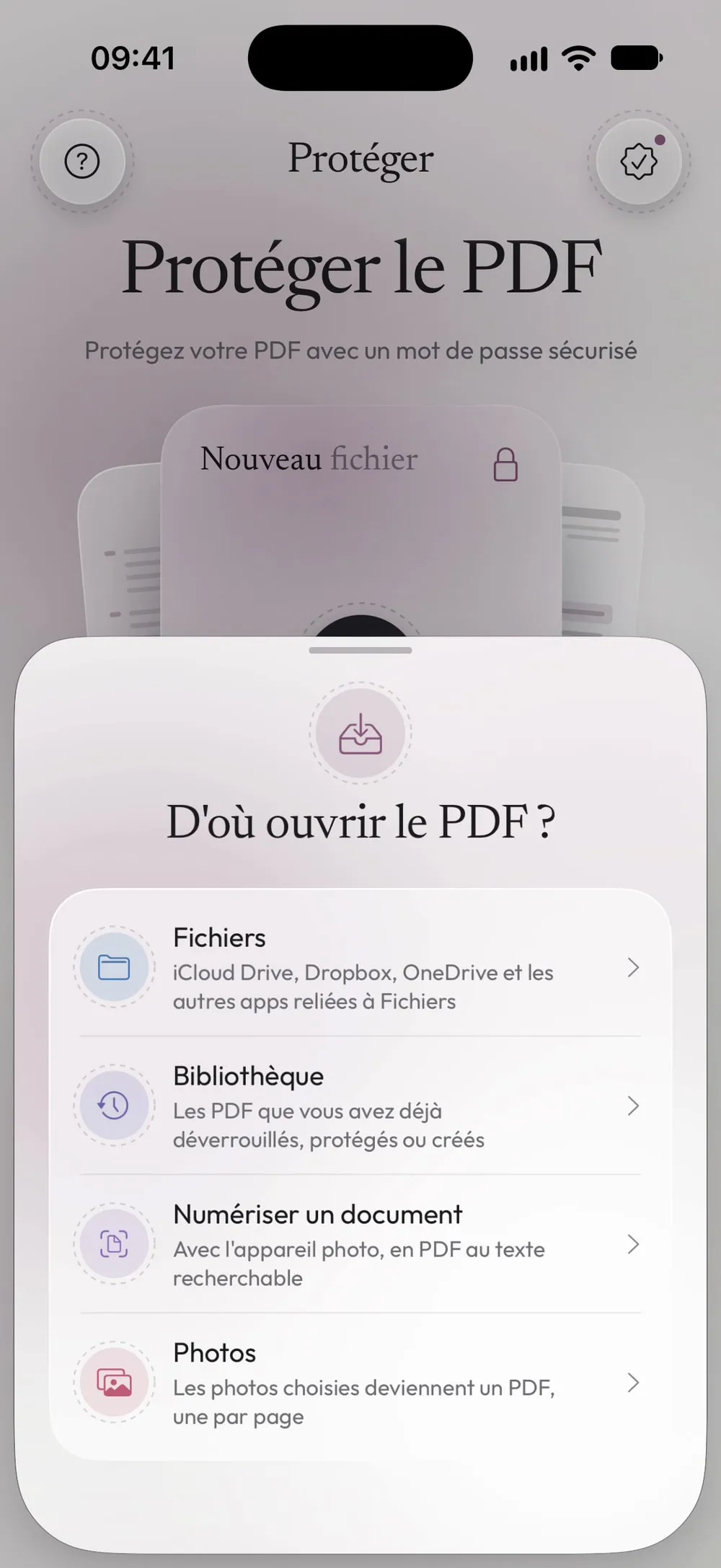
Dans l'onglet Protéger, touchez la carte Touchez pour choisir et choisissez le PDF dans Fichiers. Vous pouvez aussi numériser un document papier avec l'appareil photo ou choisir des Photos : l'app en fait un PDF et le protège.
Étape 02 sur 04
Tapez deux fois le nouveau mot de passe
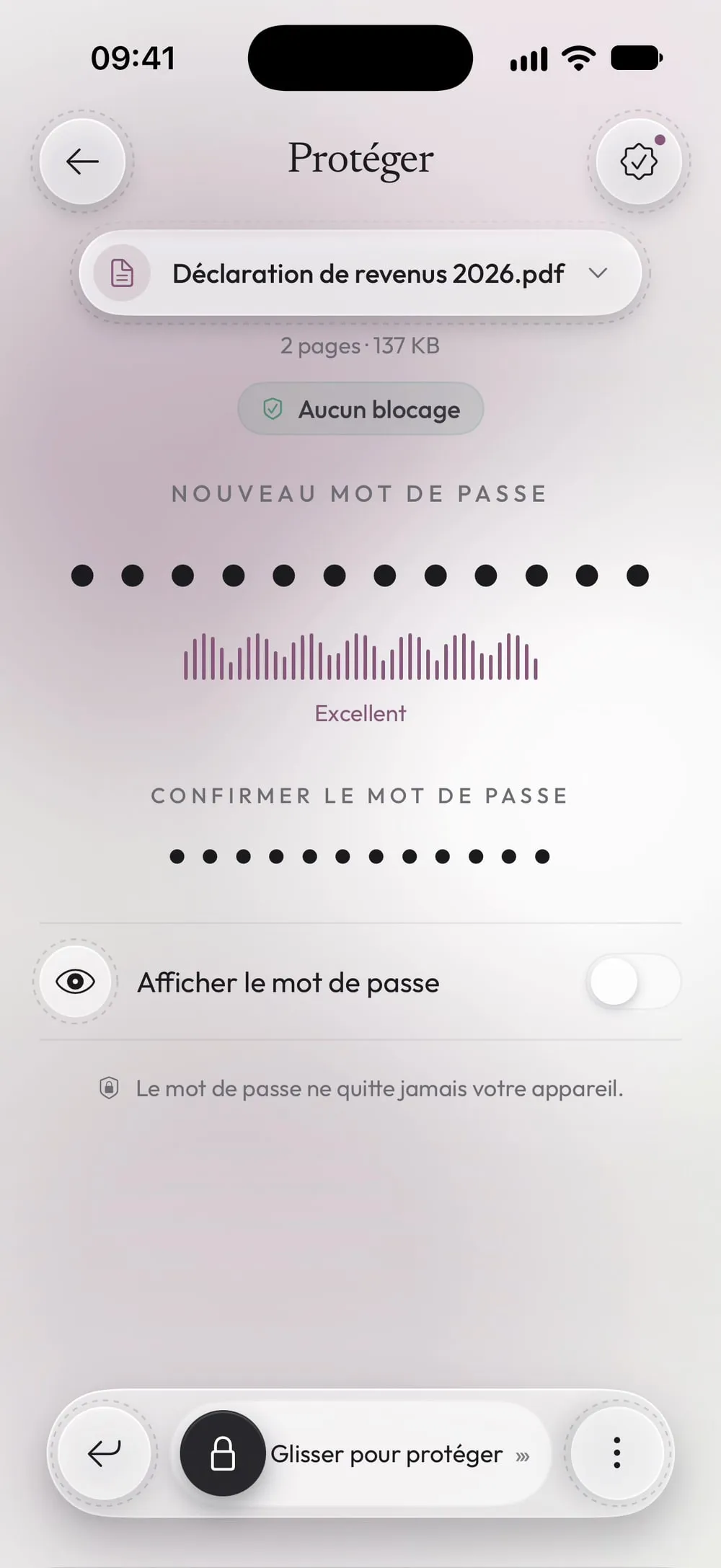
Écrivez-le dans Nouveau mot de passe, puis à nouveau dans Confirmer le mot de passe. Pendant la saisie, une jauge passe de Faible à Excellent.
Étape 03 sur 04
Faites glisser pour protéger
Faites glisser le curseur Glisser pour protéger en bas de l'écran. L'app crée une copie chiffrée ; le PDF d'origine ne change pas.
Étape 04 sur 04
Envoyez ou enregistrez le PDF protégé
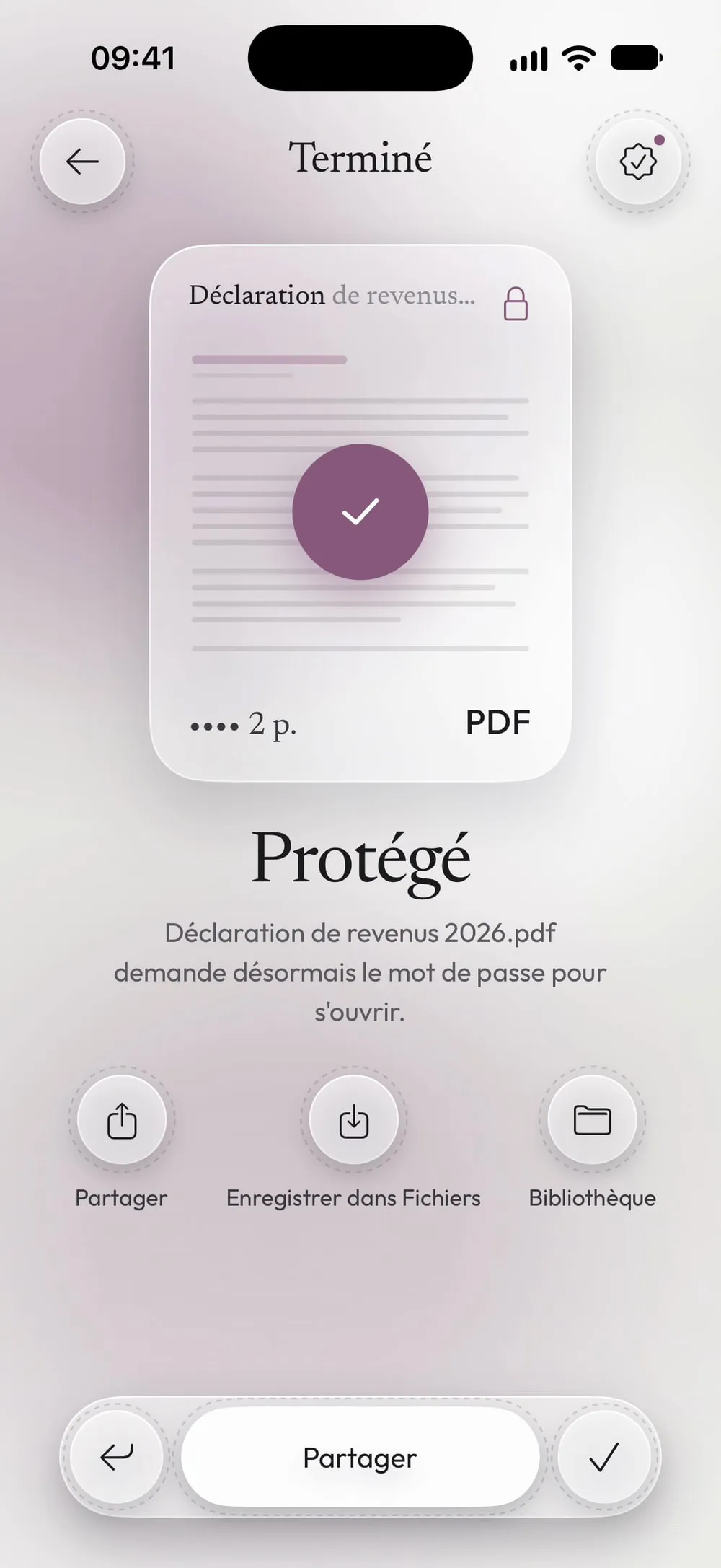
Quand Protégé s'affiche, touchez Partager pour l'envoyer par e-mail ou par message, ou Enregistrer dans Fichiers pour le garder. Dans la version gratuite, la copie est temporaire : enregistrez-la avant de fermer l'app.
Étapes
-
Dans l'onglet Protéger, touchez la carte Touchez pour choisir et choisissez le PDF dans Fichiers. Vous pouvez aussi numériser un document papier avec l'appareil photo ou choisir des Photos : l'app en fait un PDF et le protège.
-
Écrivez-le dans Nouveau mot de passe, puis à nouveau dans Confirmer le mot de passe. Pendant la saisie, une jauge passe de Faible à Excellent.
-
Faites glisser le curseur Glisser pour protéger en bas de l'écran. L'app crée une copie chiffrée ; le PDF d'origine ne change pas.
-
Quand Protégé s'affiche, touchez Partager pour l'envoyer par e-mail ou par message, ou Enregistrer dans Fichiers pour le garder. Dans la version gratuite, la copie est temporaire : enregistrez-la avant de fermer l'app.
Bon à savoir
Comment le mot de passe protège le fichier
Le PDF est chiffré en AES-128, la norme reconnue par tous les lecteurs PDF. Sur un téléphone, un Mac ou un PC, la personne qui l'ouvre doit saisir le mot de passe, et sans lui le contenu reste illisible.
Les règles du mot de passe
Utilisez des lettres A–Z, des chiffres et des symboles, jusqu'à 32 caractères. Les espaces, les lettres accentuées et les emoji ne sont pas pris en charge : mettez - ou _ à la place des espaces.
Envoyez le mot de passe par un autre moyen
Si vous envoyez le PDF par e-mail, ne mettez pas le mot de passe dans le même message. Envoyez-le par SMS ou dites-le au téléphone : quelqu'un qui ne lit que l'e-mail ne pourra pas ouvrir le fichier.
Gardez une trace du mot de passe
Si vous perdez le mot de passe, personne ne peut ouvrir le fichier, pas même nous. Notez-le en lieu sûr. Avec Premium, la bibliothèque de l'app conserve aussi chaque PDF protégé avec son mot de passe.
Questions
La personne qui reçoit le PDF a-t-elle besoin de l'app ?
Non. Tous les lecteurs PDF demandent le mot de passe : Fichiers, Mail, Chrome, Adobe Acrobat, les apps Mac et Windows.
Puis-je aussi bloquer l'impression ou la copie ?
Oui, avec Premium : l'outil Autorisations définit un mot de passe du propriétaire qui bloque l'impression, la copie ou la modification, avec ou sans mot de passe d'ouverture.
Puis-je protéger plusieurs PDF à la fois ?
Oui, avec Premium : Protéger plusieurs PDF protège tous les fichiers choisis avec le même mot de passe.
Pourquoi l'app dit-elle que le PDF est déjà protégé ?
Un PDF ne peut pas recevoir un deuxième mot de passe par-dessus le premier. Supprimez d'abord le mot de passe que vous connaissez, puis protégez la copie avec le nouveau.
Est-ce gratuit ?
Oui, 1 PDF tous les 7 jours. Premium supprime la limite et les publicités.
