
Cómo poner una contraseña a un PDF en iPhone y iPad
Un PDF enviado por correo se puede reenviar, quedarse guardado en un equipo compartido o acabar en el buzón equivocado. Una contraseña hace que nóminas, contratos, informes médicos o copias del documento de identidad solo los pueda leer quien la tiene.

Cómo funciona la contraseña de un PDF
Un PDF protegido está cifrado: su contenido solo se puede leer con la contraseña, en todos los lectores de PDF y en todos los dispositivos. Quien lo abre tiene que escribir la contraseña antes de ver nada.
Elige una buena contraseña
Usa al menos ocho caracteres con letras, números y algún símbolo, y evita nombres o fechas fáciles de adivinar. Envía la contraseña por un canal distinto al del archivo, por ejemplo por SMS: quien reciba solo el correo no podrá abrir el PDF.
La forma más sencilla en iPhone y iPad: Unlock my PDF
Con Unlock my PDF eliges un PDF, escribes una contraseña dos veces y deslizas: la copia queda cifrada y pide esa contraseña cada vez que se abre, en cualquier dispositivo. Tu archivo no sale de tu iPhone o iPad.
El proceso completo · 28 s
Cómo poner una contraseña a un PDF
Paso 01 de 04
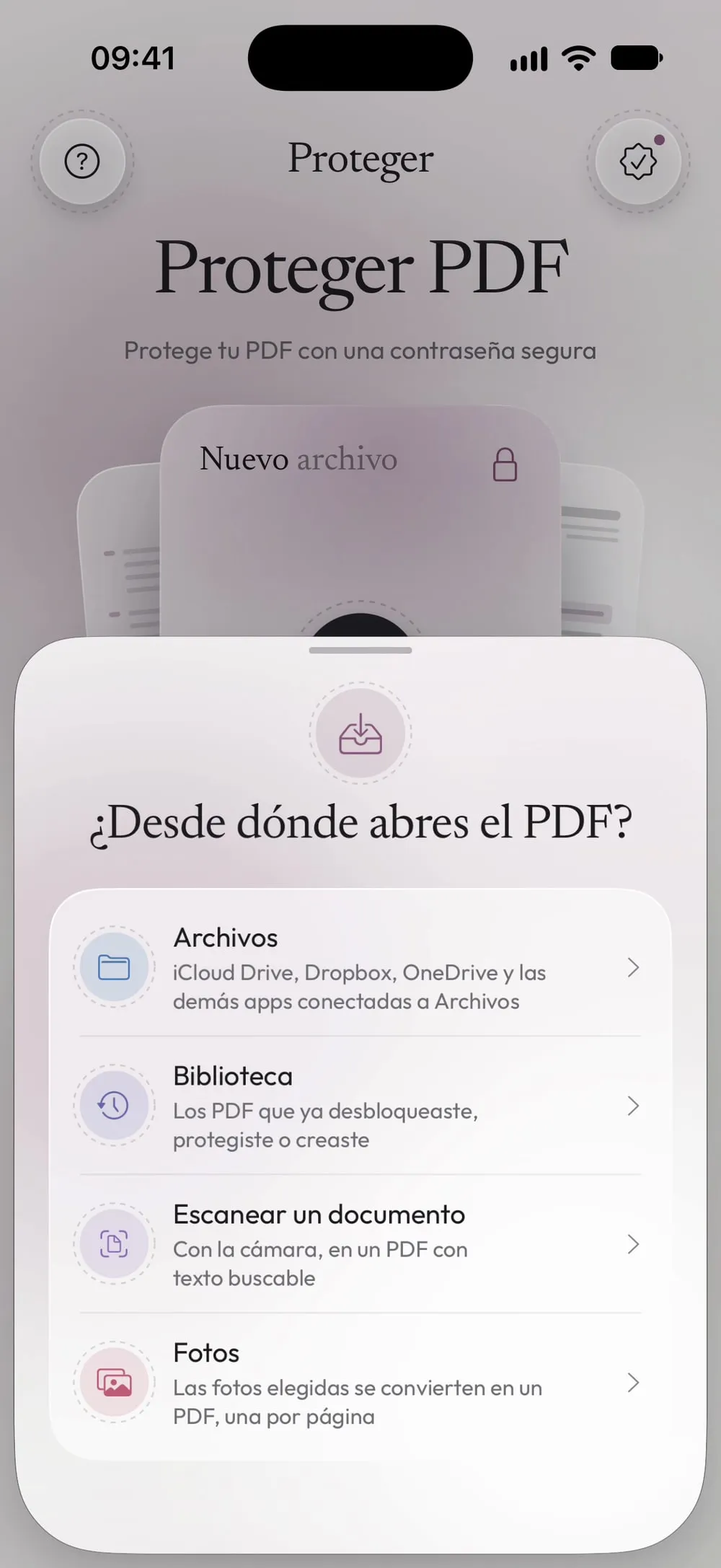
Abre Proteger y elige el PDF
En la pestaña Proteger, toca la tarjeta Toca para elegir y elige el PDF en Archivos. También puedes escanear un documento en papel con la cámara o elegir imágenes en Fotos: la app las convierte en un PDF y lo protege.
Paso 02 de 04
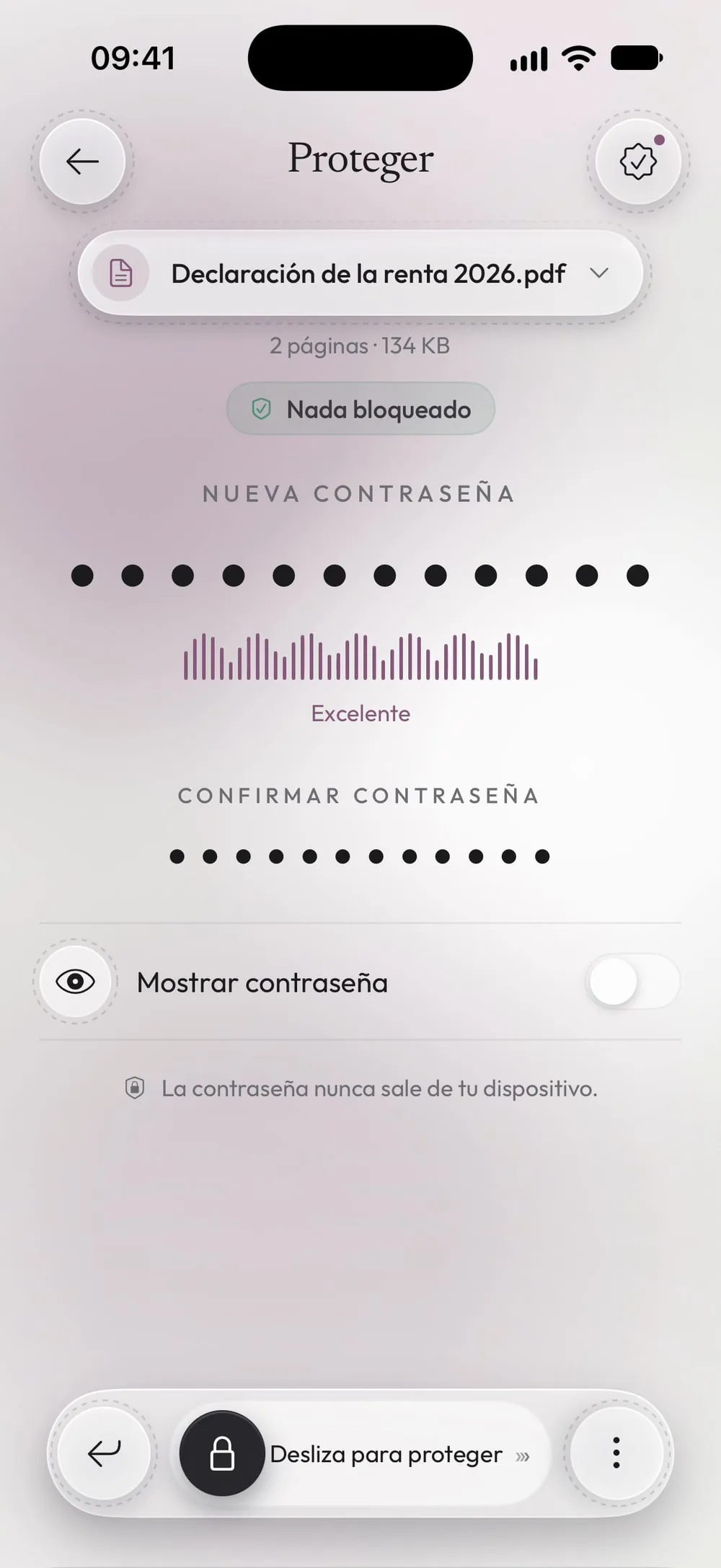
Escribe la nueva contraseña dos veces
Escríbela en Nueva contraseña y otra vez en Confirmar contraseña. Mientras escribes, un indicador pasa de Débil a Excelente.
Paso 03 de 04
Desliza para proteger
Arrastra el botón Desliza para proteger en la parte inferior. La app crea una copia cifrada; el PDF original no cambia.
Paso 04 de 04
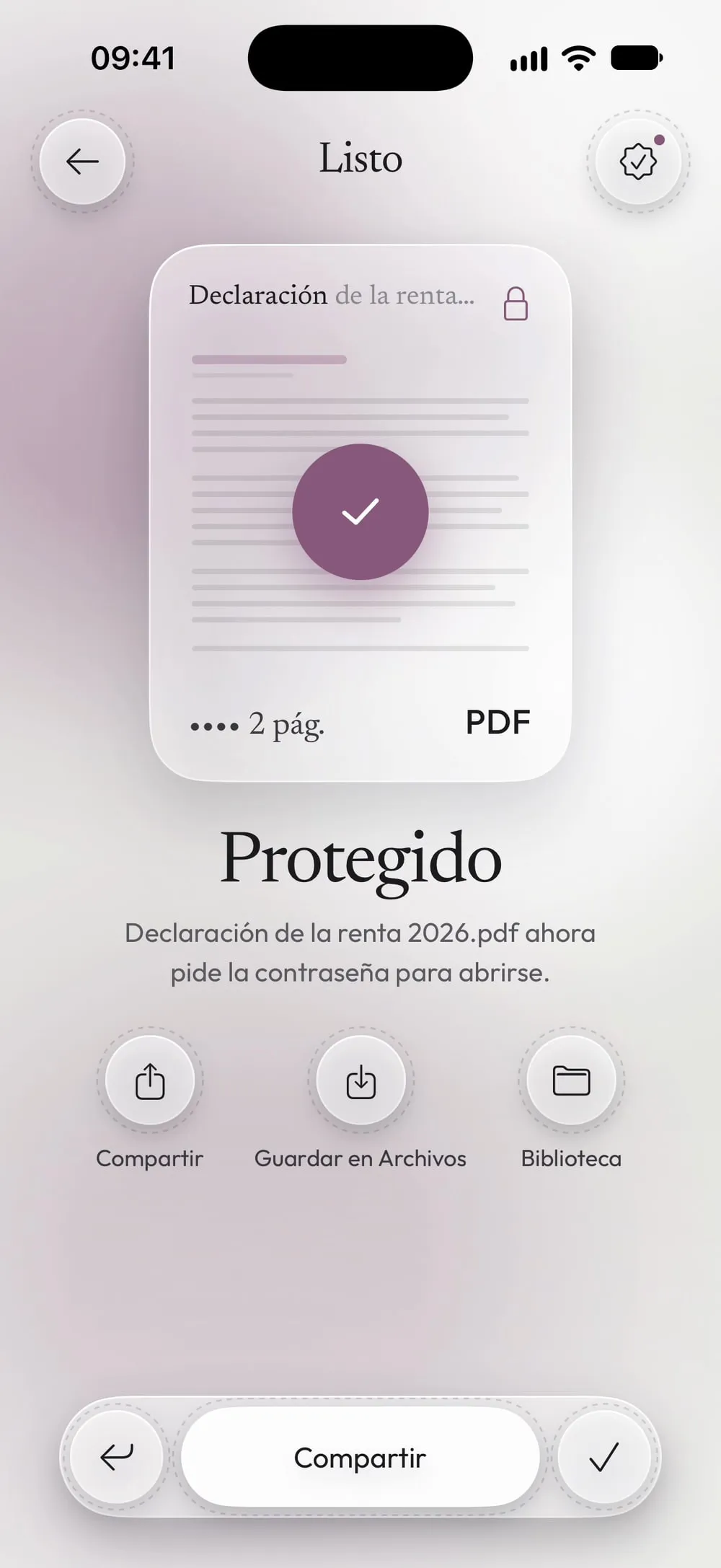
Envía o guarda el PDF protegido
Cuando veas Protegido, toca Compartir para enviarlo por correo o mensaje, o Guardar en Archivos para guardarlo. En la versión gratuita la copia es temporal: guárdala antes de cerrar la app.
Pasos
-
En la pestaña Proteger, toca la tarjeta Toca para elegir y elige el PDF en Archivos. También puedes escanear un documento en papel con la cámara o elegir imágenes en Fotos: la app las convierte en un PDF y lo protege.
-
Escríbela en Nueva contraseña y otra vez en Confirmar contraseña. Mientras escribes, un indicador pasa de Débil a Excelente.
-
Arrastra el botón Desliza para proteger en la parte inferior. La app crea una copia cifrada; el PDF original no cambia.
-
Cuando veas Protegido, toca Compartir para enviarlo por correo o mensaje, o Guardar en Archivos para guardarlo. En la versión gratuita la copia es temporal: guárdala antes de cerrar la app.
Conviene saber
Cómo se protege la contraseña
El PDF se cifra con AES-128, el estándar que admiten todos los lectores de PDF. Quien lo abra en un teléfono, un Mac o un PC tendrá que escribir la contraseña, y sin ella el contenido no se puede leer.
Reglas para la contraseña
Usa letras de la A a la Z, números y símbolos, hasta 32 caracteres. No se admiten espacios, letras con tilde, la ñ ni emojis: en lugar de espacios, usa - o _.
Envía la contraseña por otra vía
Si mandas el PDF por correo, no pongas la contraseña en el mismo mensaje. Envíala por SMS o WhatsApp, o dila por teléfono: quien lea solo el correo no podrá abrir el archivo.
Guarda una copia de la contraseña
Si pierdes la contraseña, nadie podrá abrir el archivo, ni siquiera nosotros. Apúntala en un lugar seguro. Con Premium, la Biblioteca de la app también guarda cada PDF protegido junto con su contraseña.
Preguntas
¿La persona que lo recibe necesita esta app?
No. Todos los lectores de PDF piden la contraseña: Archivos, Mail, Chrome, Adobe Acrobat y las apps de Mac y Windows.
¿Puedo bloquear también la impresión o la copia?
Sí, con Premium: la herramienta Permisos pone una contraseña del propietario que bloquea la impresión, la copia o la edición, con o sin contraseña de apertura.
¿Puedo proteger varios PDF a la vez?
Sí, con Premium: Proteger varios PDF protege todos los archivos que elijas con la misma contraseña.
¿Por qué la app dice que el PDF ya está protegido?
Un PDF no puede llevar una segunda contraseña encima de la primera. Primero quita la contraseña que conoces y luego protege la copia con la nueva.
¿Es gratis?
Sí, 1 PDF cada 7 días. Premium quita el límite y los anuncios.
