
PDF-Dateien zusammenfügen auf iPhone und iPad
Ein Vertrag mit seinen Anlagen, die Belege für eine Reisekostenabrechnung, die Unterlagen für eine Bewerbung: Oft musst du mehrere PDFs als eine Datei schicken, in der richtigen Reihenfolge.

Warum PDFs zusammenfügen
Eine Datei lässt sich leichter verschicken, auf ein Portal hochladen, das nur einen Anhang annimmt, und lesen: Wer sie bekommt, muss nicht fünf Anhänge öffnen und die Reihenfolge erraten.
Was du vor dem Zusammenfügen prüfen solltest
Leg zuerst die Reihenfolge fest, denn die Seiten folgen der Reihenfolge der Dateien. Prüf die Gesamtgröße, denn beim Zusammenfügen addiert sich die Größe aller Dateien. Und ist eines der PDFs geschützt, brauchst du sein Passwort.
Der einfachste Weg, PDFs auf iPhone und iPad zusammenzufügen
PDF zusammenfügen in Unlock my PDF macht aus zwei oder mehr PDFs eine einzige Datei: hinzufügen, in die richtige Reihenfolge ziehen, Regler schieben. Alles passiert auf deinem iPhone oder iPad, auch mit geschützten PDFs.
Der ganze Ablauf · 23 s
PDF-Dateien zusammenfügen
Schritt 01 von 04
PDF zusammenfügen öffnen
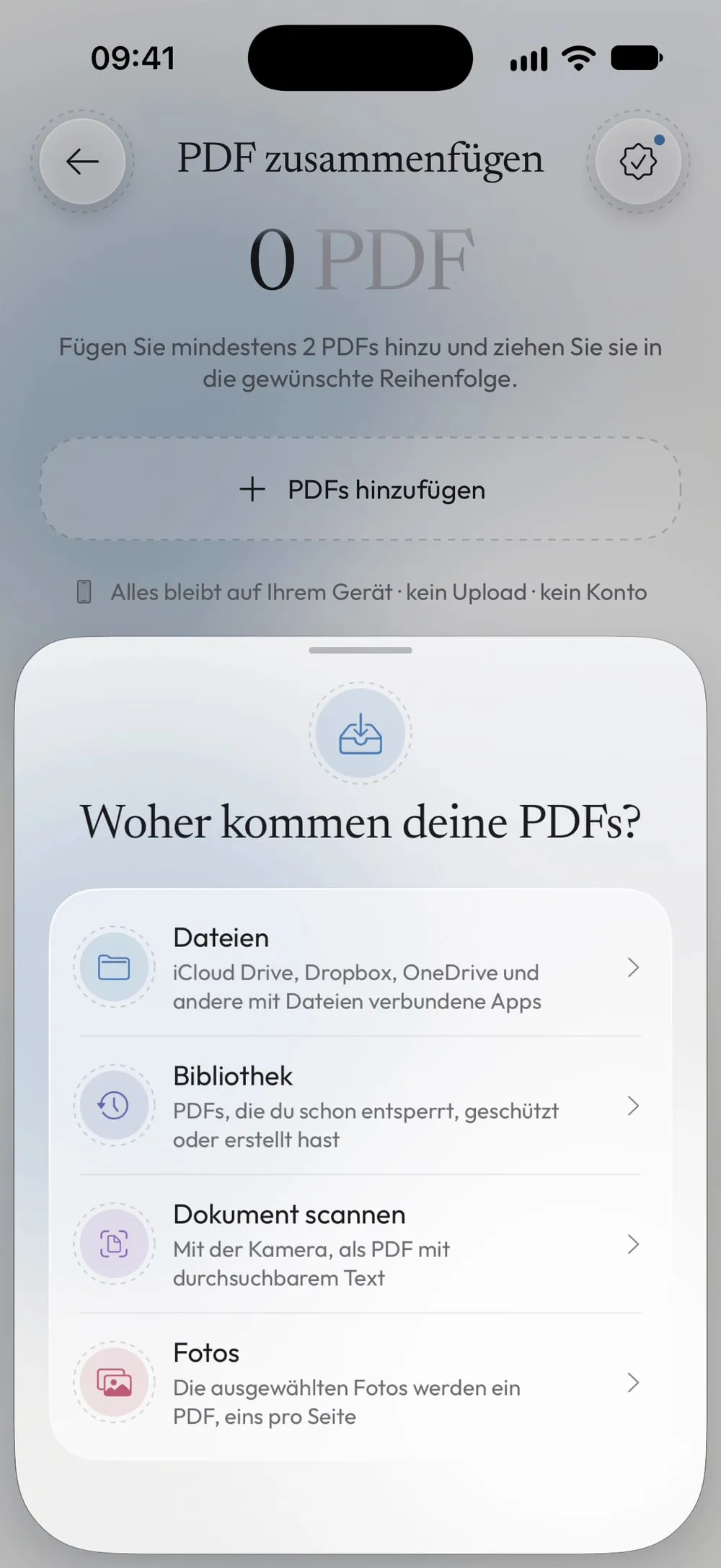
Tippe im Tab Werkzeuge auf PDF zusammenfügen, dann auf PDFs hinzufügen. Wähle, wo die PDFs liegen: Unter Dateien kannst du mehrere auf einmal markieren.
Schritt 02 von 04
Die Dateien ordnen
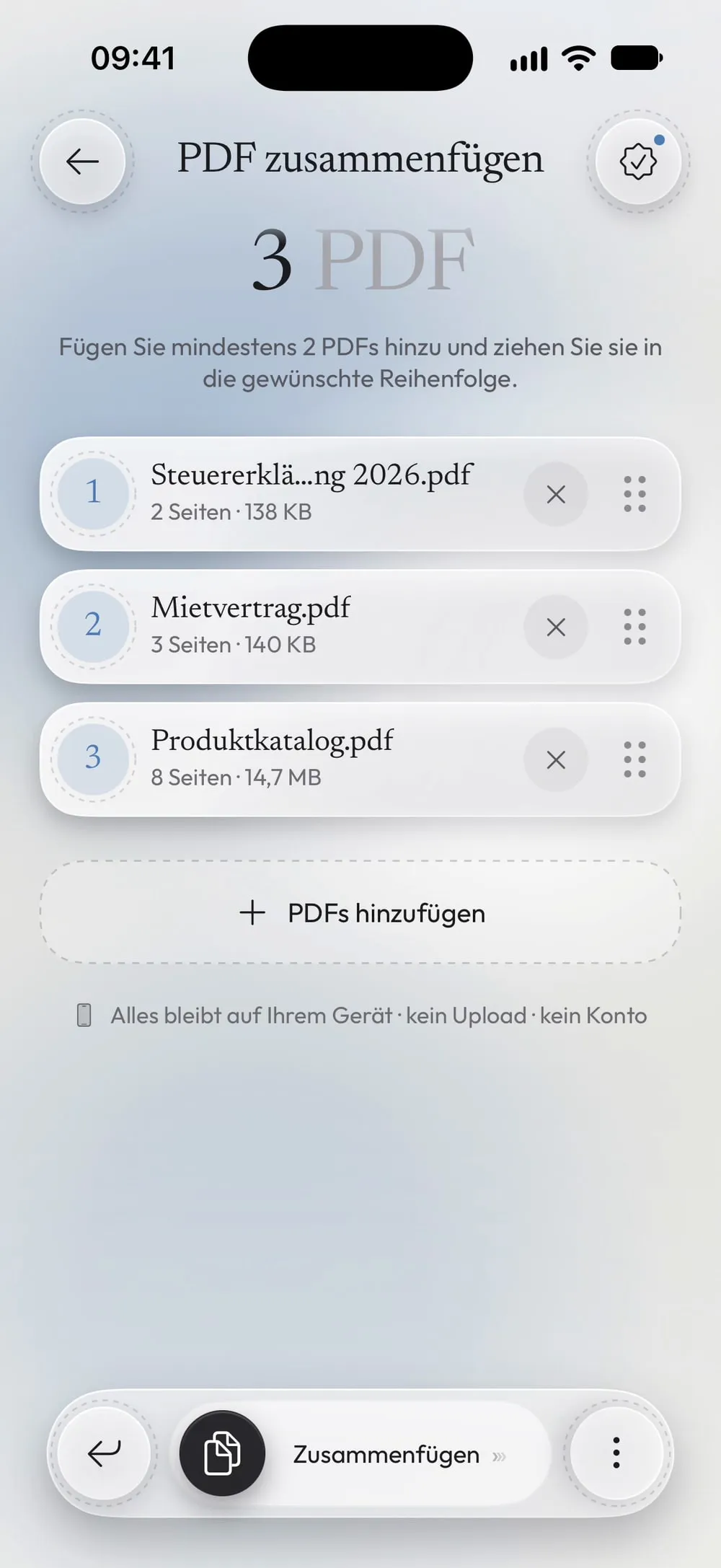
Zieh die Dateien in die gewünschte Reihenfolge oder nimm Nach oben und Nach unten. Tippe noch einmal auf PDFs hinzufügen, um weitere hinzuzufügen; mindestens zwei brauchst du.
Schritt 03 von 04
Bei Bedarf Passwörter eingeben
Ist eines der PDFs geschützt, fragt die App nach dem Passwort, das du für diese Datei kennst. Das zusammengefügte PDF bleibt mit demselben Passwort geschützt.
Schritt 04 von 04
Den Regler schieben und sichern
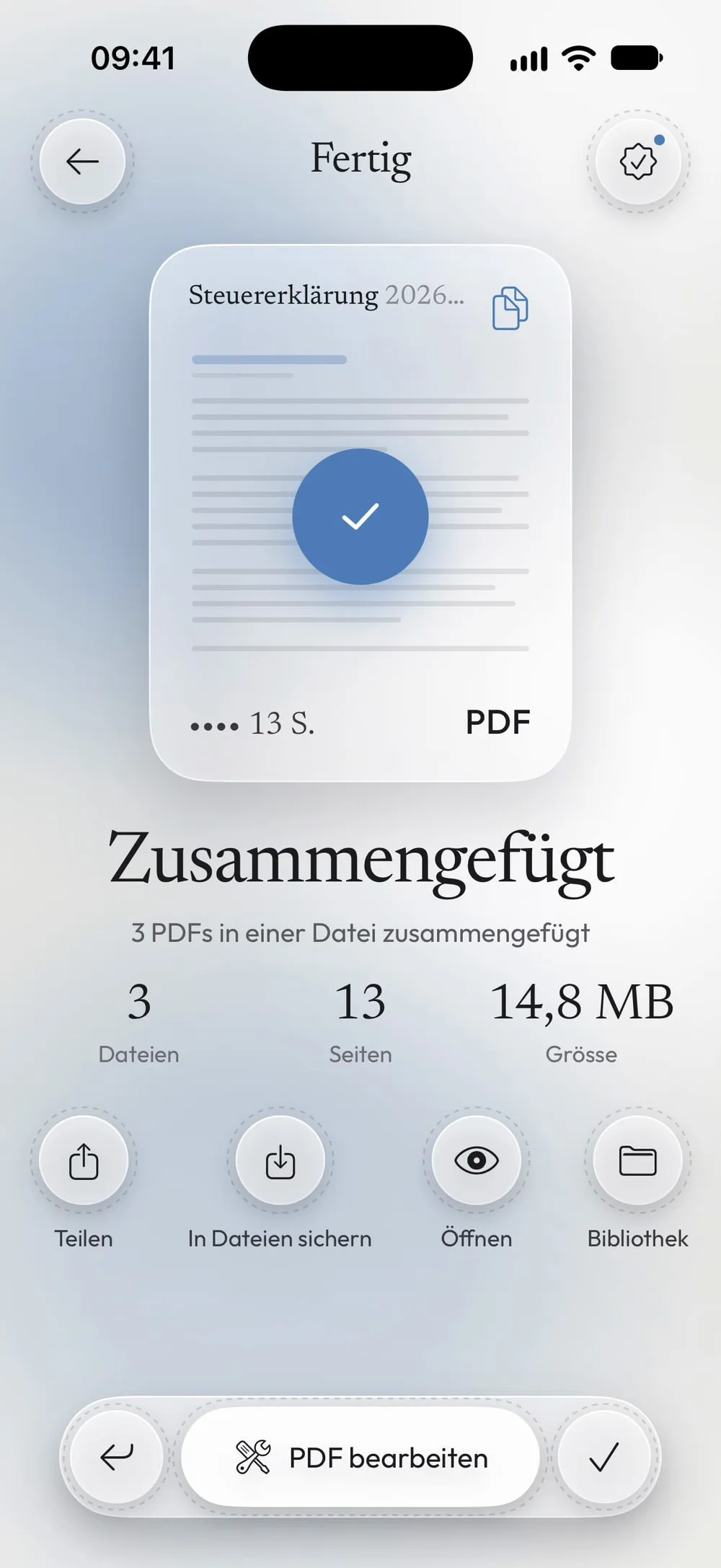
Schieb den Regler Zusammenfügen. Sobald du Zusammengefügt siehst, tippe auf Teilen oder In Dateien sichern. Die Originaldateien ändern sich nicht.
Schritte
-
Tippe im Tab Werkzeuge auf PDF zusammenfügen, dann auf PDFs hinzufügen. Wähle, wo die PDFs liegen: Unter Dateien kannst du mehrere auf einmal markieren.
-
Zieh die Dateien in die gewünschte Reihenfolge oder nimm Nach oben und Nach unten. Tippe noch einmal auf PDFs hinzufügen, um weitere hinzuzufügen; mindestens zwei brauchst du.
-
Ist eines der PDFs geschützt, fragt die App nach dem Passwort, das du für diese Datei kennst. Das zusammengefügte PDF bleibt mit demselben Passwort geschützt.
-
Schieb den Regler Zusammenfügen. Sobald du Zusammengefügt siehst, tippe auf Teilen oder In Dateien sichern. Die Originaldateien ändern sich nicht.
Gut zu wissen
Fotos und Papierdokumente im selben PDF
Beim Hinzufügen kannst du auch ein Papierdokument scannen oder Fotos auswählen: Jedes davon kommt als PDF in die Liste. Um aus einer Reihe Fotos ein eigenes PDF zu machen, sieh dir Fotos zu PDF an.
Die zusammengefügte Datei ist zu groß
Beim Zusammenfügen addieren sich die Größen aller Dateien. Ist das Ergebnis zu groß für eine E-Mail, komprimiere es in einem weiteren Schritt.
Das Passwort vom zusammengefügten PDF entfernen
Mit Premium kannst du vor dem Zusammenfügen Passwort vom Ergebnis entfernen einschalten, damit die fertige Datei nicht nach einem Passwort fragt.
Fragen
Wie viele PDFs kann ich zusammenfügen?
Mindestens zwei. Mit PDFs hinzufügen kannst du weitere Dateien hinzufügen, bevor du den Regler schiebst.
Kann ich auch die Reihenfolge der Seiten ändern, nicht nur die der Dateien?
Ja: Öffne das Ergebnis nach dem Zusammenfügen in Seiten ordnen, um einzelne Seiten zu verschieben, zu drehen oder zu löschen.
Ist das kostenlos?
Ja, einmal alle 7 Tage nach einem kurzen Video. Mit Premium sind alle Werkzeuge unbegrenzt und ohne Werbung.
Werden meine Dateien hochgeladen?
Nein. Die PDFs werden auf deinem iPhone oder iPad zusammengefügt.
