
Fotos in ein PDF umwandeln auf iPhone und iPad
Quittungen, handschriftliche Notizen, die Seiten eines Dokuments, Fotos für einen Bericht: Viele Formulare und Ämter wollen ein PDF, keine Sammlung von Fotos.

Warum Fotos in ein PDF umwandeln
Ein PDF hält mehrere Bilder in einer Datei zusammen, in der richtigen Reihenfolge und im selben Seitenformat, und öffnet sich auf jedem Computer und Handy. Einzeln verschickte Fotos geraten durcheinander, werden von Messenger-Apps komprimiert und lassen sich schlecht drucken.
HEIC-Fotos
iPhones speichern Fotos standardmäßig im Format HEIC. Viele Websites und ältere Computer können HEIC-Dateien nicht öffnen; stecken die Fotos in einem PDF, werden sie überall angezeigt.
Am einfachsten auf iPhone und iPad: Unlock my PDF
Fotos zu PDF in Unlock my PDF macht aus den Fotos, die du auswählst, ein PDF, ein Foto pro Seite. JPG, PNG und die HEIC-Fotos des iPhone funktionieren alle, und du wählst Reihenfolge, Seitenformat und Ränder.
Der ganze Ablauf · 27 s
Fotos in ein PDF umwandeln
Schritt 01 von 04
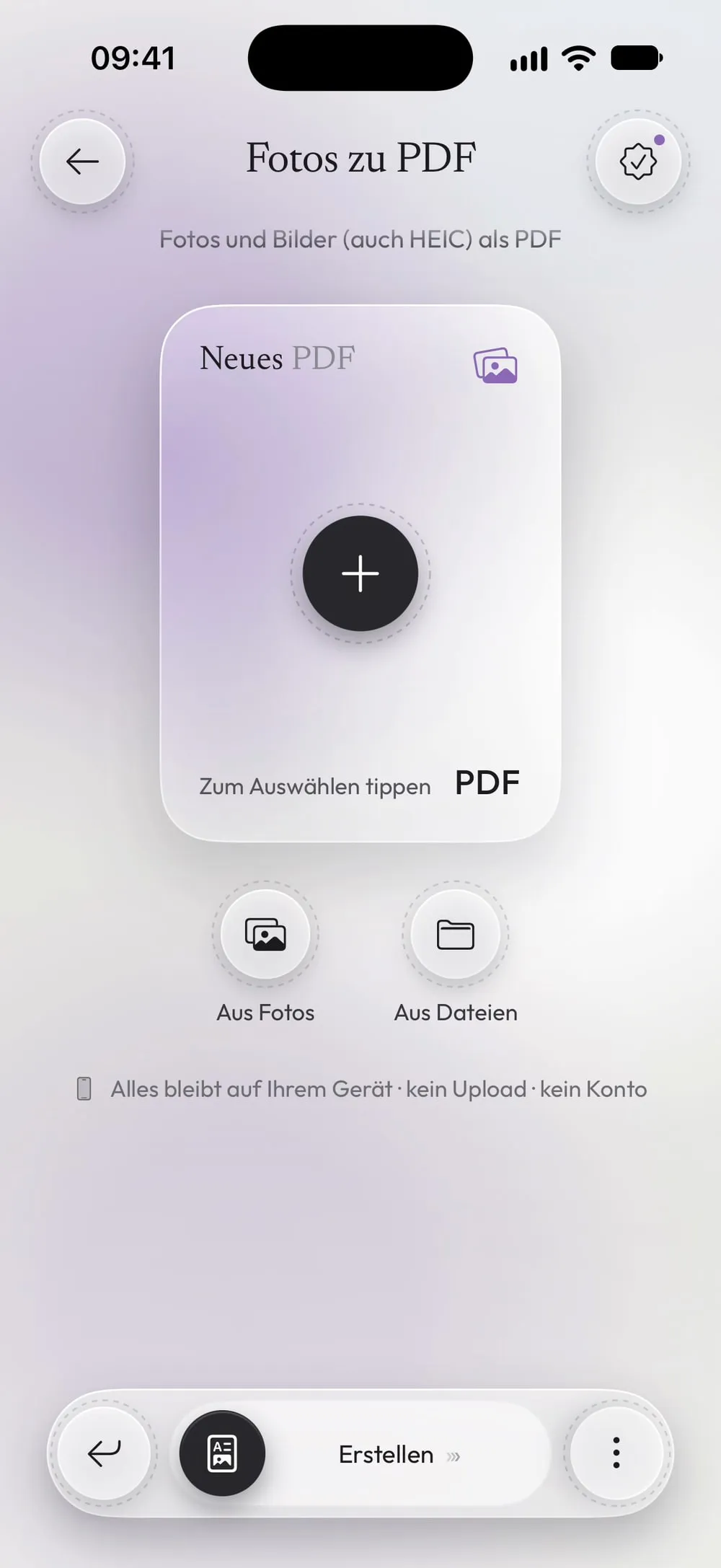
Fotos zu PDF öffnen und die Fotos hinzufügen
Tippe im Tab Werkzeuge auf Fotos zu PDF. Tippe auf Aus Fotos, um aus deiner Mediathek zu wählen (bis zu 60 auf einmal), oder auf Aus Dateien für Bilder, die in Dateien liegen.
Schritt 02 von 04
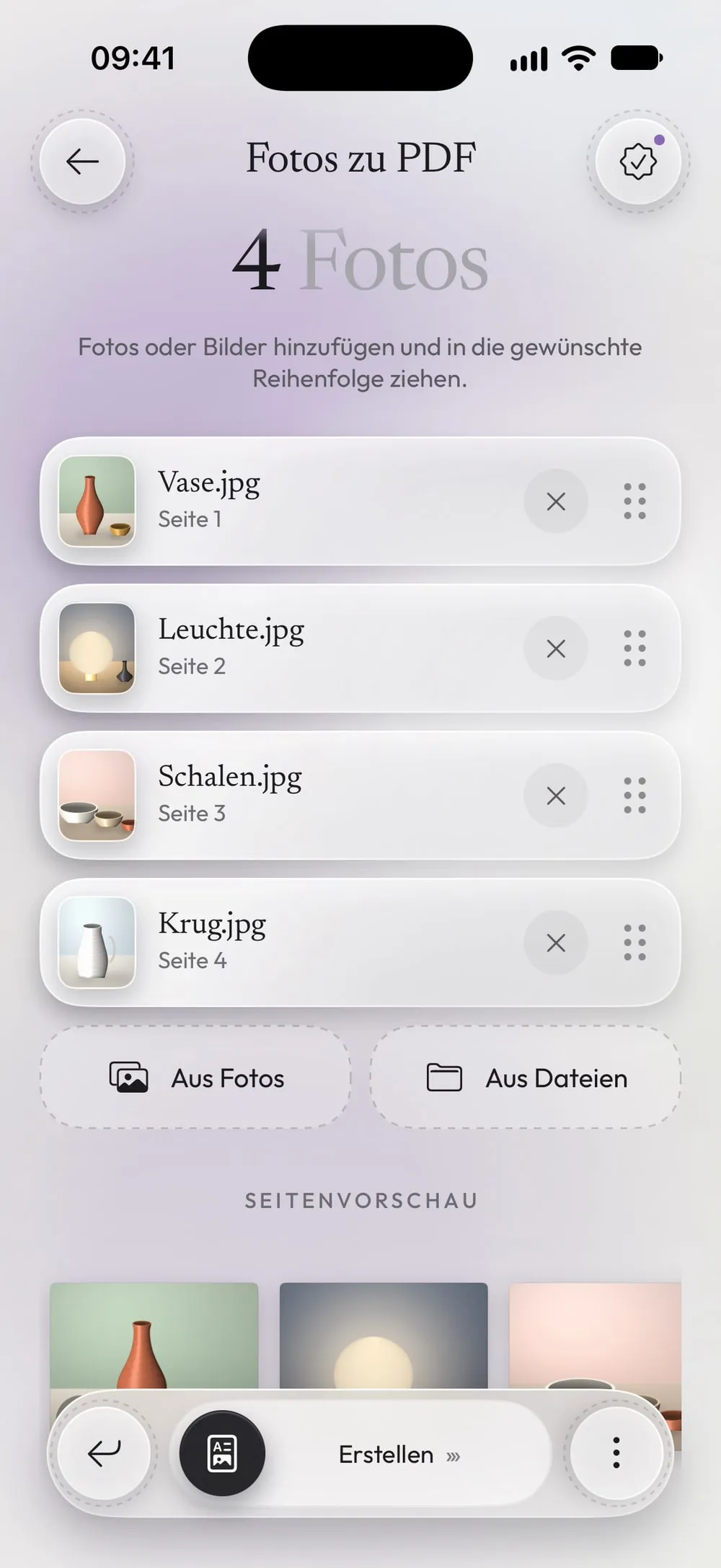
Die Fotos ordnen
Zieh die Fotos in die Reihenfolge, die die Seiten haben sollen. Jedes Foto wird zu einer Seite.
Schritt 03 von 04
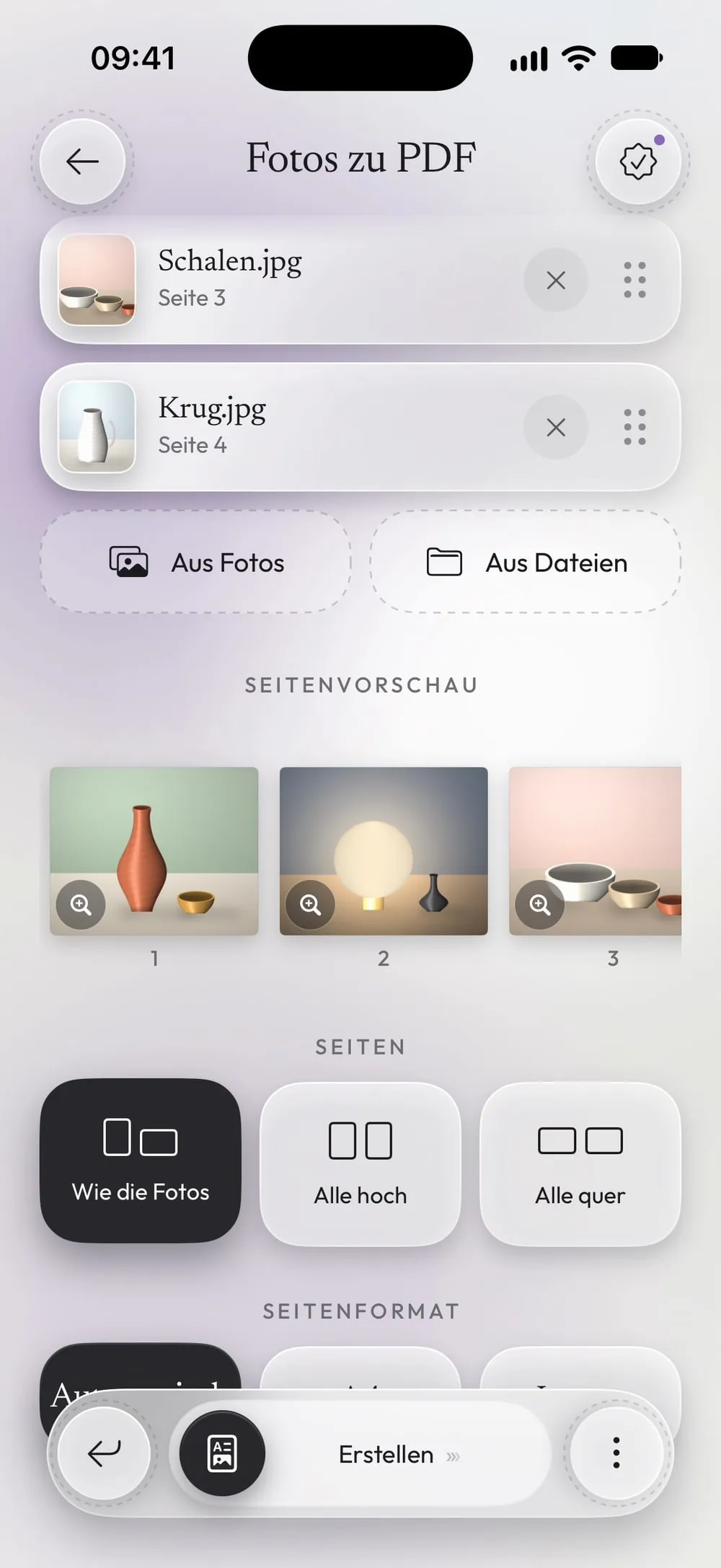
Das Aussehen der Seiten wählen
Unter Seiten behältst du Wie die Fotos oder stellst alle auf Hoch- oder Querformat. Unter Seitenformat gibt Automatisch jeder Seite die Form ihres Fotos; mit A4 oder Letter bekommen alle Seiten dasselbe Papierformat. Schalte Weißer Rand um die Fotos ein, wenn du drucken willst.
Schritt 04 von 04
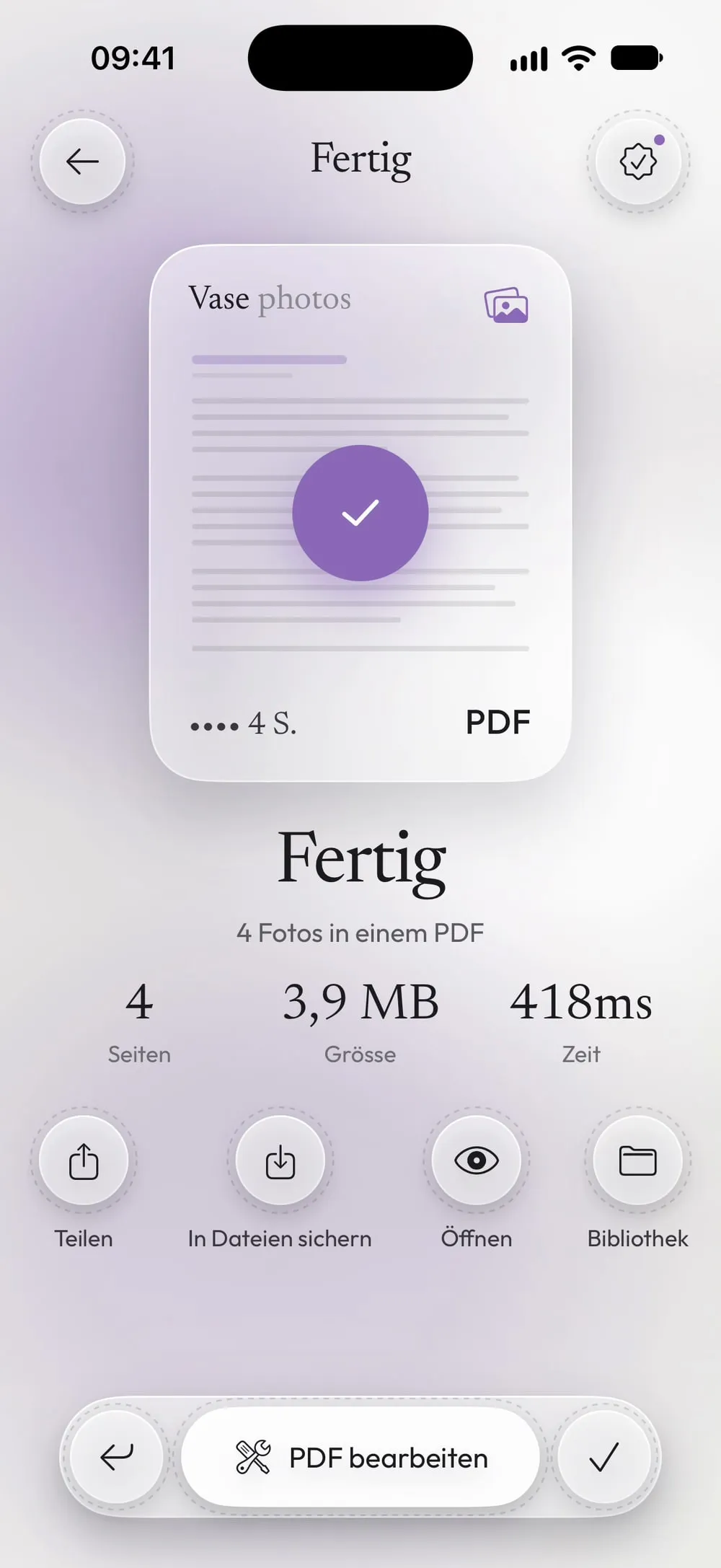
Den Regler schieben und das PDF erstellen
Schieb den Regler Erstellen. Ist das PDF Fertig, tippe auf Teilen oder In Dateien sichern.
Schritte
-
Tippe im Tab Werkzeuge auf Fotos zu PDF. Tippe auf Aus Fotos, um aus deiner Mediathek zu wählen (bis zu 60 auf einmal), oder auf Aus Dateien für Bilder, die in Dateien liegen.
-
Zieh die Fotos in die Reihenfolge, die die Seiten haben sollen. Jedes Foto wird zu einer Seite.
-
Unter Seiten behältst du Wie die Fotos oder stellst alle auf Hoch- oder Querformat. Unter Seitenformat gibt Automatisch jeder Seite die Form ihres Fotos; mit A4 oder Letter bekommen alle Seiten dasselbe Papierformat. Schalte Weißer Rand um die Fotos ein, wenn du drucken willst.
-
Schieb den Regler Erstellen. Ist das PDF Fertig, tippe auf Teilen oder In Dateien sichern.
Gut zu wissen
A4 oder Letter?
A4 ist das übliche Papierformat in Europa und den meisten Ländern der Welt, Letter in den USA und Kanada. Nimm das Format, auf dem das PDF gedruckt wird, oder lass Automatisch, wenn es nur am Bildschirm gelesen wird.
Papierdokumente
Für Quittungen, Verträge oder Formulare auf Papier ist In PDF scannen besser als Fotos: Es richtet die Seite gerade, korrigiert die Perspektive und kann den Text durchsuchbar machen.
Die App sieht nur die Fotos, die du auswählst
Die Fotos wählst du mit der Fotoauswahl von iOS: Unlock my PDF bekommt keinen Zugriff auf deine ganze Mediathek, nur auf die Fotos, die du auswählst.
Das PDF ist zu groß
Fotos von neueren iPhones sind groß. Ist das PDF zu groß zum Verschicken, komprimiere es gleich danach.
Fragen
Funktionieren HEIC-Fotos?
Ja. Die HEIC-Fotos des iPhone werden genauso umgewandelt wie JPG- und PNG-Bilder.
Kann ich Fotos zu einem bestehenden PDF hinzufügen?
Erstelle zuerst das PDF aus den Fotos und füge es dann mit dem bestehenden zusammen, in der Reihenfolge, die du willst.
Ist das kostenlos?
Ja, einmal alle 7 Tage nach einem kurzen Video. Mit Premium ist es unbegrenzt und ohne Werbung.
Wird etwas hochgeladen?
Nein. Das PDF entsteht auf deinem iPhone oder iPad.
