
Cómo unir archivos PDF en iPhone y iPad
Un contrato con sus anexos, los tiques de una nota de gastos, la documentación de una solicitud: a menudo tienes que enviar varios PDF como un solo archivo, y en el orden correcto.

Por qué unir PDF
Un solo archivo es más fácil de enviar, de subir a un portal que solo acepta un adjunto y de leer: quien lo recibe no tiene que abrir cinco adjuntos y adivinar el orden.
Qué revisar antes de unir
Decide primero el orden, porque las páginas siguen el orden de los archivos. Revisa el tamaño total, ya que al unir se suma el peso de cada archivo. Y si uno de los PDF está protegido, necesitarás su contraseña.
La forma más sencilla de unir PDF en iPhone y iPad
Unir PDF, en Unlock my PDF, junta dos o más PDF en un único archivo: añádelos, arrástralos para ordenarlos y desliza. Todo ocurre en tu iPhone o iPad, también con PDF protegidos.
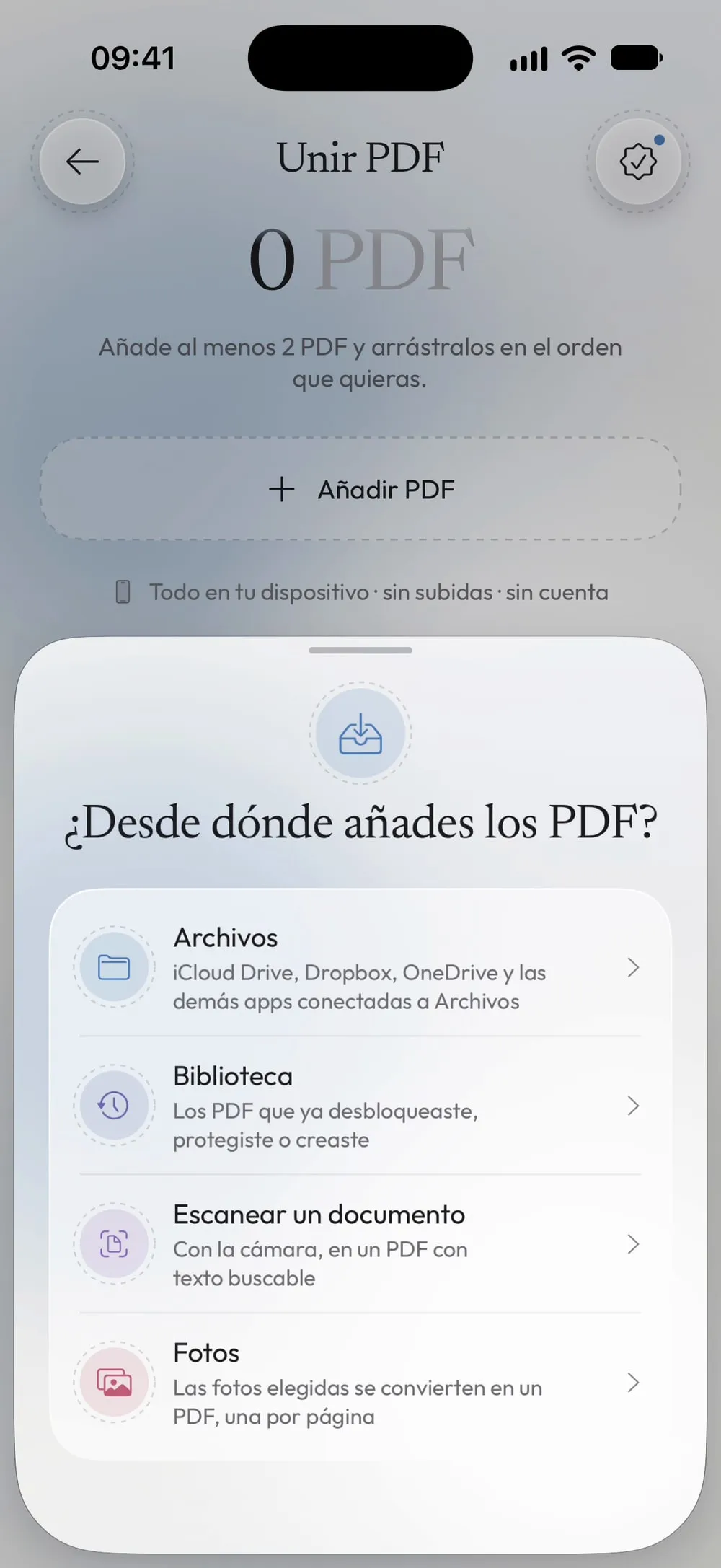
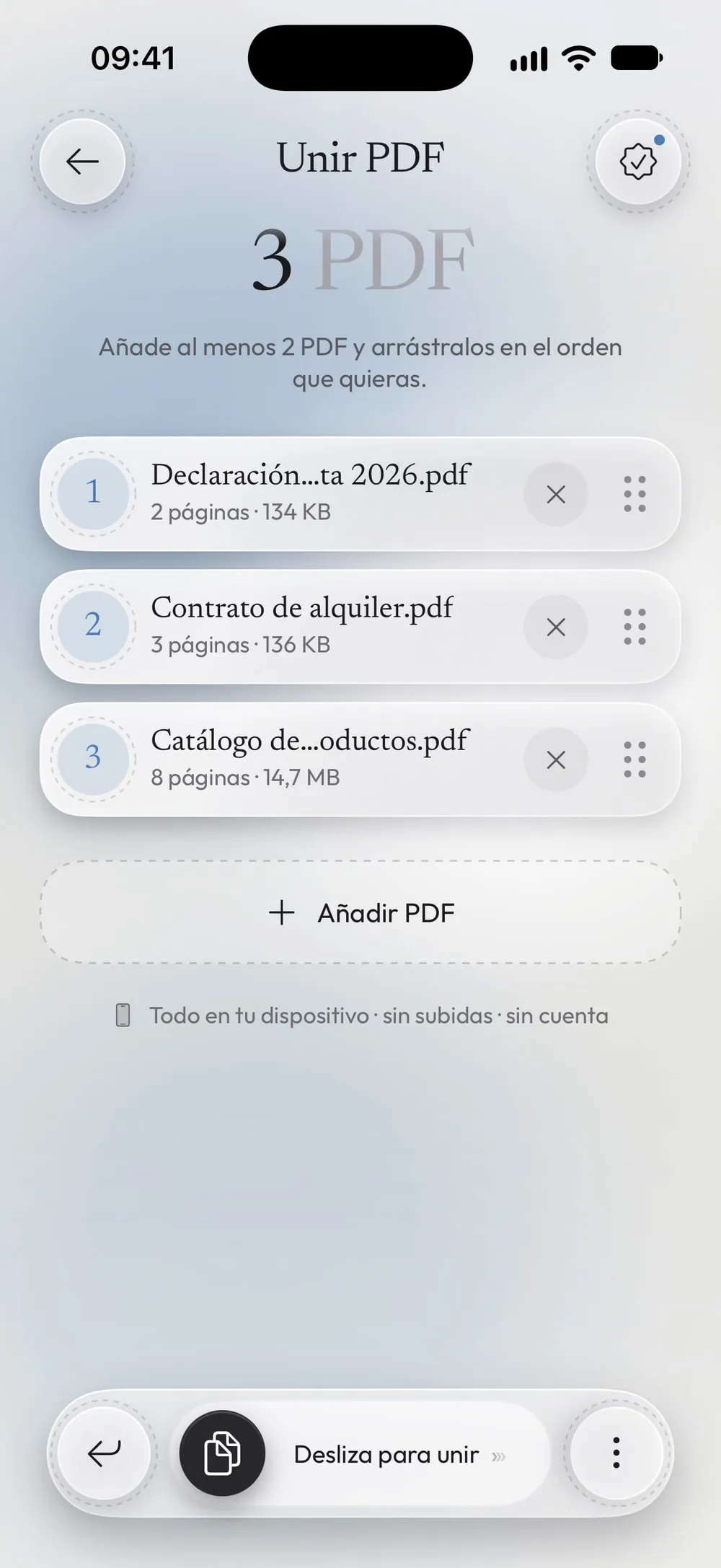
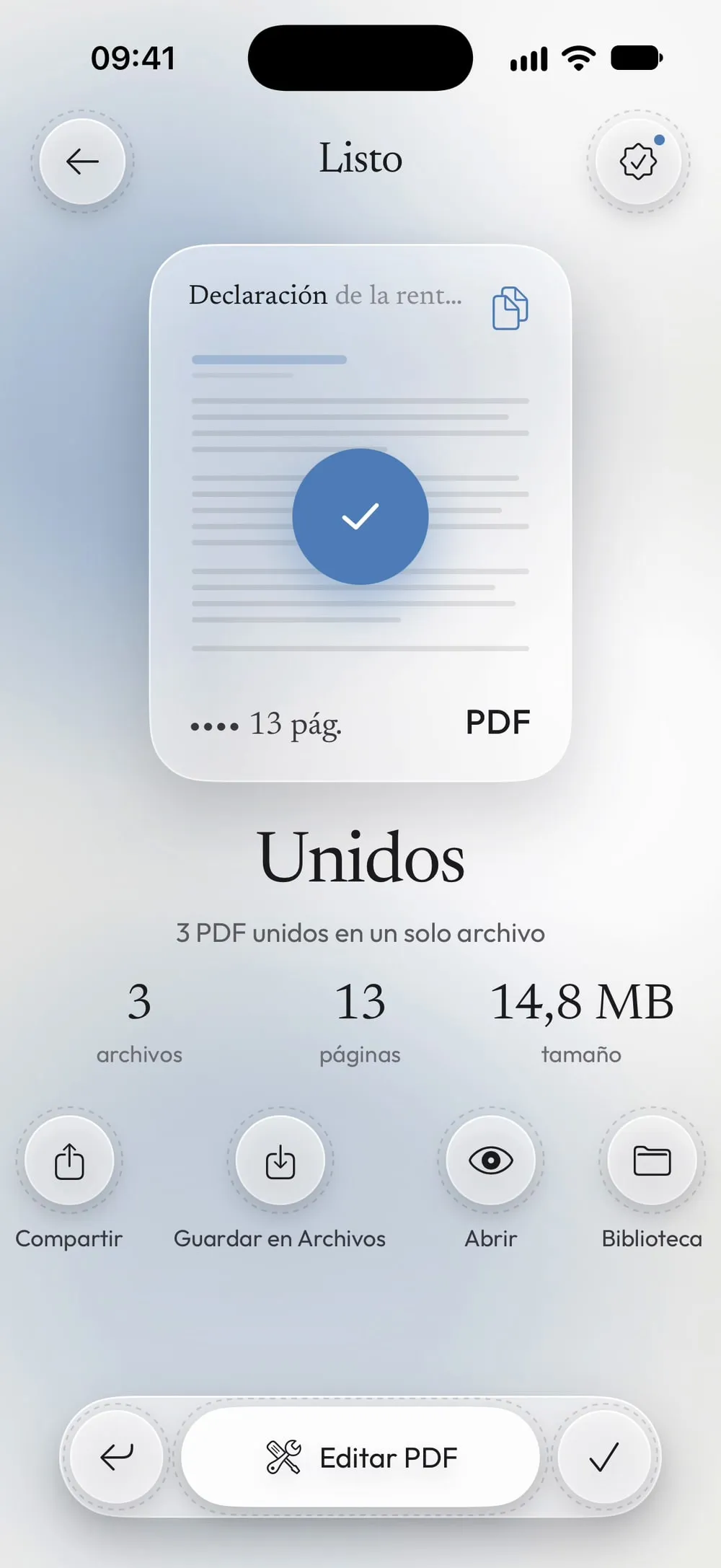
El proceso completo · 24 s
Cómo unir archivos PDF
Paso 01 de 04
Abre Unir PDF
En la pestaña Herramientas, toca Unir PDF y luego Añadir PDF. Elige dónde están los PDF: en Archivos puedes seleccionar varios a la vez.
Paso 02 de 04
Ordena los archivos
Arrastra los archivos al orden que quieras, o usa Subir y Bajar. Toca otra vez Añadir PDF para añadir más; necesitas al menos dos.
Paso 03 de 04
Escribe las contraseñas si hace falta
Si uno de los PDF está protegido, la app te pide la contraseña de ese archivo, que ya conoces. El PDF unido sigue protegido con la misma contraseña.
Paso 04 de 04
Desliza para unir y guarda
Arrastra el botón Desliza para unir. Cuando veas Unidos, toca Compartir o Guardar en Archivos. Los archivos originales no cambian.
Pasos
-
En la pestaña Herramientas, toca Unir PDF y luego Añadir PDF. Elige dónde están los PDF: en Archivos puedes seleccionar varios a la vez.
-
Arrastra los archivos al orden que quieras, o usa Subir y Bajar. Toca otra vez Añadir PDF para añadir más; necesitas al menos dos.
-
Si uno de los PDF está protegido, la app te pide la contraseña de ese archivo, que ya conoces. El PDF unido sigue protegido con la misma contraseña.
-
Arrastra el botón Desliza para unir. Cuando veas Unidos, toca Compartir o Guardar en Archivos. Los archivos originales no cambian.
Conviene saber
Fotos y documentos en papel en el mismo PDF
Al añadir archivos también puedes escanear un documento en papel o elegir fotos: cada uno se añade a la lista como un PDF. Para convertir solo un grupo de fotos en un PDF, mira fotos a PDF.
El archivo unido pesa demasiado
Al unir se suma el tamaño de todos los archivos. Si el resultado es demasiado grande para el correo, comprímelo en un paso más.
Quitar la contraseña del PDF unido
Con Premium puedes activar Quitar la contraseña del resultado antes de unir, para que el archivo final se abra sin pedir contraseña.
Preguntas
¿Cuántos PDF puedo unir?
Al menos dos. Puedes seguir añadiendo archivos con Añadir PDF antes de deslizar.
¿Puedo cambiar el orden de las páginas, no solo de los archivos?
Sí: después de unir, abre el resultado en Organizar páginas para mover, girar o eliminar páginas sueltas.
¿Es gratis?
Sí, una vez cada 7 días viendo un vídeo corto. Premium hace ilimitadas todas las herramientas y quita los anuncios.
¿Se suben mis archivos a algún sitio?
No. Los PDF se unen en tu iPhone o iPad.
