
Как объединить PDF-файлы на iPhone и iPad
Договор с приложениями, чеки для авансового отчёта, документы для заявления: часто несколько PDF нужно отправить одним файлом и в правильном порядке.

Зачем объединять PDF
Один файл проще отправить, проще загрузить на портал, который принимает только одно вложение, и проще читать: получателю не нужно открывать пять вложений и угадывать их порядок.
Что проверить перед объединением
Сначала решите, в каком порядке будут файлы: страницы идут в том же порядке. Проверьте общий размер — при объединении вес всех файлов складывается. А если один из PDF защищён, понадобится его пароль.
Самый простой способ объединить PDF на iPhone и iPad
Инструмент «Объединить PDF» в Unlock my PDF соединяет два или больше PDF в один файл: добавьте их, расставьте перетаскиванием и сдвиньте ползунок. Всё происходит на вашем iPhone или iPad — и с защищёнными PDF тоже.
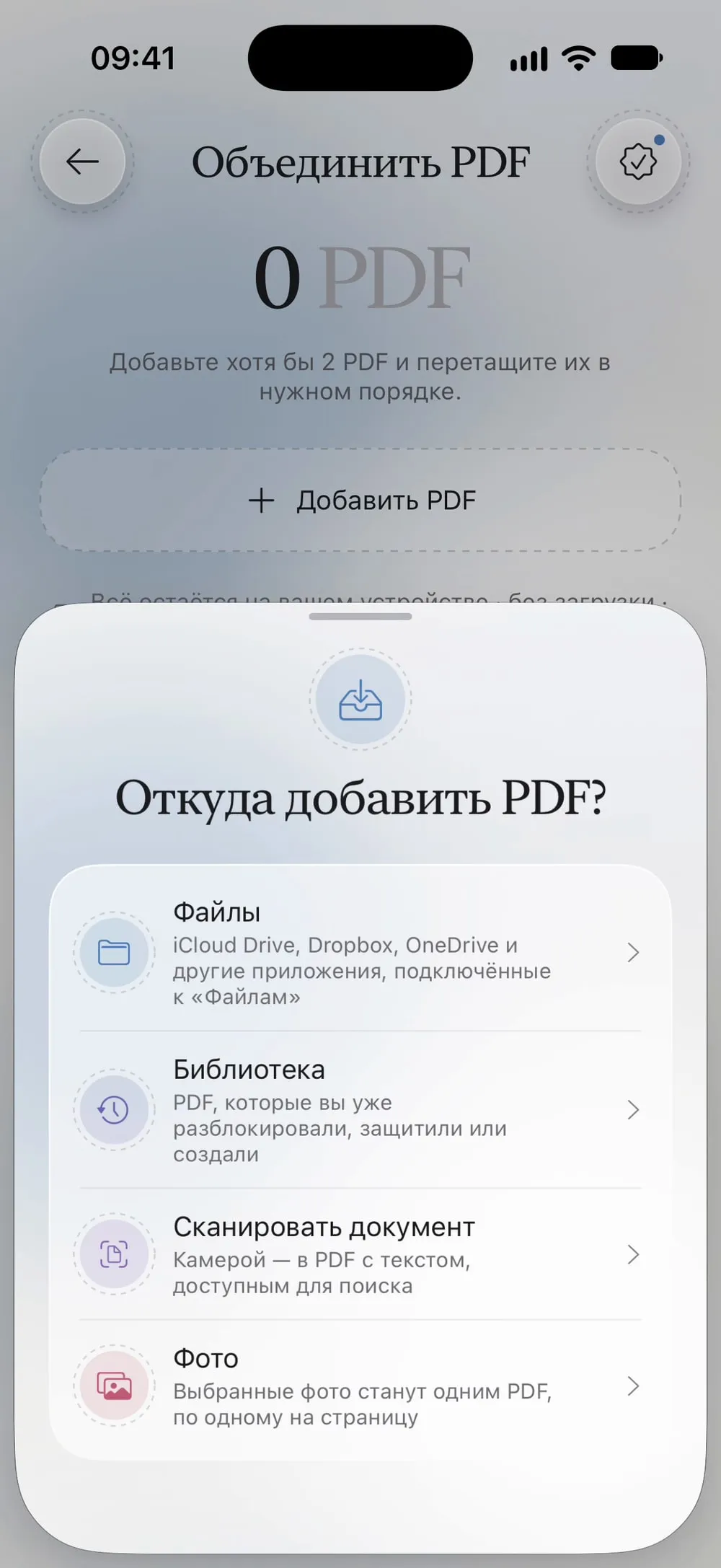
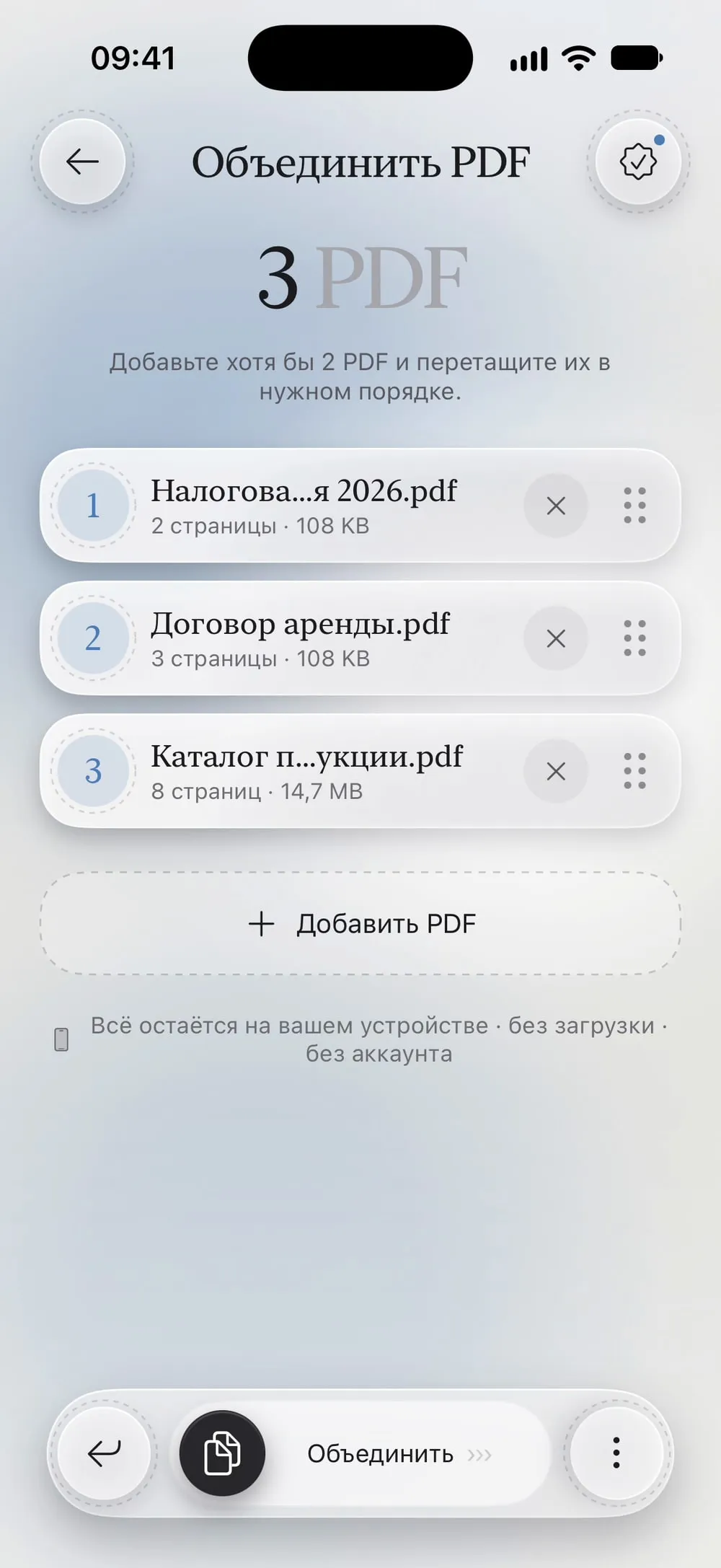
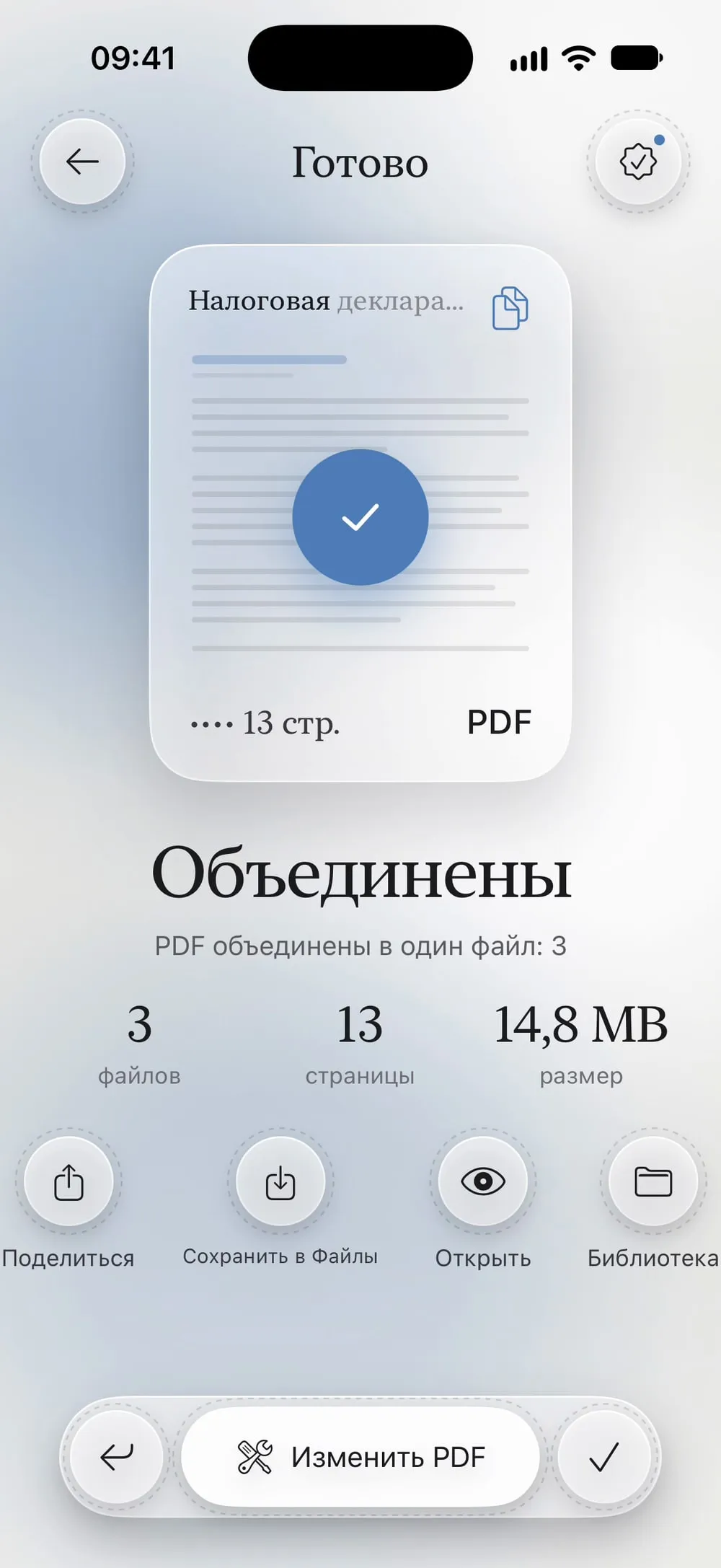
Весь процесс · 23 с
Как объединить PDF-файлы
Шаг 01 из 04
Откройте «Объединить PDF»
Во вкладке Сервис нажмите Объединить PDF, затем Добавить PDF. Выберите, где лежат PDF: в разделе Файлы можно отметить сразу несколько.
Шаг 02 из 04
Расставьте файлы по порядку
Перетащите файлы, чтобы изменить порядок, или воспользуйтесь кнопками Переместить вверх и Переместить вниз. Чтобы добавить ещё, снова нажмите Добавить PDF; нужно минимум два файла.
Шаг 03 из 04
Введите пароли, если нужно
Если один из PDF защищён, приложение попросит известный вам пароль от этого файла. Объединённый PDF останется защищённым тем же паролем.
Шаг 04 из 04
Сдвиньте ползунок и сохраните
Сдвиньте ползунок Объединить. Когда появится Объединены, нажмите Поделиться или Сохранить в Файлы. Исходные файлы не меняются.
Шаги
-
Во вкладке Сервис нажмите Объединить PDF, затем Добавить PDF. Выберите, где лежат PDF: в разделе Файлы можно отметить сразу несколько.
-
Перетащите файлы, чтобы изменить порядок, или воспользуйтесь кнопками Переместить вверх и Переместить вниз. Чтобы добавить ещё, снова нажмите Добавить PDF; нужно минимум два файла.
-
Если один из PDF защищён, приложение попросит известный вам пароль от этого файла. Объединённый PDF останется защищённым тем же паролем.
-
Сдвиньте ползунок Объединить. Когда появится Объединены, нажмите Поделиться или Сохранить в Файлы. Исходные файлы не меняются.
Полезно знать
Фото и бумажные документы в том же PDF
При добавлении файлов можно также отсканировать бумажный документ или выбрать фото: каждый из них появится в списке как PDF. Чтобы сделать отдельный PDF из нескольких фото, смотрите фото в PDF.
Объединённый файл слишком большой
При объединении размеры всех файлов складываются. Если результат слишком велик для письма, сожмите его ещё одним шагом.
Снять пароль с объединённого PDF
С Премиумом перед объединением можно включить Снять пароль с результата, и итоговый файл будет открываться, не запрашивая пароль.
Вопросы
Сколько PDF можно объединить?
Минимум два. Пока вы не сдвинули ползунок, можно добавлять файлы кнопкой Добавить PDF.
Можно ли поменять порядок страниц, а не только файлов?
Да: после объединения откройте результат в инструменте Упорядочить страницы, чтобы перемещать, поворачивать или удалять отдельные страницы.
Это бесплатно?
Да, раз в 7 дней после короткого видео. С Премиумом все инструменты без ограничений и без рекламы.
Загружаются ли мои файлы куда-нибудь?
Нет. PDF объединяются на вашем iPhone или iPad.
