
Comment fusionner des fichiers PDF sur iPhone et iPad
Un contrat avec ses annexes, les justificatifs d'une note de frais, les pièces d'un dossier de candidature : il faut souvent envoyer plusieurs PDF en un seul fichier, dans le bon ordre.

Pourquoi fusionner des PDF
Un seul fichier est plus facile à envoyer, à déposer sur un portail qui n’accepte qu’une pièce jointe, et à lire : la personne qui le reçoit n’a pas à ouvrir cinq pièces jointes en devinant l’ordre.
Ce qu’il faut vérifier avant de fusionner
Décidez d’abord de l’ordre, car les pages suivent l’ordre des fichiers. Vérifiez la taille totale, puisque la fusion additionne le poids de chaque fichier. Et si l’un des PDF est protégé, il vous faudra son mot de passe.
La méthode la plus simple pour fusionner des PDF sur iPhone et iPad
Fusionner des PDF dans Unlock my PDF réunit deux PDF ou plus en un seul fichier : ajoutez-les, faites-les glisser dans l'ordre et faites glisser le curseur. Tout se passe sur votre iPhone ou iPad, avec les PDF protégés aussi.
Toutes les étapes · 24 s
Comment fusionner des fichiers PDF
Étape 01 sur 04
Ouvrez Fusionner des PDF
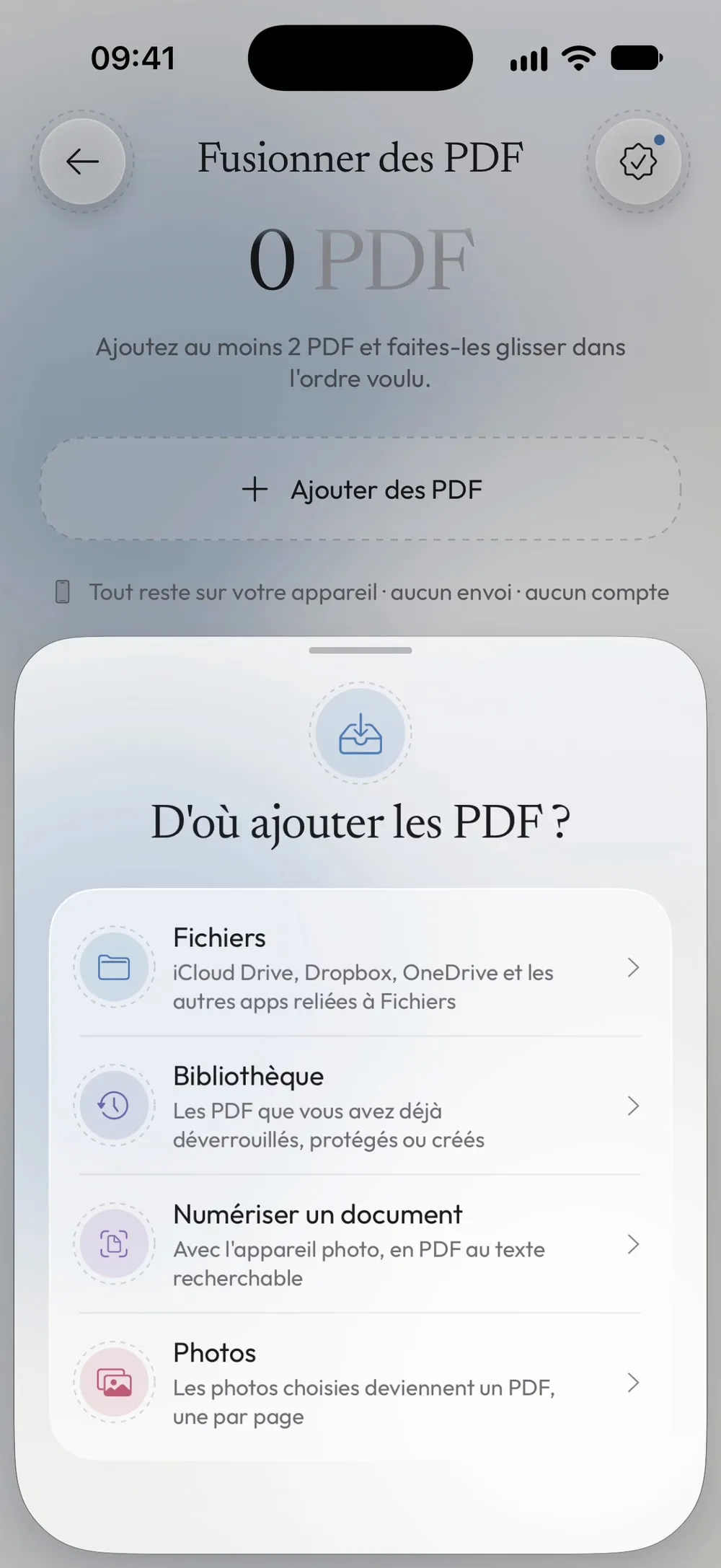
Dans l'onglet Outils, touchez Fusionner des PDF, puis Ajouter des PDF. Choisissez où se trouvent les PDF : dans Fichiers, vous pouvez en sélectionner plusieurs d'un coup.
Étape 02 sur 04
Mettez les fichiers dans l'ordre
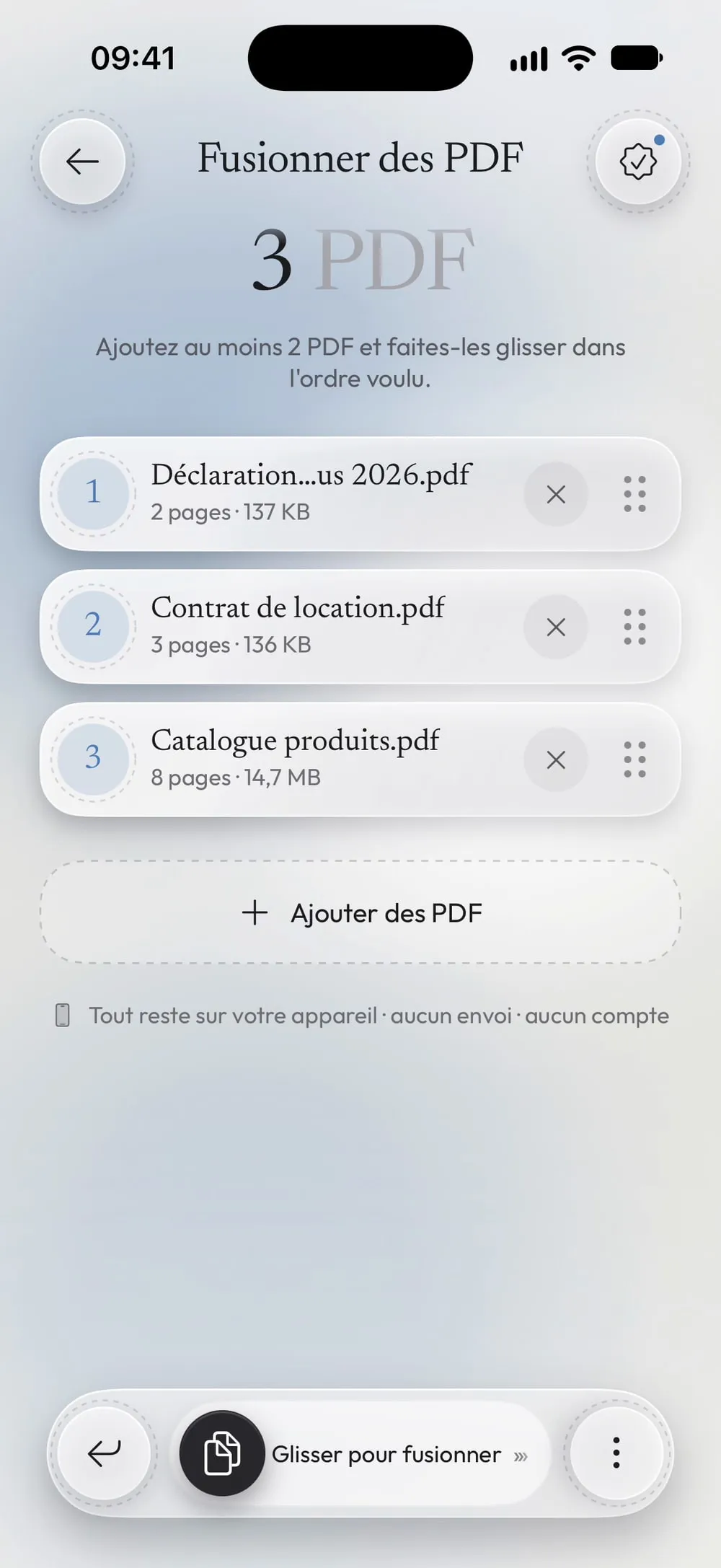
Faites glisser les fichiers dans l'ordre voulu, ou utilisez Monter et Descendre. Touchez de nouveau Ajouter des PDF pour en ajouter d'autres ; il en faut au moins deux.
Étape 03 sur 04
Saisissez les mots de passe si besoin
Si l'un des PDF est protégé, l'app vous demande le mot de passe que vous connaissez pour ce fichier. Le PDF fusionné reste protégé par le même mot de passe.
Étape 04 sur 04
Faites glisser pour fusionner, puis enregistrez
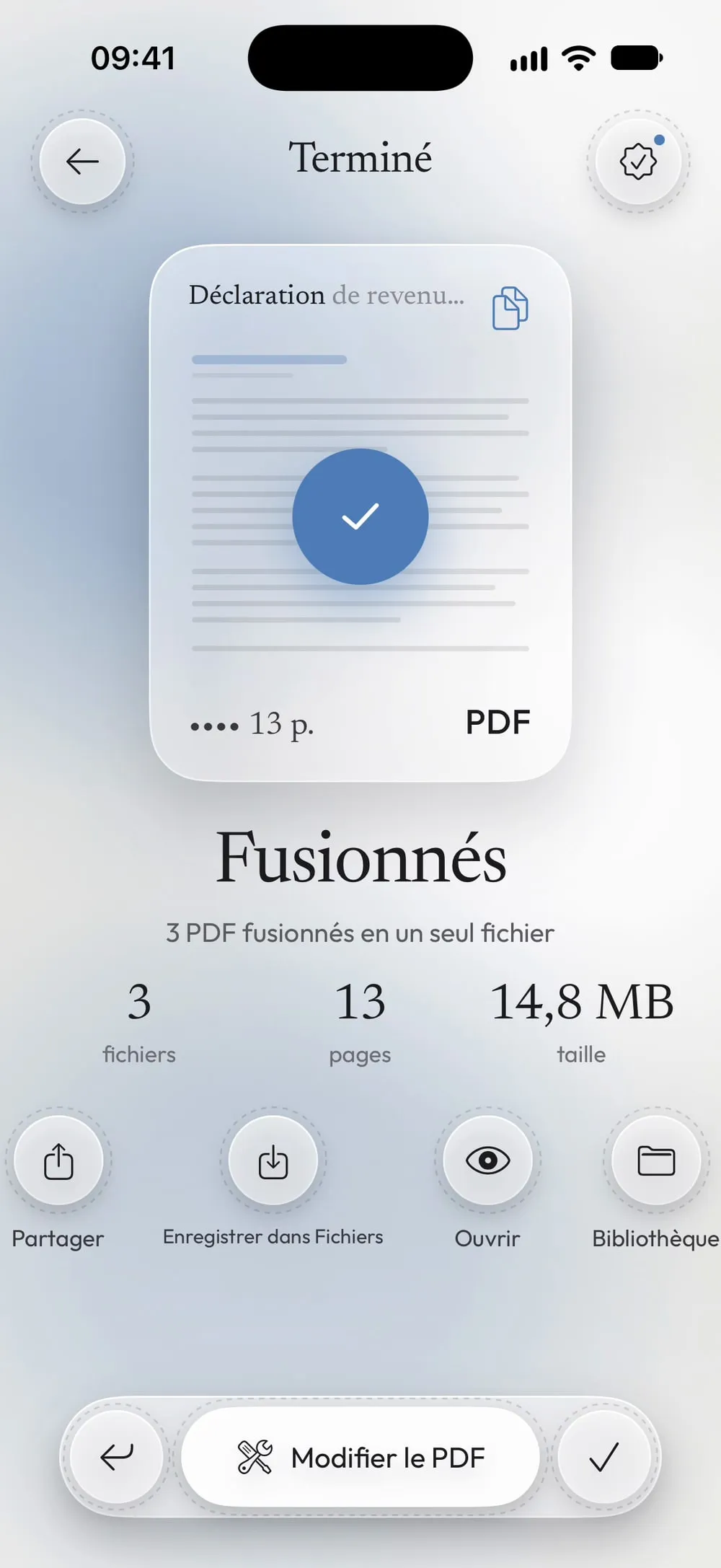
Faites glisser le curseur Glisser pour fusionner. Quand Fusionnés s'affiche, touchez Partager ou Enregistrer dans Fichiers. Les fichiers d'origine ne changent pas.
Étapes
-
Dans l'onglet Outils, touchez Fusionner des PDF, puis Ajouter des PDF. Choisissez où se trouvent les PDF : dans Fichiers, vous pouvez en sélectionner plusieurs d'un coup.
-
Faites glisser les fichiers dans l'ordre voulu, ou utilisez Monter et Descendre. Touchez de nouveau Ajouter des PDF pour en ajouter d'autres ; il en faut au moins deux.
-
Si l'un des PDF est protégé, l'app vous demande le mot de passe que vous connaissez pour ce fichier. Le PDF fusionné reste protégé par le même mot de passe.
-
Faites glisser le curseur Glisser pour fusionner. Quand Fusionnés s'affiche, touchez Partager ou Enregistrer dans Fichiers. Les fichiers d'origine ne changent pas.
Bon à savoir
Photos et documents papier dans le même PDF
Quand vous ajoutez des fichiers, vous pouvez aussi numériser un document papier ou choisir des photos : chacun est ajouté à la liste sous forme de PDF. Pour transformer une série de photos en un PDF à part, voyez photos en PDF.
Le fichier fusionné est trop lourd
La fusion additionne le poids de tous les fichiers. Si le résultat est trop lourd pour un e-mail, compressez-le en une étape de plus.
Retirer le mot de passe du PDF fusionné
Avec Premium, vous pouvez activer Retirer le mot de passe du résultat avant la fusion : le fichier final s'ouvre alors sans demander de mot de passe.
Questions
Combien de PDF puis-je fusionner ?
Au moins deux. Vous pouvez continuer à ajouter des fichiers avec Ajouter des PDF avant de faire glisser.
Puis-je changer l'ordre des pages, pas seulement des fichiers ?
Oui : après la fusion, ouvrez le résultat dans Organiser les pages pour déplacer, faire pivoter ou supprimer des pages une à une.
Est-ce gratuit ?
Oui, une fois tous les 7 jours après une courte vidéo. Premium rend tous les outils illimités et supprime les publicités.
Mes fichiers sont-ils envoyés en ligne ?
Non. Les PDF sont fusionnés sur votre iPhone ou iPad.
