
PDF in einzelne Dateien aufteilen auf iPhone und iPad
Ein PDF mit 40 Seiten, von denen du nur ein Kapitel brauchst, ein Scan mit zehn verschiedenen Dokumenten, eine Datei, die für ein Upload-Formular zu groß ist: Wenn du sie in kleinere PDFs aufteilst, löst du alle drei Probleme.

Wege, ein PDF aufzuteilen
Du kannst alle paar Seiten teilen, zum Beispiel ein PDF pro Seite oder eines für je zwei Seiten, oder nach Bereichen, die du wählst, etwa Seite 1–3, 4–6 und 7. Jeder Teil wird zu einer eigenen Datei.
Aufteilen oder extrahieren?
Beim Aufteilen wird das ganze PDF zu mehreren Dateien. Brauchst du nur ein paar Seiten und nicht den Rest, geht das Extrahieren schneller: Du bekommst ein einziges neues PDF mit genau diesen Seiten.
Der einfachste Weg, ein PDF auf iPhone und iPad aufzuteilen
PDF teilen in Unlock my PDF schneidet ein PDF in mehrere Dateien, entweder alle paar Seiten oder nach den Seitenbereichen, die du eingibst. Vor dem Aufteilen siehst du eine Vorschau der Dateien, und alles passiert auf deinem Gerät.
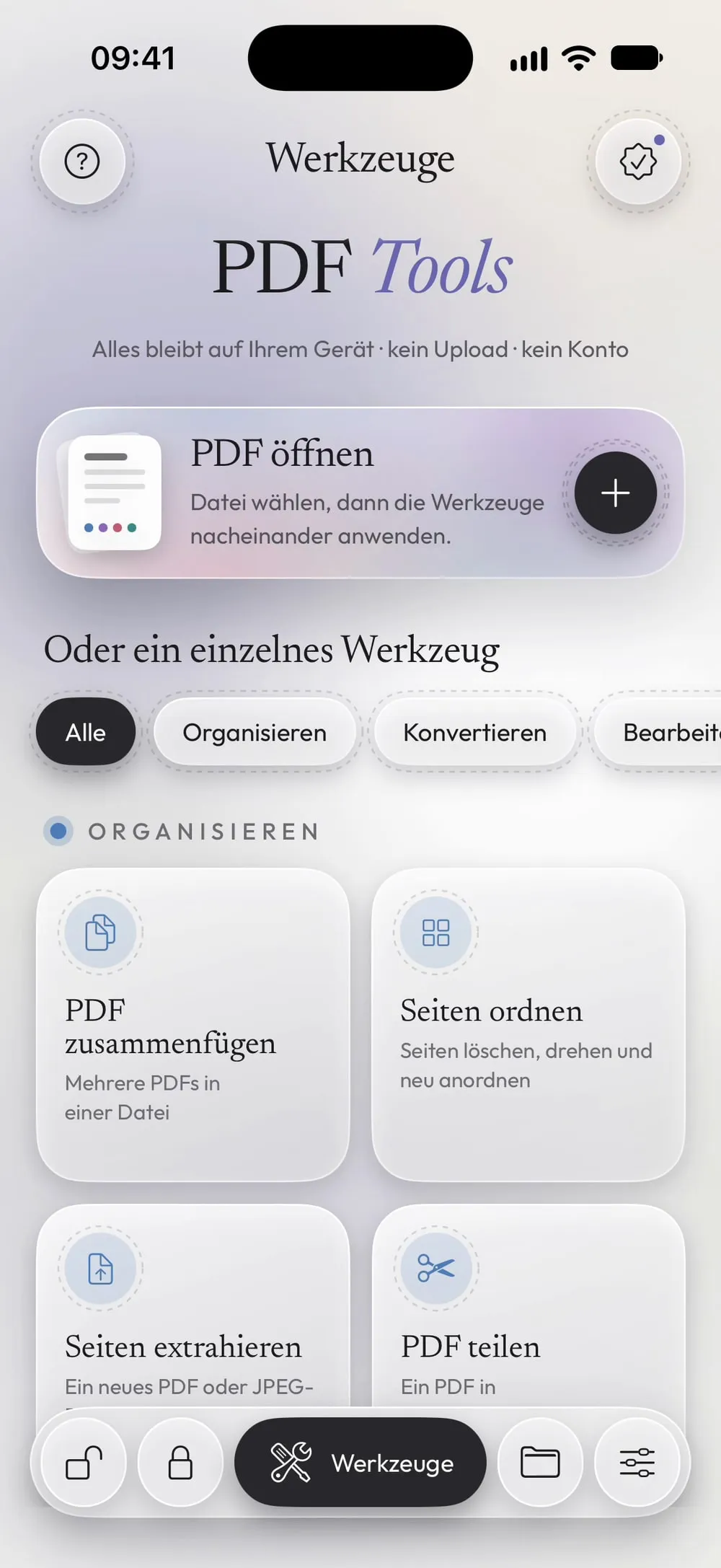
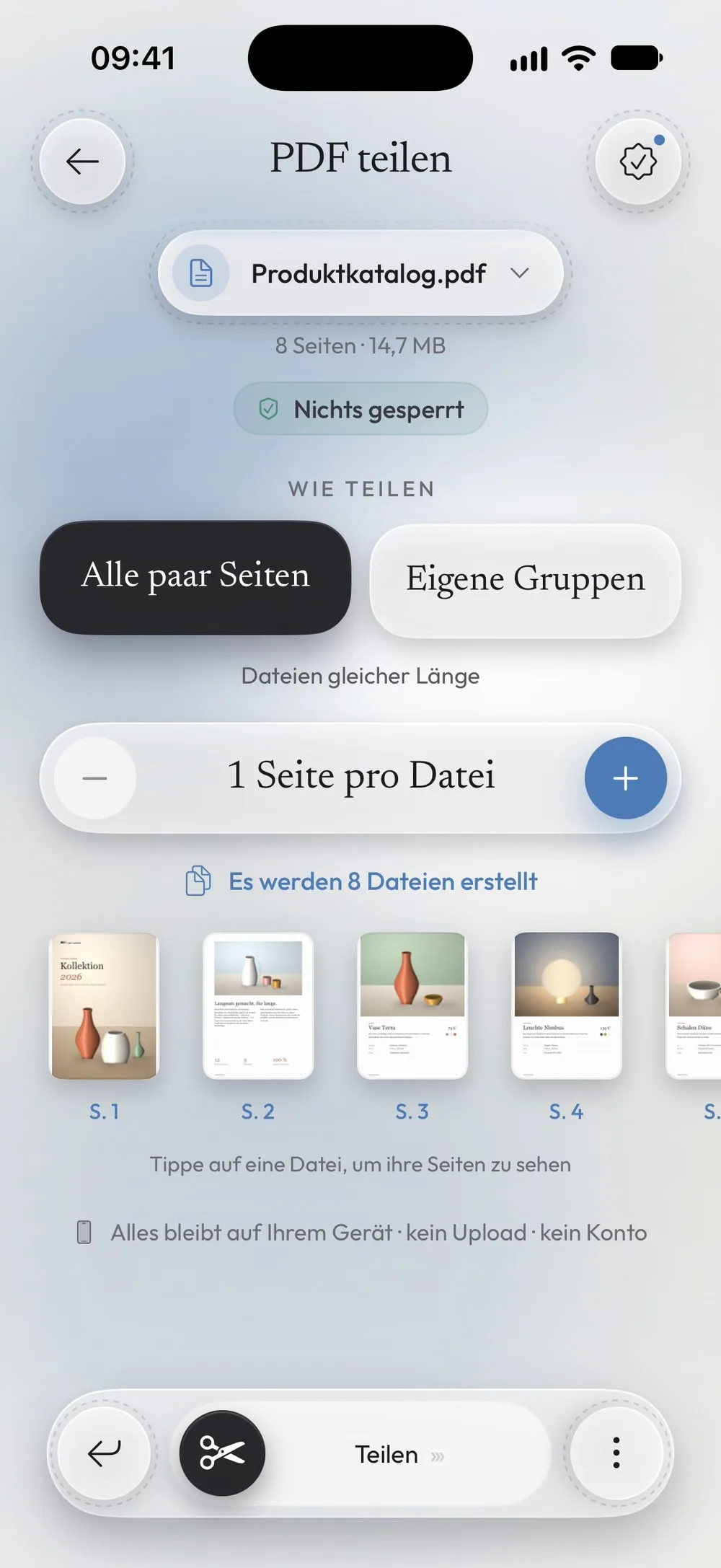
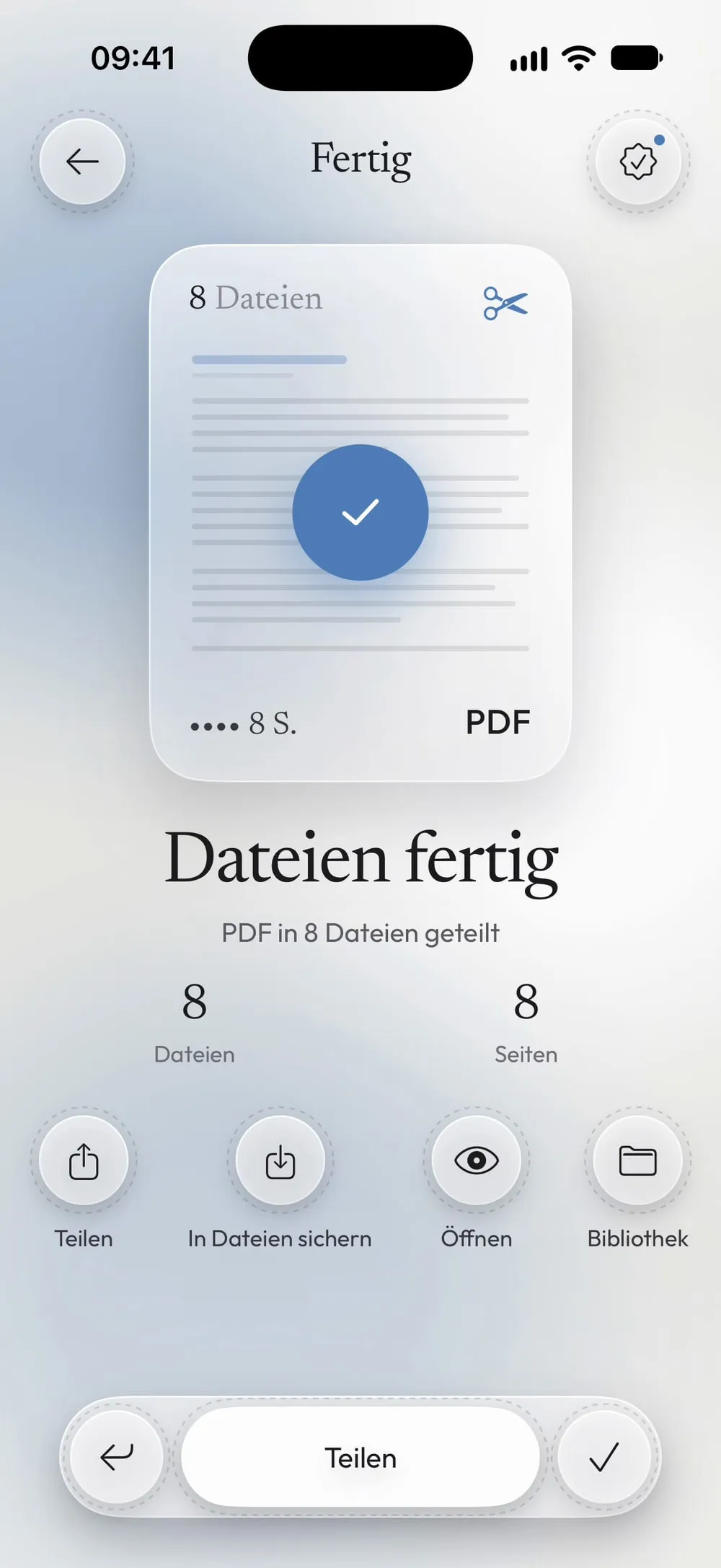
Der ganze Ablauf · 18 s
PDF in einzelne Dateien aufteilen
Schritt 01 von 04
PDF teilen öffnen und die Datei wählen
Tippe im Tab Werkzeuge auf PDF teilen, dann auf die Karte Zum Auswählen tippen, und wähle das PDF unter Dateien.
Schritt 02 von 04
Festlegen, wie geteilt wird
Alle paar Seiten macht gleich lange Dateien: Wähle 1, um eine Datei pro Seite zu bekommen. Eigene Gruppen macht eine Datei für jeden Bereich, den du eingibst, etwa 1-3, 4-6, 7.
Schritt 03 von 04
Die Vorschau prüfen
Unten siehst du die Dateien, die entstehen, mit ihren Seiten. Tippe auf eine Datei, um ihre Seiten zu sehen.
Schritt 04 von 04
Den Regler schieben und die Dateien sichern
Schieb den Regler Teilen. Teile dann alle neuen Dateien zusammen oder sichere sie in Dateien. Das Original-PDF bleibt, wie es ist.
Schritte
-
Tippe im Tab Werkzeuge auf PDF teilen, dann auf die Karte Zum Auswählen tippen, und wähle das PDF unter Dateien.
-
Alle paar Seiten macht gleich lange Dateien: Wähle 1, um eine Datei pro Seite zu bekommen. Eigene Gruppen macht eine Datei für jeden Bereich, den du eingibst, etwa 1-3, 4-6, 7.
-
Unten siehst du die Dateien, die entstehen, mit ihren Seiten. Tippe auf eine Datei, um ihre Seiten zu sehen.
-
Schieb den Regler Teilen. Teile dann alle neuen Dateien zusammen oder sichere sie in Dateien. Das Original-PDF bleibt, wie es ist.
Gut zu wissen
Nur einige Seiten behalten
Brauchst du nur ein paar Seiten und nicht den Rest, geht Seiten extrahieren schneller: Es macht ein neues PDF nur mit den Seiten, die du wählst.
In zwei Hälften teilen
Nimm Eigene Gruppen mit zwei Bereichen, zum Beispiel 1-10, 11-20 für ein PDF mit 20 Seiten.
Ein geschütztes PDF teilen
Die App fragt nach dem Passwort, das du kennst; die neuen Dateien bleiben mit demselben Passwort geschützt. Mit Premium kannst du das Passwort von den Ergebnissen entfernen.
Fragen
Kann ich ein PDF in einzelne Seiten aufteilen?
Ja: Wähle Alle paar Seiten und stell es auf 1. Du bekommst ein PDF für jede Seite.
Kann ich den Dateien Namen geben?
Sie heißen wie das Original-PDF, gefolgt von _part1, _part2 und so weiter. In der App Dateien kannst du sie umbenennen.
Ist das kostenlos?
Ja, einmal alle 7 Tage nach einem kurzen Video. Mit Premium ist es unbegrenzt und ohne Werbung.
Werden meine Dateien hochgeladen?
Nein. Das PDF wird auf deinem iPhone oder iPad aufgeteilt.
