
Como juntar arquivos PDF no iPhone e iPad
Um contrato com os anexos, os recibos de um reembolso de despesas, os documentos de uma inscrição: muitas vezes você precisa mandar vários PDFs como um arquivo só, na ordem certa.

Por que juntar PDFs
Um arquivo só é mais fácil de mandar, de enviar num portal que aceita um único anexo e de ler: quem recebe não precisa abrir cinco anexos e adivinhar a ordem.
O que conferir antes de juntar
Decida a ordem antes, porque as páginas seguem a ordem dos arquivos. Confira o tamanho total, já que juntar soma o peso de todos os arquivos. E se um dos PDFs for protegido, você vai precisar da senha dele.
O jeito mais simples de juntar PDFs no iPhone e iPad
A ferramenta Juntar PDF do Unlock my PDF une dois ou mais PDFs num único arquivo: adicione, arraste para pôr em ordem e deslize. Tudo acontece no seu iPhone ou iPad, inclusive com PDFs protegidos.
O processo completo · 27 s
Como juntar arquivos PDF
Passo 01 de 04
Abra Juntar PDF
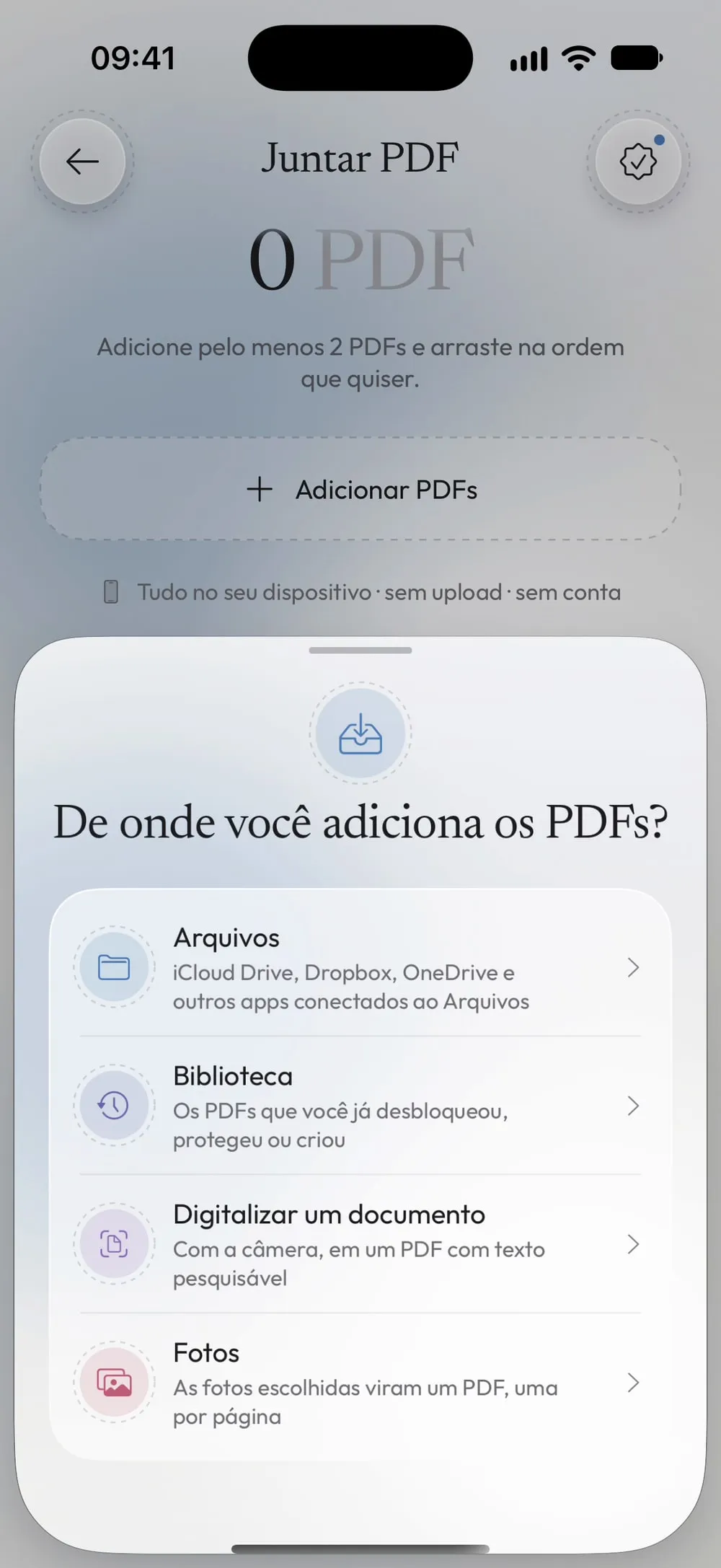
Na aba Ferramentas, toque em Juntar PDF e depois em Adicionar PDFs. Escolha onde estão os PDFs: em Arquivos você pode selecionar vários de uma vez.
Passo 02 de 04
Coloque os arquivos em ordem
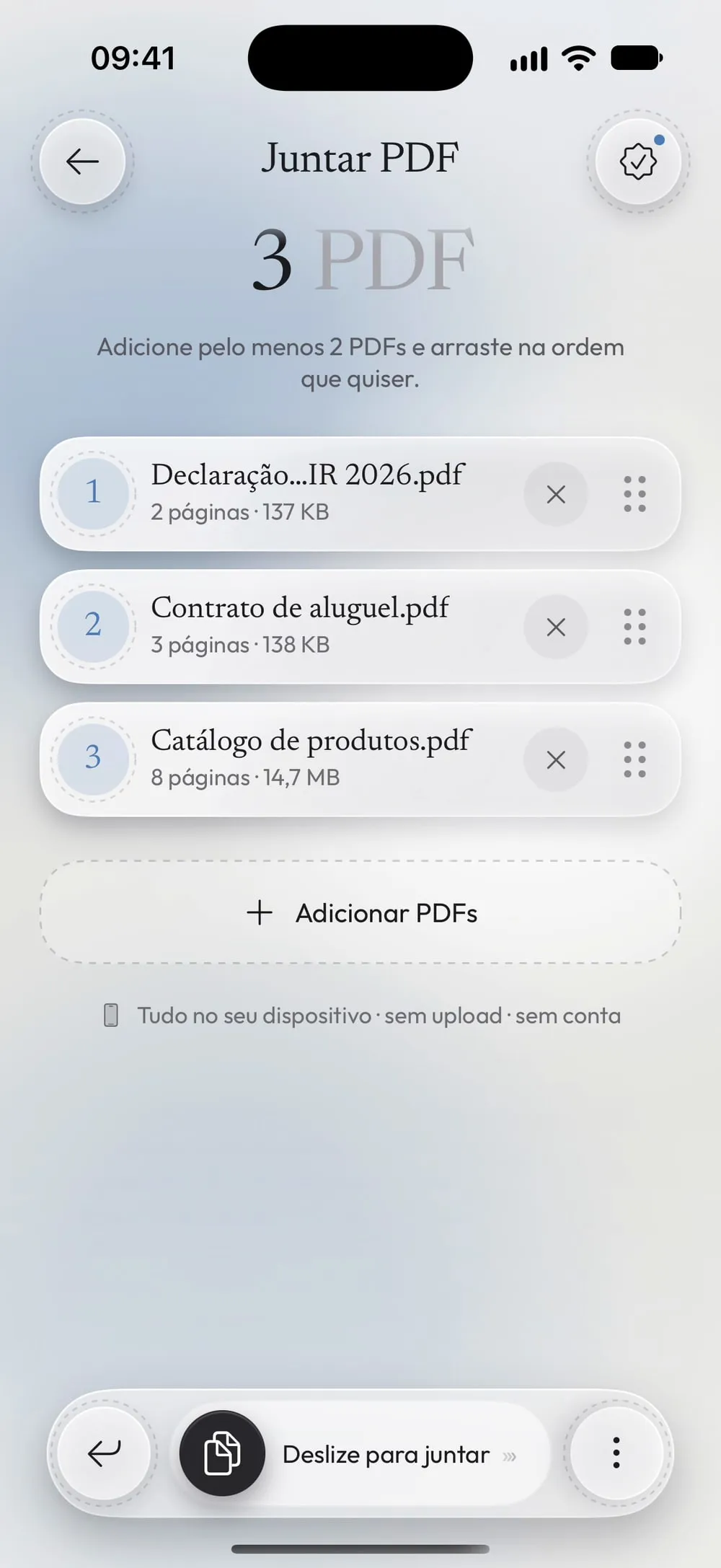
Arraste os arquivos na ordem que você quiser, ou use Mover para cima e Mover para baixo. Toque de novo em Adicionar PDFs para acrescentar mais; você precisa de pelo menos dois.
Passo 03 de 04
Digite as senhas, se precisar
Se um dos PDFs é protegido, o app pede a senha daquele arquivo, que você já conhece. O PDF final continua protegido com a mesma senha.
Passo 04 de 04
Deslize para juntar e salve
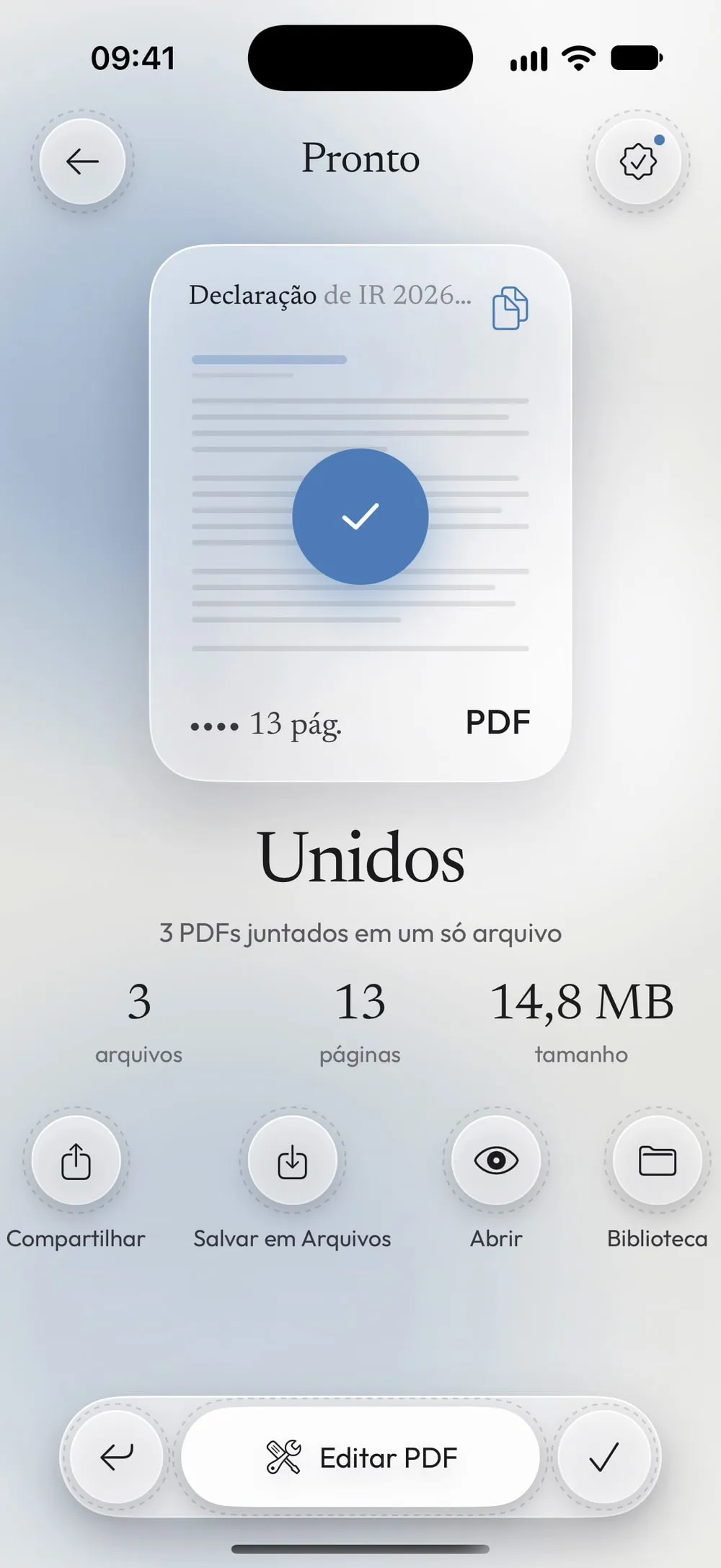
Arraste o controle Deslize para juntar até o fim. Quando aparecer Unidos, toque em Compartilhar ou Salvar em Arquivos. Os arquivos originais não mudam.
Passos
-
Na aba Ferramentas, toque em Juntar PDF e depois em Adicionar PDFs. Escolha onde estão os PDFs: em Arquivos você pode selecionar vários de uma vez.
-
Arraste os arquivos na ordem que você quiser, ou use Mover para cima e Mover para baixo. Toque de novo em Adicionar PDFs para acrescentar mais; você precisa de pelo menos dois.
-
Se um dos PDFs é protegido, o app pede a senha daquele arquivo, que você já conhece. O PDF final continua protegido com a mesma senha.
-
Arraste o controle Deslize para juntar até o fim. Quando aparecer Unidos, toque em Compartilhar ou Salvar em Arquivos. Os arquivos originais não mudam.
Bom saber
Fotos e documentos em papel no mesmo PDF
Quando você adiciona arquivos, também pode digitalizar um documento em papel ou escolher fotos: cada um entra na lista como um PDF. Para transformar só um conjunto de fotos em PDF, veja fotos em PDF.
O arquivo final ficou grande demais
Juntar soma o tamanho de todos os arquivos. Se o resultado ficar grande demais para o e-mail, comprima em mais um passo.
Tirar a senha do PDF final
Com o Premium você pode ativar Remover a senha do resultado antes de juntar, e o arquivo final abre sem pedir senha.
Perguntas
Quantos PDFs posso juntar?
Pelo menos dois. Você pode continuar adicionando arquivos com Adicionar PDFs antes de deslizar.
Dá para mudar a ordem das páginas, e não só dos arquivos?
Sim: depois de juntar, abra o resultado em Organizar páginas para mover, girar ou excluir páginas avulsas.
É grátis?
Sim, uma vez a cada 7 dias, depois de um vídeo curto. O Premium deixa todas as ferramentas ilimitadas e tira os anúncios.
Meus arquivos são enviados para algum lugar?
Não. Os PDFs são juntados no seu iPhone ou iPad.
