
iPhone・iPadでPDFを結合する方法
契約書とその別紙、経費精算の領収書、申請に必要な書類。複数のPDFを、正しい順番の1つのファイルにして送りたいことはよくあります。

PDFを結合する理由
1つのファイルなら、送るのも、添付が1つしかできない窓口にアップロードするのも、読むのも簡単です。受け取った人が5つの添付ファイルを開いて、順番を推測する必要もありません。
結合する前に確認すること
ページはファイルの順番どおりに並ぶので、先に順番を決めておきましょう。結合すると全ファイルの容量が合算されるので、合計サイズも確認します。パスワード付きのPDFがあれば、そのパスワードが必要です。
iPhone・iPadでPDFを結合するいちばん簡単な方法
Unlock my PDFのPDFを結合は、2つ以上のPDFを1つのファイルにまとめます。追加して、ドラッグで並べ替えて、スライドするだけ。パスワード付きのPDFも含めて、すべてiPhone・iPadの中で処理されます。
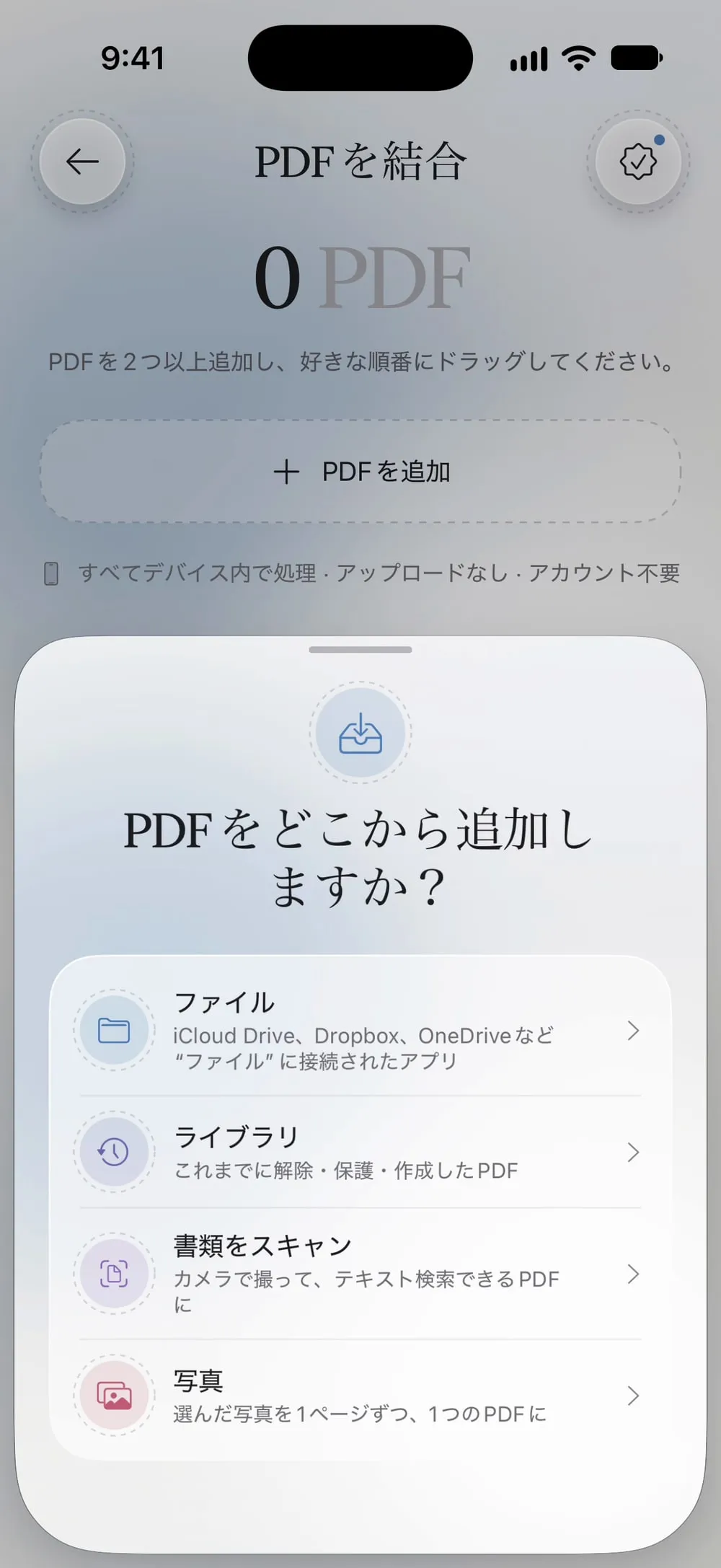
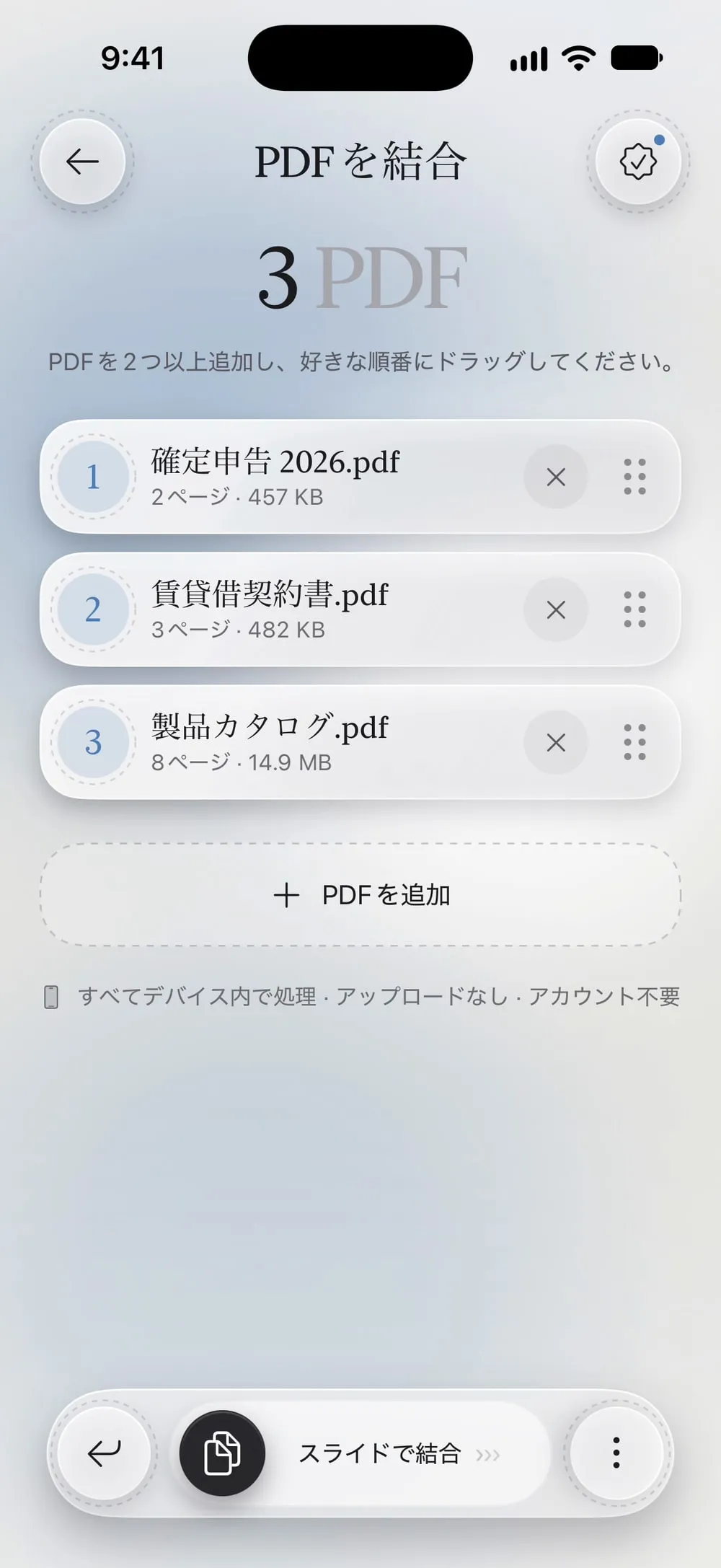
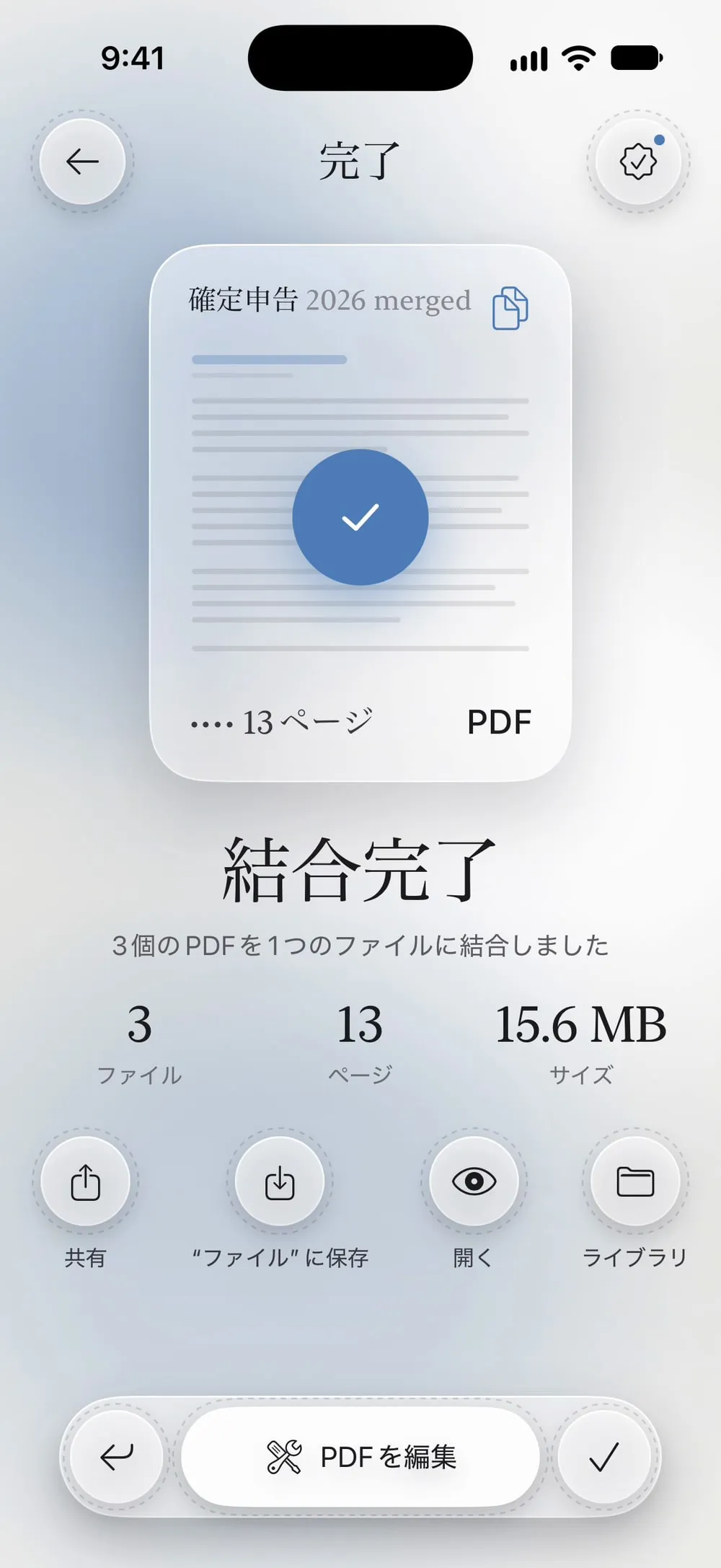
全体の流れ · 24秒
PDFを結合する方法
ステップ 01/04
「PDFを結合」を開く
ツールタブでPDFを結合をタップし、PDFを追加をタップします。続けてPDFのある場所を選びます。ファイルからは、複数のファイルをまとめて選択できます。
ステップ 02/04
ファイルを並べる
ファイルをドラッグして好きな順番に並べるか、上へ移動と下へ移動を使います。さらに追加するには、もう一度PDFを追加をタップします。ファイルは2つ以上必要です。
ステップ 03/04
必要ならパスワードを入力する
パスワード付きのPDFがあると、そのファイルの知っているパスワードを求められます。結合したPDFも、同じパスワードで保護されたままです。
ステップ 04/04
スライドして結合し、保存する
スライドで結合をドラッグします。結合完了と表示されたら、共有か“ファイル”に保存をタップします。元のファイルは変更されません。
手順
-
ツールタブでPDFを結合をタップし、PDFを追加をタップします。続けてPDFのある場所を選びます。ファイルからは、複数のファイルをまとめて選択できます。
-
ファイルをドラッグして好きな順番に並べるか、上へ移動と下へ移動を使います。さらに追加するには、もう一度PDFを追加をタップします。ファイルは2つ以上必要です。
-
パスワード付きのPDFがあると、そのファイルの知っているパスワードを求められます。結合したPDFも、同じパスワードで保護されたままです。
-
スライドで結合をドラッグします。結合完了と表示されたら、共有か“ファイル”に保存をタップします。元のファイルは変更されません。
知っておきたいこと
写真や紙の書類も同じPDFに
ファイルを追加するとき、紙の書類をスキャンしたり写真を選んだりもできます。それぞれがPDFとして一覧に加わります。写真だけでPDFを作るなら、写真をPDFにする方法をご覧ください。
結合したファイルが大きすぎるとき
結合すると、すべてのファイルのサイズが合算されます。メールで送るには大きすぎる場合は、もう1ステップで圧縮しましょう。
結合したPDFからパスワードを外す
プレミアムなら、結合の前に結果からパスワードを外すをオンにすると、完成したファイルがパスワードを求めずに開くようになります。
よくある質問
何件のPDFを結合できますか?
2件以上です。スライドする前なら、PDFを追加でいくつでも追加できます。
ファイルだけでなく、ページの順番も変えられますか?
はい。結合したあと、結果をページを整理で開くと、ページを1枚ずつ移動、回転、削除できます。
無料で使えますか?
はい。短い動画のあとに7日ごとに1回使えます。プレミアムならすべてのツールが無制限になり、広告もなくなります。
ファイルはアップロードされますか?
いいえ。PDFはiPhone・iPadの中で結合されます。
