
Cómo guardar las contraseñas de tus PDF con Face ID en iPhone y iPad
Cada mes llega el mismo extracto bancario o la misma nómina con la misma contraseña, y cada mes la buscas en correos antiguos. Si la guardas una vez, protegida con Face ID, el siguiente archivo se abre en segundos.

Necesitas la contraseña. Si no la conoces, la app no puede abrir el archivo.
La misma contraseña cada mes
Bancos, empresas, planes de pensiones y compañías de luz o teléfono protegen los PDF que envían con una contraseña, muchas veces formada con tus datos. Es siempre la misma, pero casi nunca la tienes a mano cuando llega el siguiente archivo.
Guardarla de forma segura
Una contraseña que merece la pena guardar debe estar bajo llave: solo en tu dispositivo y accesible solo para ti. Face ID hace justo eso, sin tener que acordarte de otra contraseña más.
La forma más sencilla de recordar contraseñas de PDF en iPhone y iPad
Con Premium, Unlock my PDF puede recordar las contraseñas que escribes. La próxima vez, Probar todas las contraseñas guardadas pide Face ID, encuentra la que abre el PDF y lo desbloquea.
El proceso completo · 43 s
Cómo guardar las contraseñas de tus PDF con Face ID
Paso 01 de 04
Desbloquea un PDF con la contraseña que conoces
En la pestaña Desbloquear, elige el PDF, escribe su contraseña y arrastra el botón Desliza para desbloquear.
Paso 02 de 04
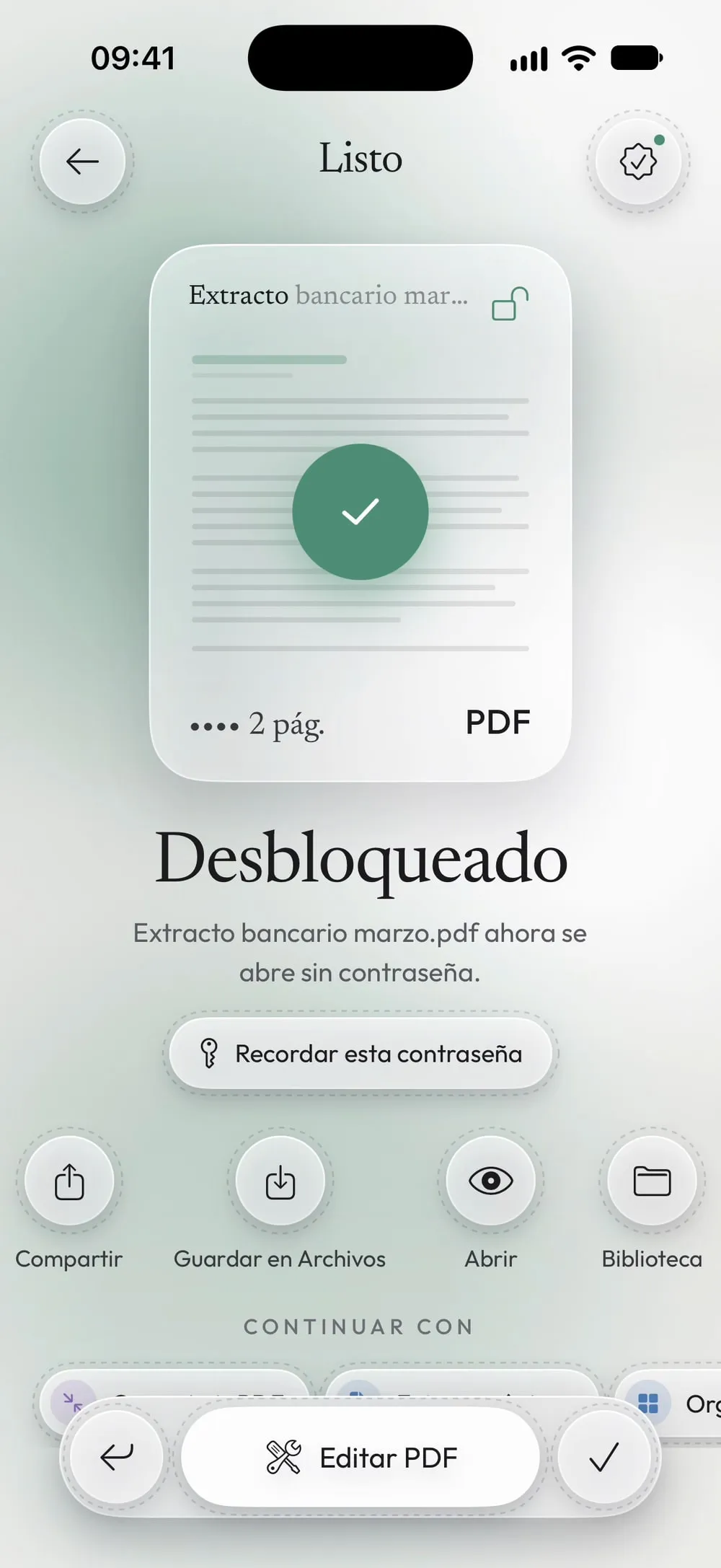
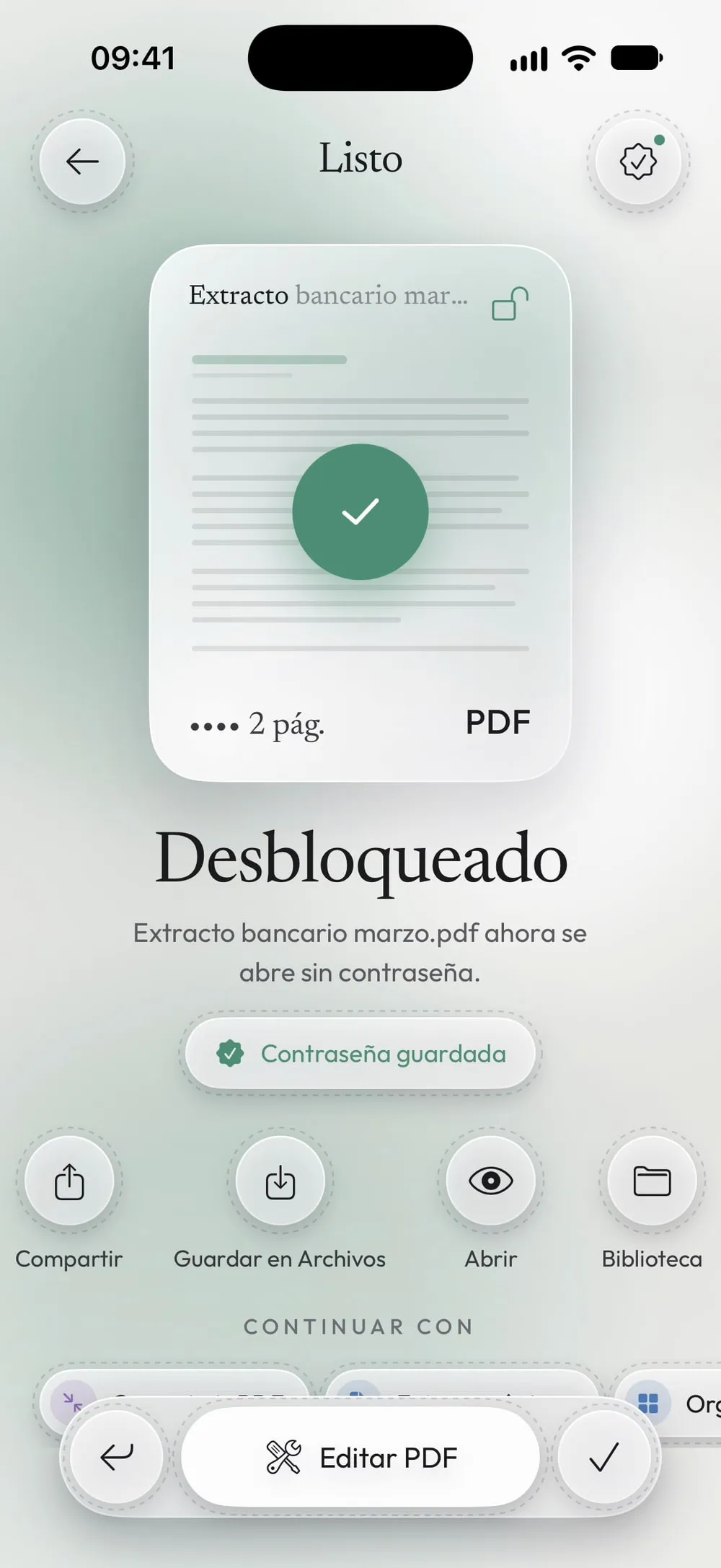
Toca Recordar esta contraseña
En el resultado, toca Recordar esta contraseña. El botón cambia a Contraseña guardada: la contraseña se guarda en este dispositivo, protegida con Face ID.
Paso 03 de 04
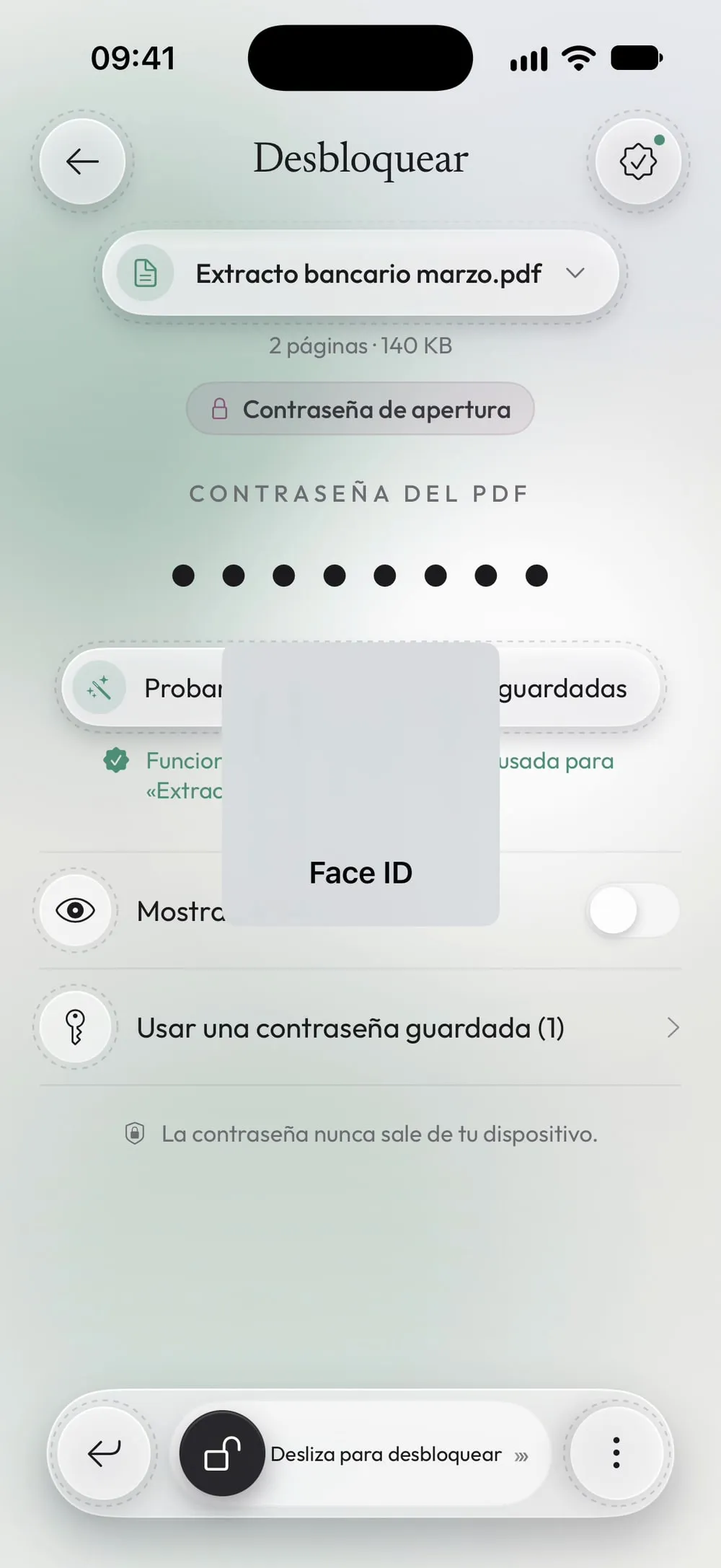
La próxima vez, prueba tus contraseñas guardadas
Elige el nuevo PDF y toca Probar todas las contraseñas guardadas. Mira tu iPhone: la app encuentra la contraseña que funciona y desbloquea el PDF.
Paso 04 de 04
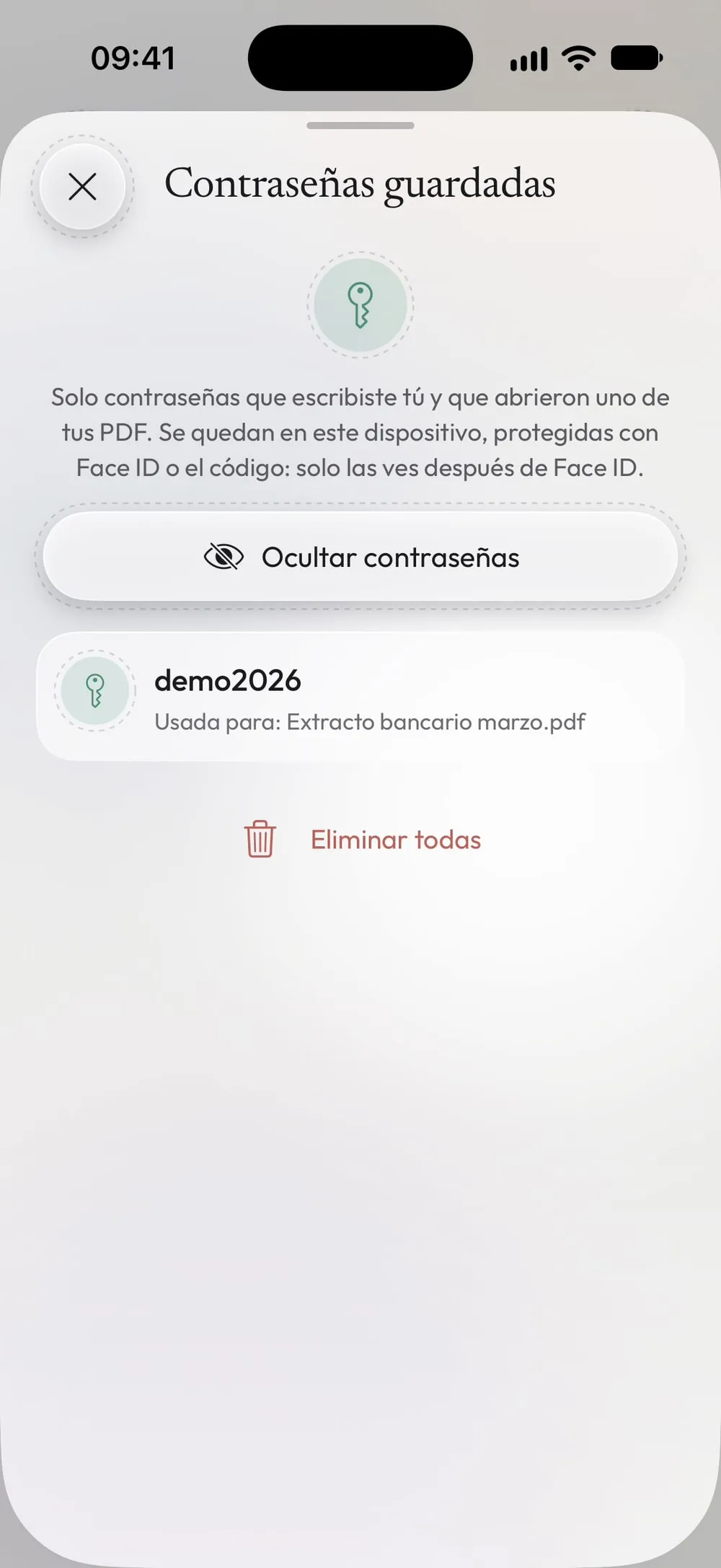
Consúltalas o bórralas en Ajustes
En Ajustes, abre Contraseñas guardadas. Toca Mostrar contraseñas y confirma con Face ID para verlas, o desliza una para borrarla.
Pasos
-
En la pestaña Desbloquear, elige el PDF, escribe su contraseña y arrastra el botón Desliza para desbloquear.
-
En el resultado, toca Recordar esta contraseña. El botón cambia a Contraseña guardada: la contraseña se guarda en este dispositivo, protegida con Face ID.
-
Elige el nuevo PDF y toca Probar todas las contraseñas guardadas. Mira tu iPhone: la app encuentra la contraseña que funciona y desbloquea el PDF.
-
En Ajustes, abre Contraseñas guardadas. Toca Mostrar contraseñas y confirma con Face ID para verlas, o desliza una para borrarla.
Conviene saber
Elige tú una contraseña
Usar una contraseña guardada abre la lista tras identificarte con Face ID: cada contraseña indica qué PDF abrió, así puedes elegirla.
Muchos archivos a la vez
Desbloquear varios PDF puede probar tus contraseñas guardadas en cada archivo, con un solo Face ID para todo el lote.
Hace falta un código
Las contraseñas solo se guardan si tu iPhone o iPad tiene un código de desbloqueo. Cuando Face ID no está disponible, el código da acceso a ellas.
Preguntas
¿Dónde se guardan las contraseñas?
En el Llavero del iPhone o del iPad, solo en este dispositivo. No se sincronizan con otros dispositivos ni se envían a ningún sitio.
¿Qué contraseñas se guardan?
Solo las que eliges recordar, después de que hayan abierto uno de tus PDF.
¿Es gratis?
Las contraseñas guardadas están incluidas en Premium, junto con los desbloqueos ilimitados y sin anuncios.
¿Y si cambio de teléfono?
Las contraseñas guardadas se quedan en el dispositivo anterior. En el nuevo, desbloquea un PDF y vuelve a guardar su contraseña.
