
Cómo quitar la contraseña de un PDF en iPhone y iPad
Bancos, empresas y administraciones envían a menudo PDF protegidos con contraseña: extractos, nóminas, documentos de Hacienda. Escribirla cada vez que abres el archivo cansa enseguida, y algunas apps y formularios web ni siquiera aceptan PDF protegidos.

Necesitas la contraseña. Si no la conoces, la app no puede abrir el archivo.
Por qué quitar una contraseña que conoces
La contraseña protege el PDF mientras viaja por correo. Cuando el archivo ya está a salvo en tu iPhone o iPad, la protección muchas veces solo estorba: escribes siempre la misma contraseña, la impresora o el portal donde tienes que subirlo rechazan el archivo, y quien lo recibe de ti no puede abrirlo.
Quitar la contraseña no cambia el contenido: obtienes una copia del mismo PDF que se abre sin pedir nada. Guárdala en un lugar privado, porque cualquiera que la reciba podrá leerla.
Qué necesitas
Solo la contraseña, la que te dio el banco o el remitente. Suele venir explicada en el correo que acompaña al PDF.
La forma más sencilla en iPhone y iPad: Unlock my PDF
Si conoces la contraseña, Unlock my PDF guarda una copia del PDF que ya no la pide, lista para compartir, imprimir o subir. Tarda unos diez segundos y el archivo nunca sale de tu iPhone o iPad.
El proceso completo · 26 s
Cómo quitar la contraseña de un PDF
Paso 01 de 04
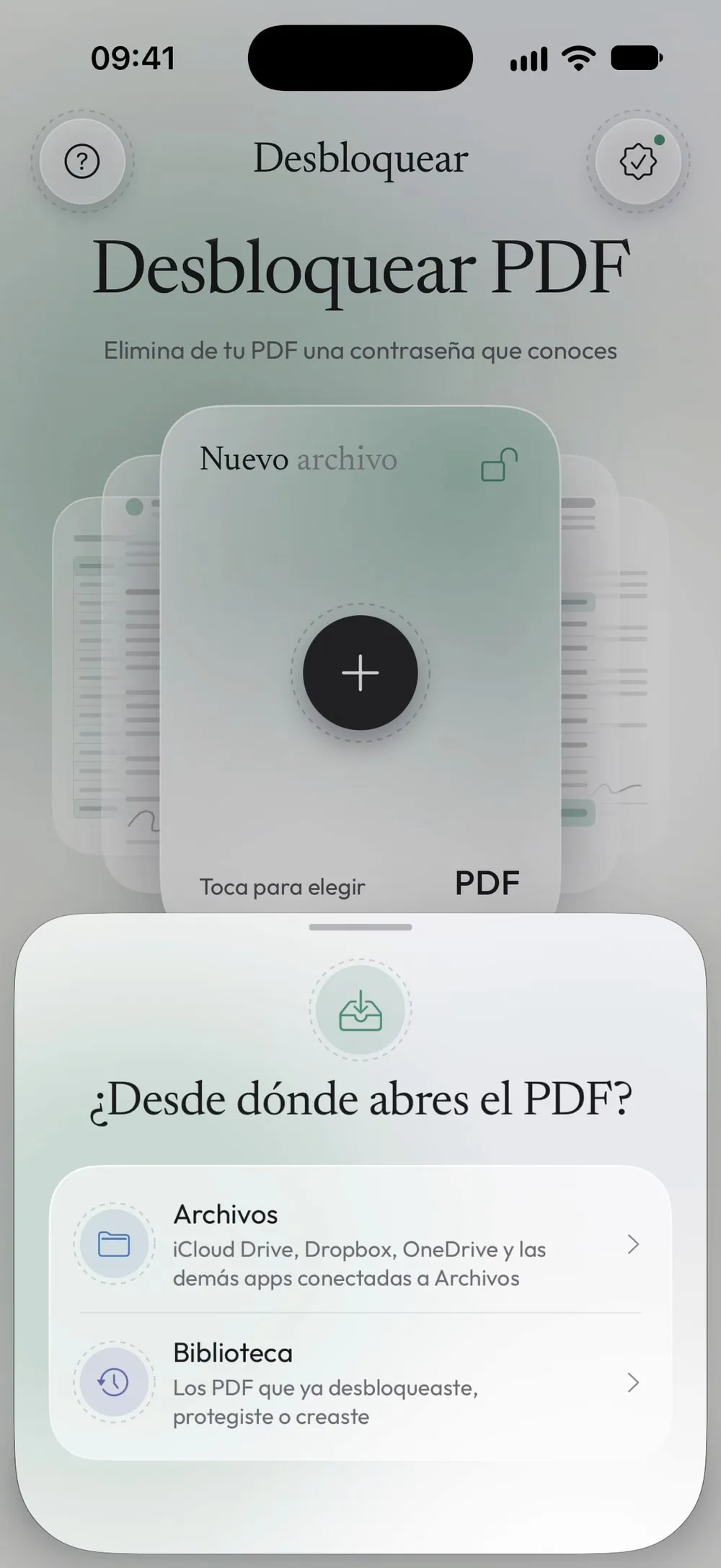
Abre Desbloquear y elige el PDF
En la pestaña Desbloquear, toca la tarjeta Toca para elegir y elige el PDF en Archivos: sirven iCloud Drive, Dropbox, OneDrive y las demás apps conectadas a Archivos. Si el PDF está en Mail, toca el adjunto, luego Compartir, y elige Unlock my PDF: se abre directamente en Desbloquear.
Paso 02 de 04
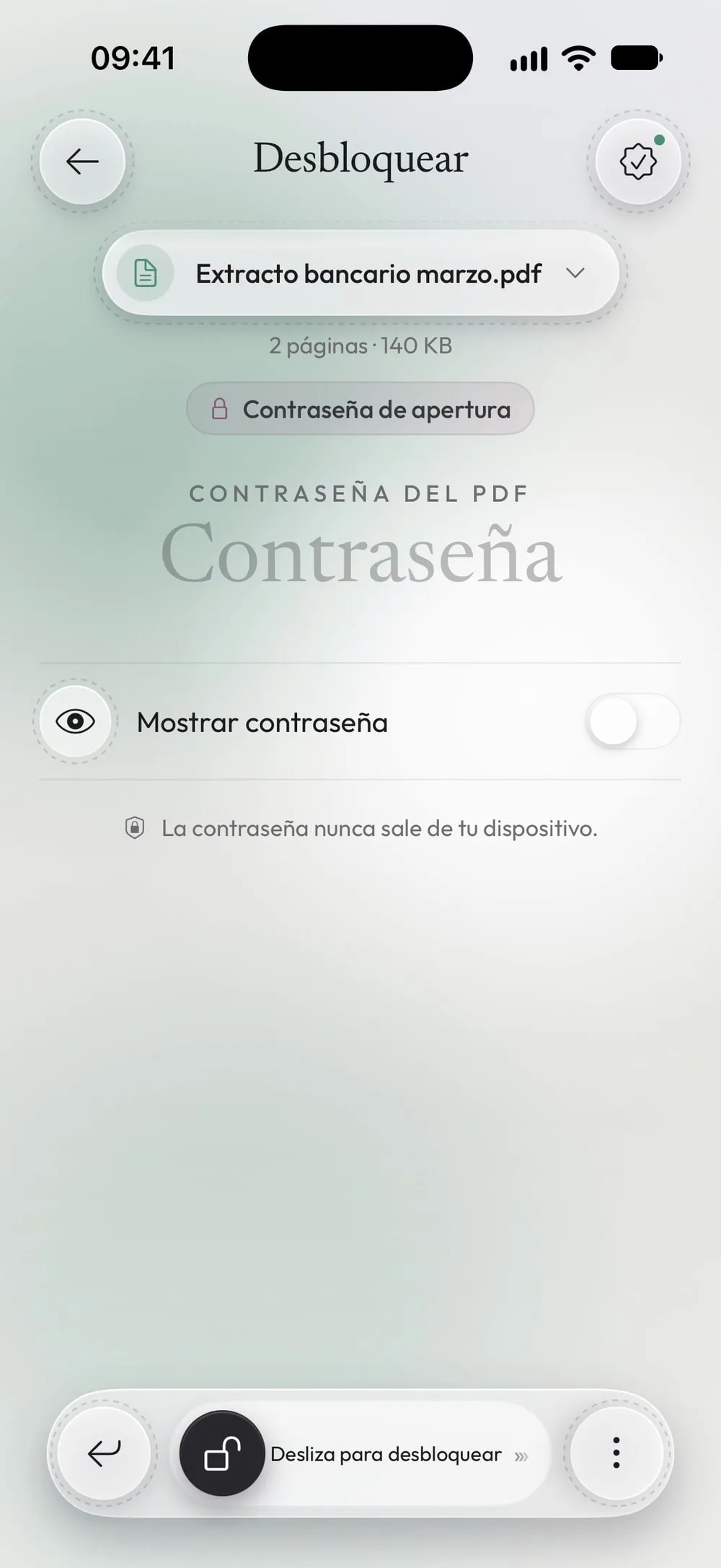
Escribe la contraseña que conoces
La app te muestra qué está bloqueado. Contraseña de apertura significa que el PDF pide una contraseña antes de abrirse: escríbela en el campo de la contraseña. Si el PDF se abre pero no deja imprimir ni copiar, la app te pide en cambio la Contraseña del propietario (así funciona).
Paso 03 de 04
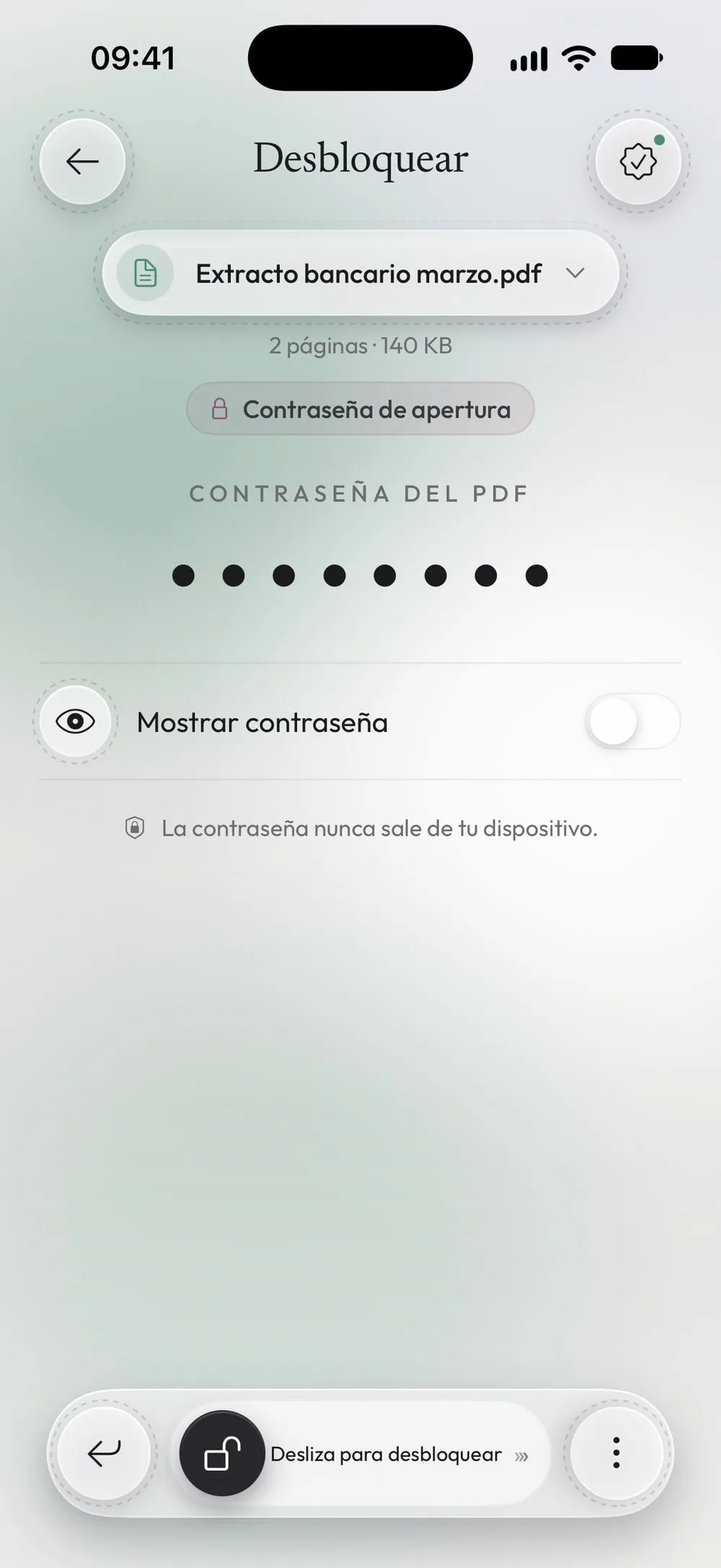
Desliza para desbloquear
Arrastra el botón Desliza para desbloquear en la parte inferior de la pantalla. Si la contraseña no es correcta, la app te lo dice y puedes volver a escribirla. El PDF original no cambia: la app crea una copia nueva cuyo nombre termina en _unlocked.pdf.
Paso 04 de 04
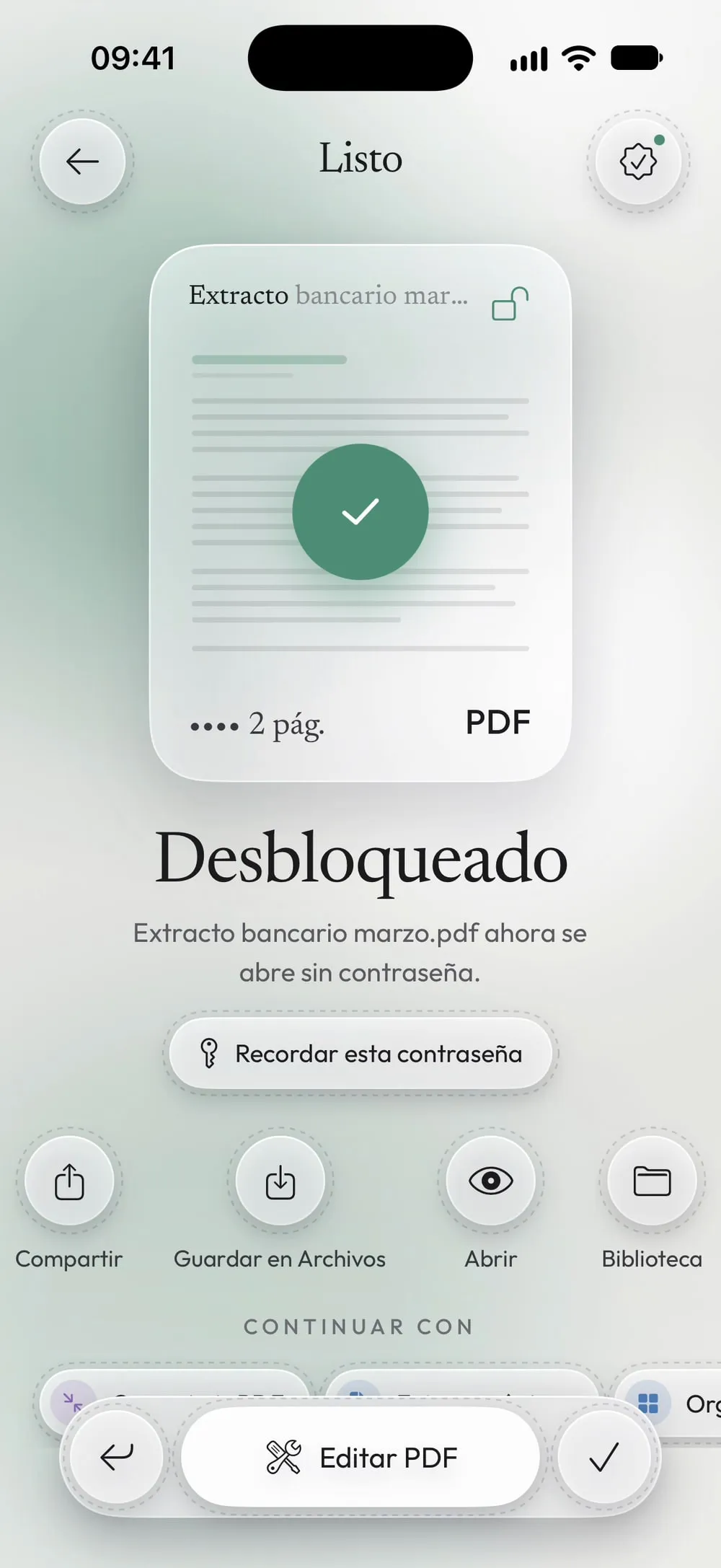
Comparte o guarda la copia desbloqueada
Cuando veas Desbloqueado, la copia se abre en cualquier sitio sin pedir la contraseña. Toca Compartir para enviarla o imprimirla, o Guardar en Archivos para guardarla en iCloud Drive o en el dispositivo. En la versión gratuita la copia es temporal: guárdala antes de cerrar la app.
Pasos
-
En la pestaña Desbloquear, toca la tarjeta Toca para elegir y elige el PDF en Archivos: sirven iCloud Drive, Dropbox, OneDrive y las demás apps conectadas a Archivos. Si el PDF está en Mail, toca el adjunto, luego Compartir, y elige Unlock my PDF: se abre directamente en Desbloquear.
-
La app te muestra qué está bloqueado. Contraseña de apertura significa que el PDF pide una contraseña antes de abrirse: escríbela en el campo de la contraseña. Si el PDF se abre pero no deja imprimir ni copiar, la app te pide en cambio la Contraseña del propietario (así funciona).
-
Arrastra el botón Desliza para desbloquear en la parte inferior de la pantalla. Si la contraseña no es correcta, la app te lo dice y puedes volver a escribirla. El PDF original no cambia: la app crea una copia nueva cuyo nombre termina en _unlocked.pdf.
-
Cuando veas Desbloqueado, la copia se abre en cualquier sitio sin pedir la contraseña. Toca Compartir para enviarla o imprimirla, o Guardar en Archivos para guardarla en iCloud Drive o en el dispositivo. En la versión gratuita la copia es temporal: guárdala antes de cerrar la app.
Conviene saber
¿Contraseña de apertura o del propietario?
Un PDF puede tener dos contraseñas distintas. La de apertura es la que se pide antes de ver nada. La del propietario deja abrir el PDF, pero bloquea la impresión, la copia o la edición. Unlock my PDF te dice cuál tiene tu archivo y te pide la correcta.
La contraseña es correcta, pero no funciona
Revisa mayúsculas y minúsculas, los espacios al principio o al final y el idioma del teclado (algunos símbolos cambian de sitio). Cuando la contraseña la pone un banco, una empresa o una administración, el correo que acompaña al PDF suele explicar su formato exacto.
La misma contraseña cada mes
Los extractos bancarios y las nóminas suelen usar siempre la misma contraseña. Con Premium, después de desbloquear toca Recordar esta contraseña: la contraseña se guarda en el Llavero de iOS, protegida con Face ID. El mes siguiente, el botón Probar todas las contraseñas guardadas la encuentra por ti.
Varios PDF con la misma contraseña
Con Premium desbloqueas una serie entera de archivos de una vez: Desbloquear varios PDF pide la contraseña una sola vez y solo vuelve a pedirla para un archivo que use otra.
Preguntas
¿Tengo que conocer la contraseña?
Sí. Unlock my PDF quita la protección solo cuando escribes la contraseña correcta. Si no la conoces, la app no puede abrir el archivo: pídesela a quien te envió el PDF.
¿Se modifica el PDF original?
No. La app guarda una copia nueva que termina en _unlocked.pdf. El original se queda donde estaba, todavía protegido.
¿Se sube mi PDF a algún sitio?
No. El PDF se desbloquea en tu iPhone o iPad. La versión gratuita necesita internet para los anuncios y para contar los usos gratis, pero tu archivo no se envía nunca a ningún sitio.
¿Puedo imprimir el PDF después de desbloquearlo?
Sí. Abre la copia desbloqueada, toca Compartir y elige Imprimir. Si el PDF ya se abría pero no dejaba imprimir, necesitas la contraseña del propietario: así se hace.
¿Cuántos PDF puedo desbloquear gratis?
Uno cada 7 días: el desbloqueo gratis vuelve 7 días después de la última vez que lo usaste. Premium quita el límite y los anuncios.
¿Funciona en iPad?
Sí. Unlock my PDF funciona en iPhone y iPad con iOS 16 o posterior, con los mismos pasos.
