
Cómo tachar datos de un PDF en iPhone y iPad
Antes de compartir un extracto bancario, un contrato o un documento de identidad, quizá tengas que ocultar números de cuenta, nombres, direcciones o firmas. Ocultarlos bien es más difícil de lo que parece.

Un recuadro negro no basta
Dibujar un rectángulo negro o un resaltado negro sobre el texto de un PDF solo lo cubre: el texto sigue en el archivo, y cualquiera puede seleccionarlo, copiarlo o apartar la forma. Así se han filtrado justo los datos que se querían ocultar en documentos compartidos.
Qué hace un tachado de verdad
Un tachado de verdad borra el texto que hay bajo el recuadro, de modo que ya no existe en el archivo: no se puede copiar, buscar ni leer. Hazlo en una copia y guarda el original, porque el tachado no se puede deshacer.
La forma más sencilla de tachar datos de un PDF en iPhone y iPad
Tachar, en Unlock my PDF, oculta el texto sensible para siempre: lo buscas o dibujas recuadros encima, y la app borra lo que hay debajo en lugar de limitarse a taparlo. Úsalo antes de compartir un extracto bancario, un contrato o un documento de identidad.
El proceso completo · 26 s
Cómo tachar datos de un PDF
Paso 01 de 05
Abre Tachar y elige el PDF
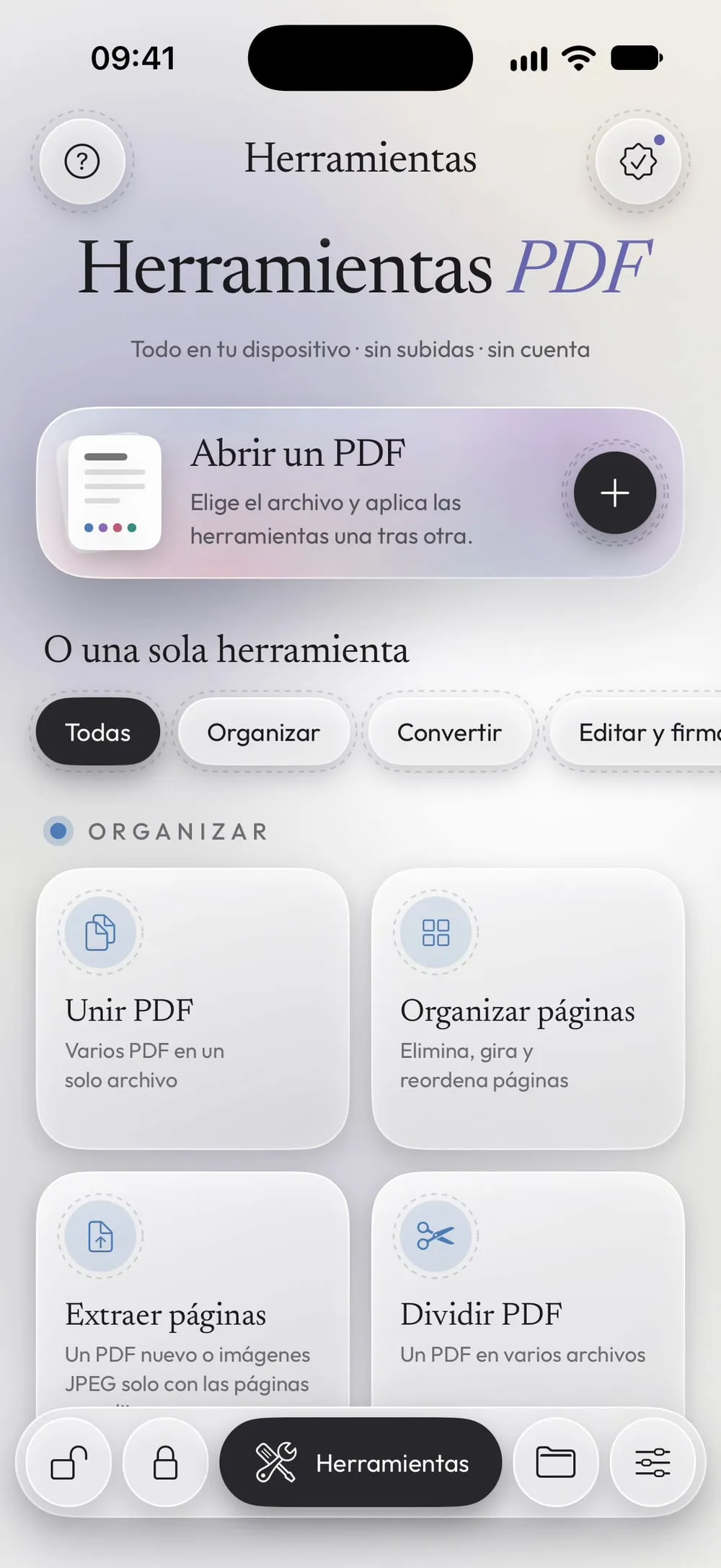
En la pestaña Herramientas, toca Tachar, luego la tarjeta Toca para elegir, y elige el PDF en Archivos.
Paso 02 de 05
Busca el texto que quieres ocultar
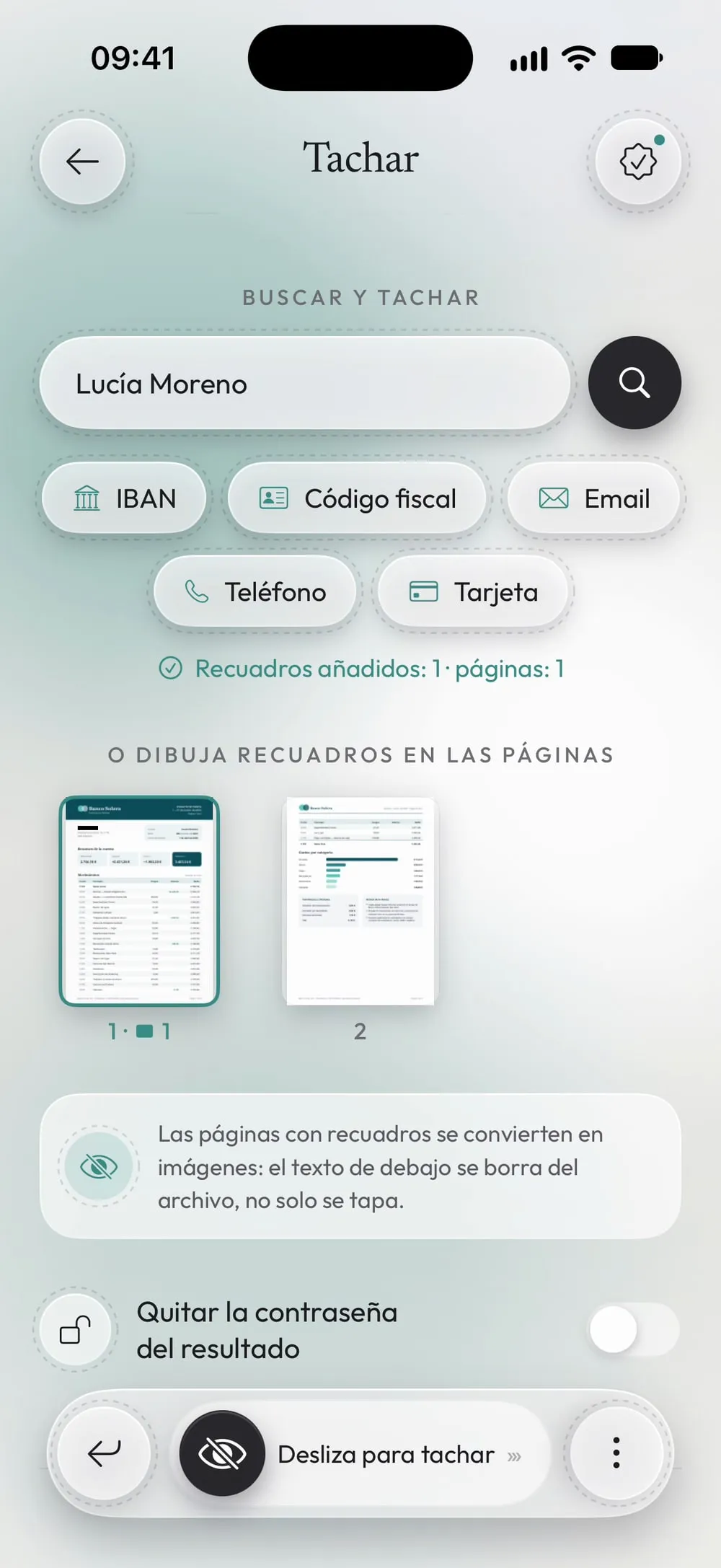
En Buscar y tachar, escribe una palabra o un número, o toca una búsqueda preparada: IBAN, Código fiscal, Email, Teléfono o Tarjeta. La app pone un recuadro sobre cada coincidencia y te dice cuántas ha encontrado.
Paso 03 de 05
Dibuja recuadros donde los necesites
En O dibuja recuadros en las páginas, abre una página y arrastra con un dedo para tapar cualquier otra cosa: una firma, una foto, una dirección. Toca un recuadro para quitarlo, y usa dos dedos para ampliar.
Paso 04 de 05
Desliza para tachar
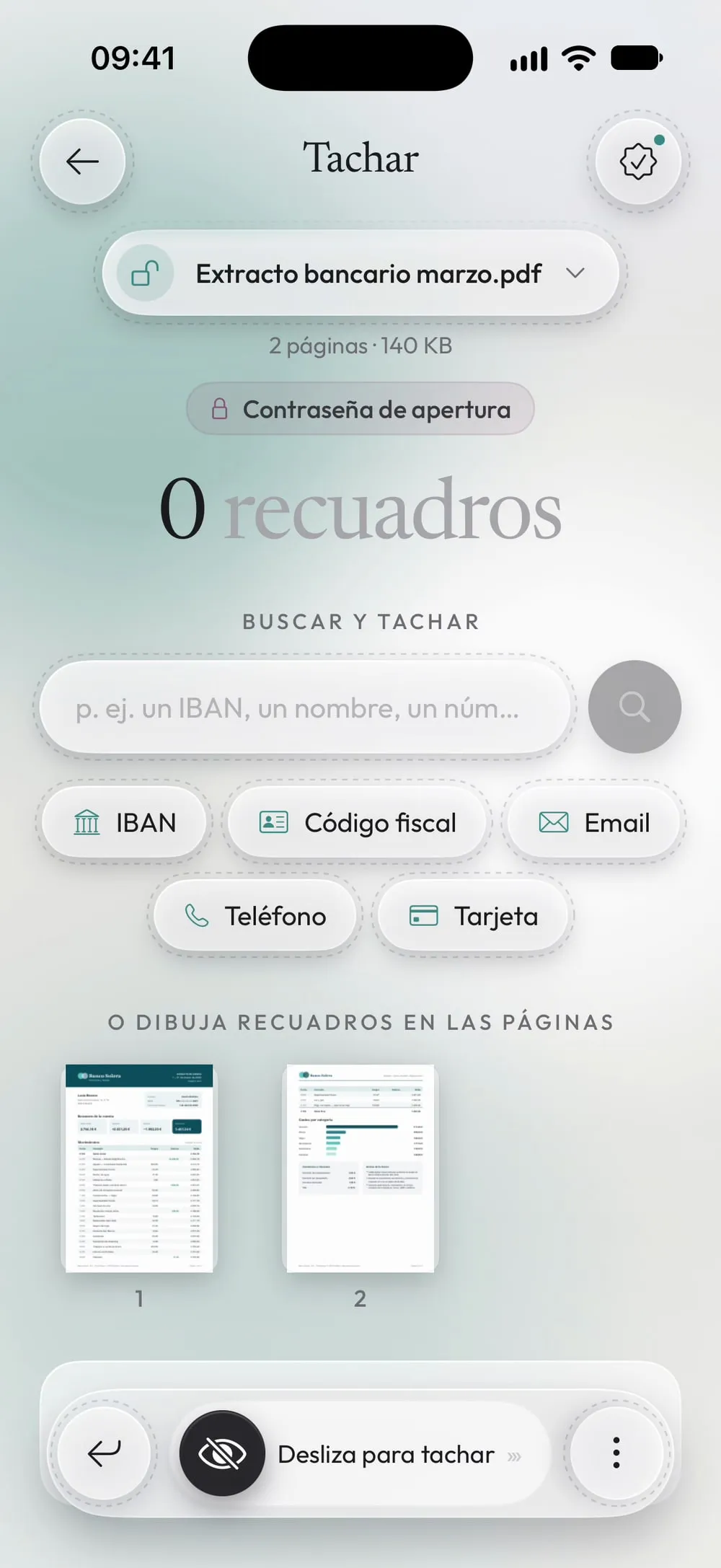
Arrastra el botón Desliza para tachar y confirma. Las páginas con recuadros se rehacen como imágenes, así que el texto bajo los recuadros se borra del archivo. El PDF original se queda como está.
Paso 05 de 05
Revisa y comparte
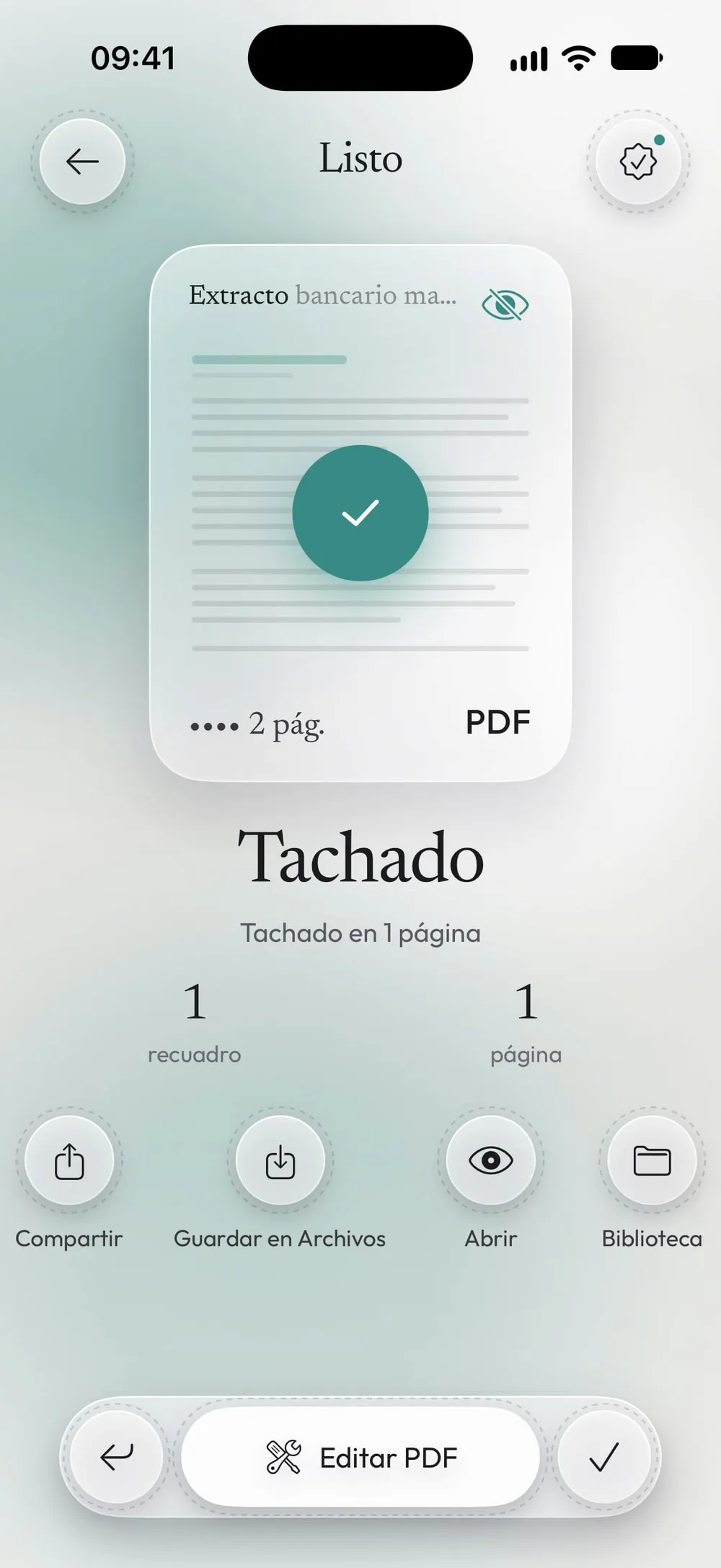
Abre el resultado para revisar cada página y luego toca Compartir o Guardar en Archivos.
Pasos
-
En la pestaña Herramientas, toca Tachar, luego la tarjeta Toca para elegir, y elige el PDF en Archivos.
-
En Buscar y tachar, escribe una palabra o un número, o toca una búsqueda preparada: IBAN, Código fiscal, Email, Teléfono o Tarjeta. La app pone un recuadro sobre cada coincidencia y te dice cuántas ha encontrado.
-
En O dibuja recuadros en las páginas, abre una página y arrastra con un dedo para tapar cualquier otra cosa: una firma, una foto, una dirección. Toca un recuadro para quitarlo, y usa dos dedos para ampliar.
-
Arrastra el botón Desliza para tachar y confirma. Las páginas con recuadros se rehacen como imágenes, así que el texto bajo los recuadros se borra del archivo. El PDF original se queda como está.
-
Abre el resultado para revisar cada página y luego toca Compartir o Guardar en Archivos.
Conviene saber
Tapar no es tachar
Un resaltado negro o una forma dibujada sobre un PDF solo cubren el texto: cualquiera puede seguir seleccionándolo o copiándolo, o quitar la forma. Tachar borra el texto bajo los recuadros, así que ya no se puede copiar ni buscar.
Páginas escaneadas
Buscar y tachar encuentra el texto que está guardado en el PDF. En una página escaneada, donde el texto forma parte de una imagen, dibuja los recuadros a mano.
Información oculta en el archivo
Un PDF también guarda su autor, la app con la que se hizo y varias fechas. Antes de compartir un documento sensible, quítalos también con Quitar metadatos.
El tachado no se puede deshacer
La copia tachada no se puede restaurar. Guarda el PDF original si más adelante puedes necesitar el texto completo.
Preguntas
¿Todo el PDF se convierte en una imagen?
No. Solo las páginas con al menos un recuadro se rehacen como imágenes; las demás se quedan como estaban.
¿Alguien puede quitar los recuadros negros después?
No. El texto bajo los recuadros se borra de la copia tachada, no se esconde debajo de una forma.
¿Tachar es gratis?
Tachar es una herramienta PRO, incluida en Premium. La app muestra la etiqueta PRO antes de empezar, nunca después de hacer el trabajo.
¿Se sube mi documento a algún sitio?
No. El tachado se hace en tu iPhone o iPad; la app no tiene servidores que reciban tus archivos.
