
Comment caviarder un PDF sur iPhone et iPad
Avant de partager un relevé bancaire, un contrat ou une pièce d'identité, vous devez parfois masquer des numéros de compte, des noms, des adresses ou des signatures. Bien les masquer est plus difficile qu'il n'y paraît.

Un rectangle noir ne suffit pas
Dessiner un rectangle noir ou un surlignage noir sur du texte dans un PDF ne fait que le recouvrir : le texte est toujours dans le fichier, et n’importe qui peut le sélectionner, le copier ou déplacer la forme. Des documents partagés de cette façon ont révélé exactement les données qu’ils devaient cacher.
Ce que fait un vrai caviardage
Un vrai caviardage supprime le texte sous la zone : il n’existe plus dans le fichier, on ne peut ni le copier, ni le rechercher, ni le lire. Faites-le sur une copie et gardez l’original, car le caviardage est définitif.
La méthode la plus simple pour caviarder un PDF sur iPhone et iPad
Caviarder dans Unlock my PDF masque définitivement le texte sensible : vous le recherchez ou dessinez des zones par-dessus, et l'app supprime ce qui se trouve dessous au lieu de simplement le recouvrir. À utiliser avant de partager un relevé bancaire, un contrat ou une pièce d'identité.
Toutes les étapes · 26 s
Comment caviarder un PDF
Étape 01 sur 05
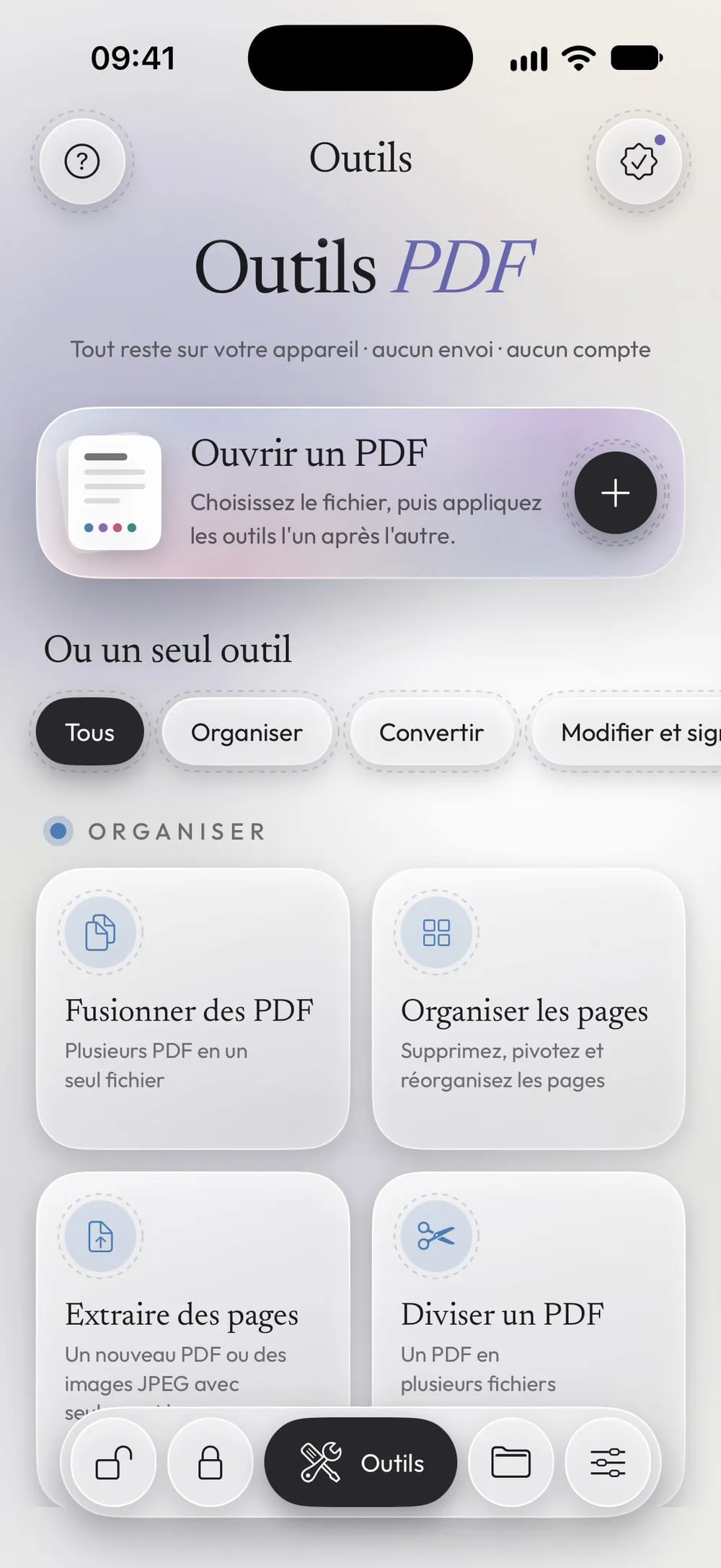
Ouvrez Caviarder et choisissez le PDF
Dans l'onglet Outils, touchez Caviarder, puis la carte Touchez pour choisir, et choisissez le PDF dans Fichiers.
Étape 02 sur 05
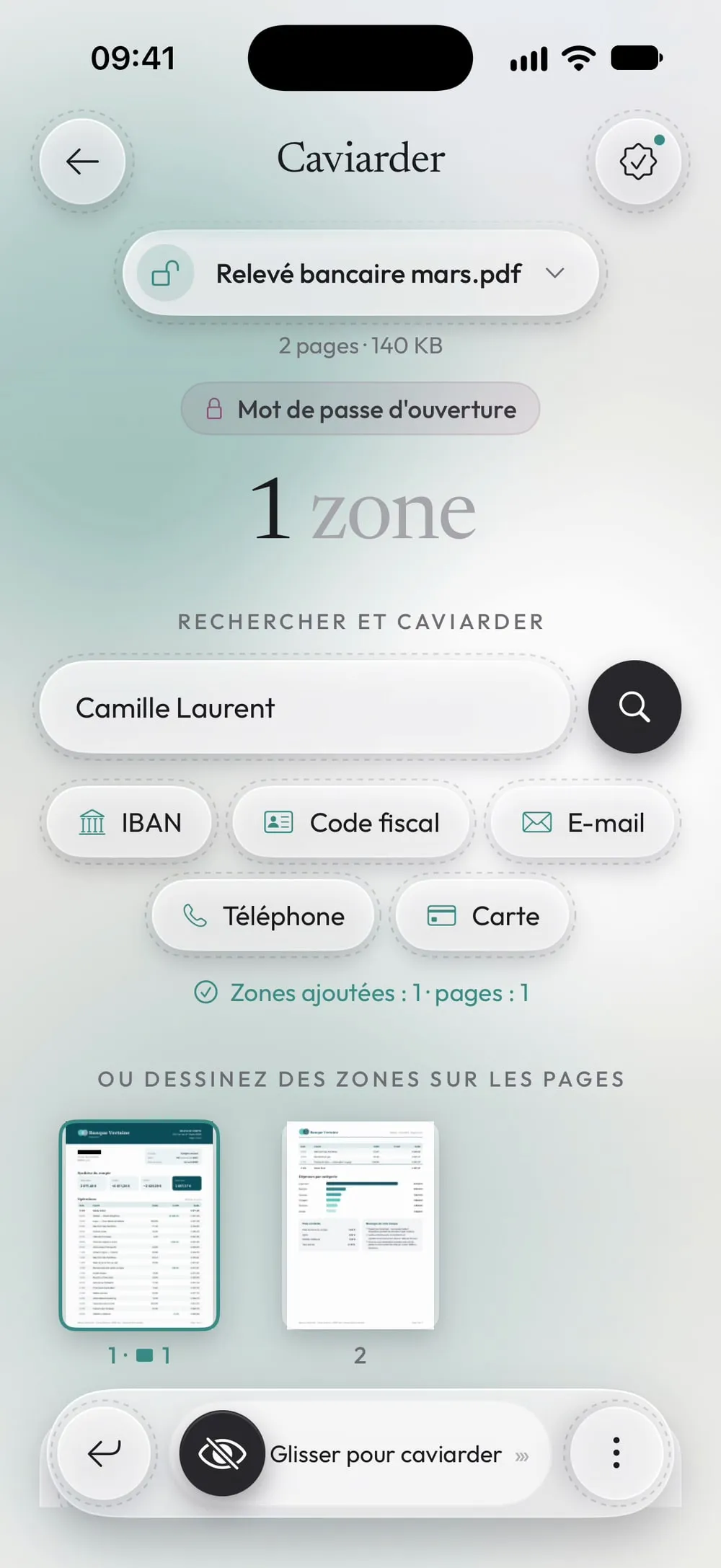
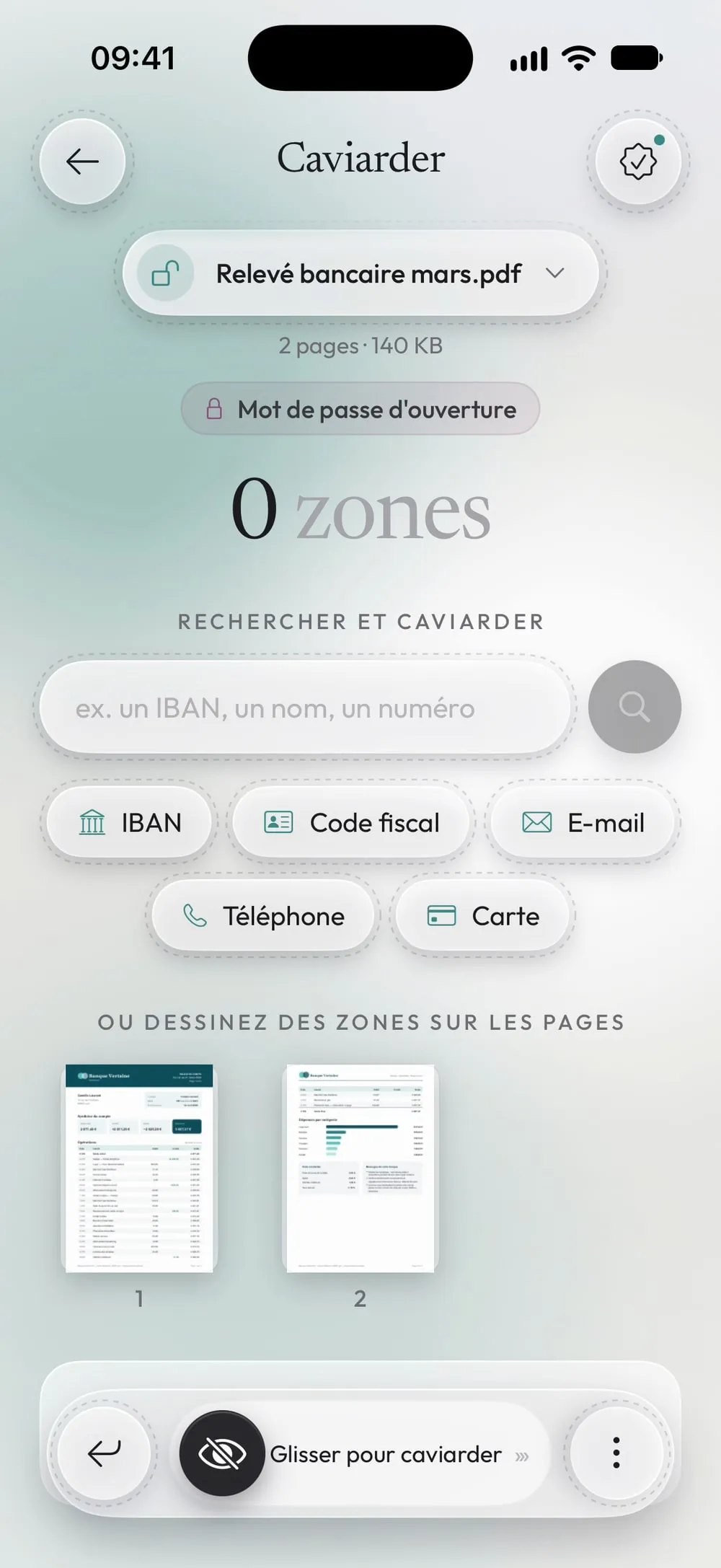
Trouvez le texte à masquer
Dans Rechercher et caviarder, tapez un mot ou un numéro, ou touchez une recherche toute prête : IBAN, Code fiscal, E-mail, Téléphone ou Carte. L'app place une zone sur chaque résultat et vous indique combien elle en a trouvé.
Étape 03 sur 05
Dessinez des zones là où il le faut
Sous Ou dessinez des zones sur les pages, ouvrez une page et faites glisser un doigt pour couvrir tout le reste : une signature, une photo, une adresse. Touchez une zone pour la retirer, et utilisez deux doigts pour zoomer.
Étape 04 sur 05
Faites glisser pour caviarder
Faites glisser le curseur Glisser pour caviarder et confirmez. Les pages avec des zones sont reconstruites en images : le texte sous les zones est supprimé du fichier. Le PDF d'origine reste tel quel.
Étape 05 sur 05
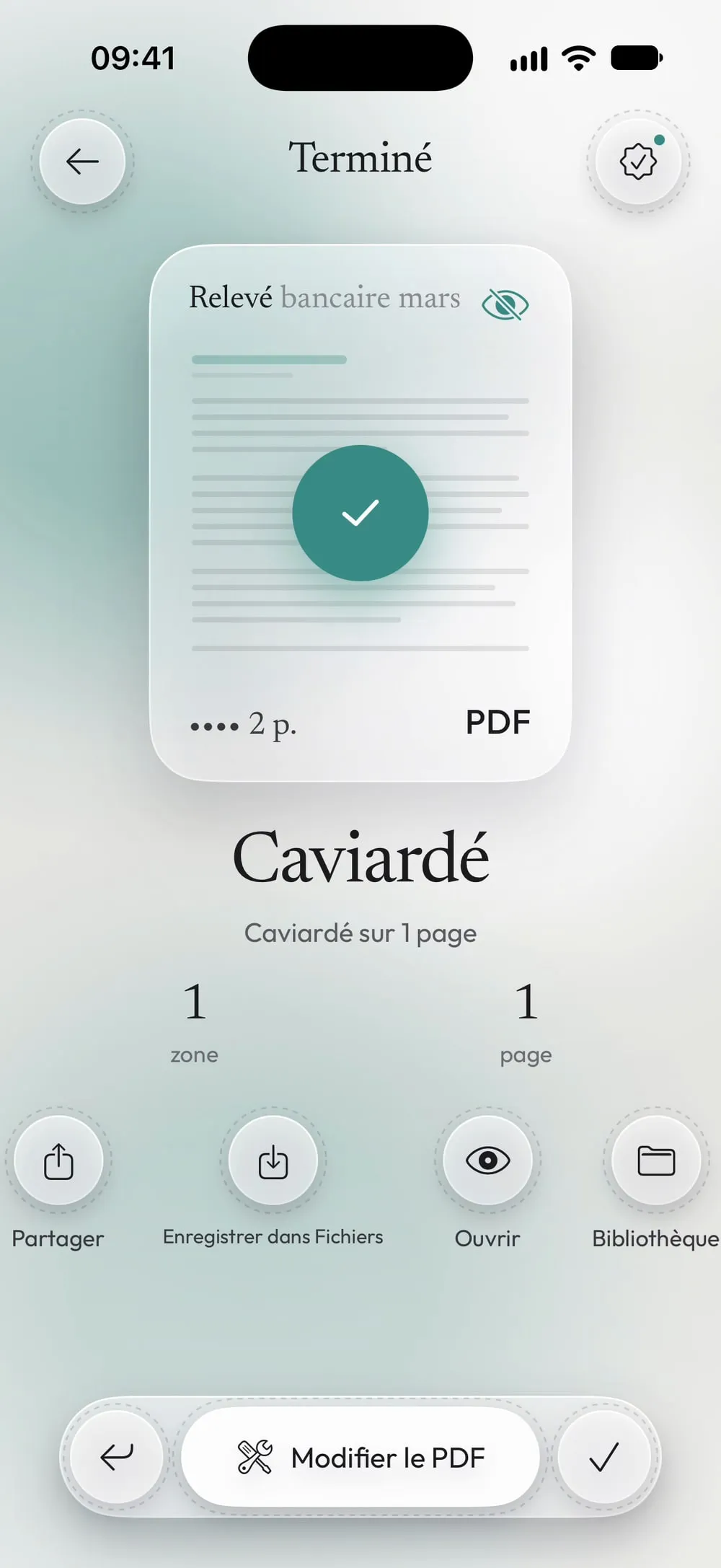
Vérifiez et partagez
Ouvrez le résultat pour vérifier chaque page, puis touchez Partager ou Enregistrer dans Fichiers.
Étapes
-
Dans l'onglet Outils, touchez Caviarder, puis la carte Touchez pour choisir, et choisissez le PDF dans Fichiers.
-
Dans Rechercher et caviarder, tapez un mot ou un numéro, ou touchez une recherche toute prête : IBAN, Code fiscal, E-mail, Téléphone ou Carte. L'app place une zone sur chaque résultat et vous indique combien elle en a trouvé.
-
Sous Ou dessinez des zones sur les pages, ouvrez une page et faites glisser un doigt pour couvrir tout le reste : une signature, une photo, une adresse. Touchez une zone pour la retirer, et utilisez deux doigts pour zoomer.
-
Faites glisser le curseur Glisser pour caviarder et confirmez. Les pages avec des zones sont reconstruites en images : le texte sous les zones est supprimé du fichier. Le PDF d'origine reste tel quel.
-
Ouvrez le résultat pour vérifier chaque page, puis touchez Partager ou Enregistrer dans Fichiers.
Bon à savoir
Recouvrir n'est pas caviarder
Un surlignage noir ou une forme dessinée sur un PDF ne fait que recouvrir le texte : n'importe qui peut encore le sélectionner, le copier ou retirer la forme. Caviarder supprime le texte sous les zones : il ne peut plus être copié ni recherché.
Les pages numérisées
Rechercher et caviarder trouve le texte enregistré dans le PDF. Sur une page numérisée, où le texte fait partie d'une image, dessinez les zones à la main.
Les informations cachées du fichier
Un PDF enregistre aussi son auteur, l'app qui l'a créé et des dates. Avant de partager un document sensible, supprimez-les aussi avec Supprimer les métadonnées.
Le caviardage est définitif
La copie caviardée ne peut pas être remise dans son état d'avant. Gardez le PDF d'origine si vous risquez d'avoir besoin du texte complet plus tard.
Questions
Tout le PDF devient-il une image ?
Non. Seules les pages qui ont au moins une zone sont reconstruites en images ; les autres pages restent comme elles étaient.
Quelqu'un peut-il retirer les zones noires plus tard ?
Non. Le texte sous les zones est supprimé de la copie caviardée, pas caché sous une forme.
Caviarder est-il gratuit ?
Caviarder est un outil PRO, inclus dans Premium. L'app affiche l'étiquette PRO avant que vous commenciez, jamais une fois le travail fait.
Mon document est-il envoyé en ligne ?
Non. Le caviardage se fait sur votre iPhone ou iPad ; l'app n'a aucun serveur qui reçoit vos fichiers.
