
iPhone・iPadでPDFのパスワードを解除する方法
銀行や勤務先、役所から届くPDFには、パスワードがかかっていることがよくあります。取引明細、給与明細、源泉徴収票などです。開くたびに入力するのは面倒ですし、パスワード付きのPDFを読み込めないアプリやアップロード画面もあります。

パスワードが必要です。 パスワードがわからない場合、アプリではファイルを開けません。
知っているパスワードを解除する理由
パスワードは、PDFがメールで届くまでのあいだ中身を守るためのものです。ファイルがiPhoneやiPadに無事届いたあとは、かえって邪魔になることもあります。開くたびに同じパスワードを入力しなければならず、プリンタやアップロード先ではファイルを受け付けてもらえず、転送した相手は開けません。
パスワードを解除しても、内容は変わりません。同じPDFの、パスワードを求められずに開くコピーができます。受け取った人は誰でも読めるので、コピーは人目に触れない場所に保管してください。
必要なもの
パスワードだけです。銀行や送り主から伝えられたもので、たいていはPDFと一緒に届いたメールに書かれています。
iPhone・iPadでいちばん簡単な方法:Unlock my PDF
パスワードを知っていれば、Unlock my PDFで、パスワードを入力しなくても開けるPDFのコピーを保存できます。そのまま共有、印刷、アップロードに使えます。かかる時間は10秒ほどで、ファイルがiPhone・iPadの外に出ることはありません。
全体の流れ · 27秒
PDFのパスワードを解除する方法
ステップ 01/04
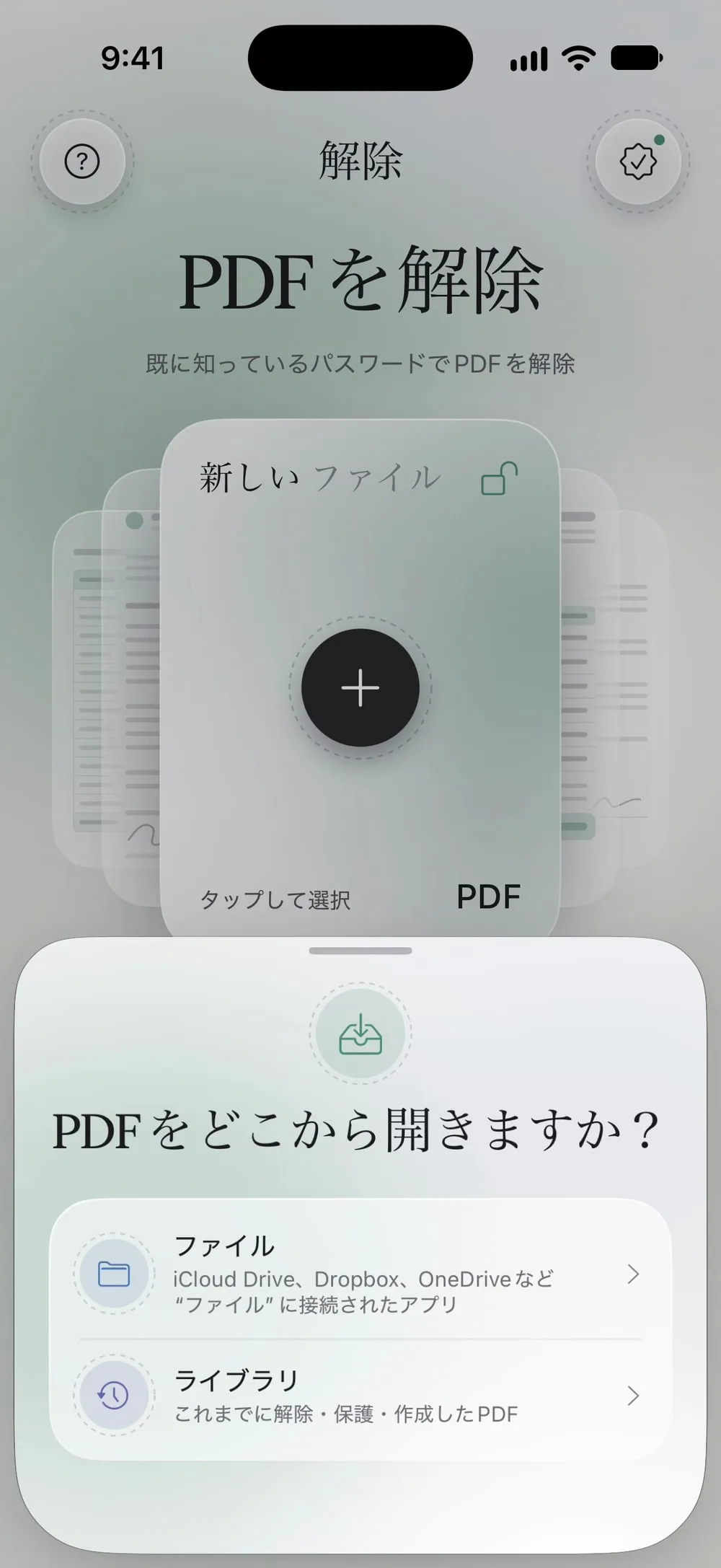
「解除」を開いてPDFを選ぶ
解除タブでタップして選択をタップし、ファイルからPDFを選びます。iCloud Drive、Dropbox、OneDriveなど、「ファイル」Appにつながっているアプリならどれでも使えます。PDFが「メール」Appにある場合は、添付ファイルをタップしてから共有ボタンをタップし、Unlock my PDFを選んでください。そのまま「解除」で開きます。
ステップ 02/04
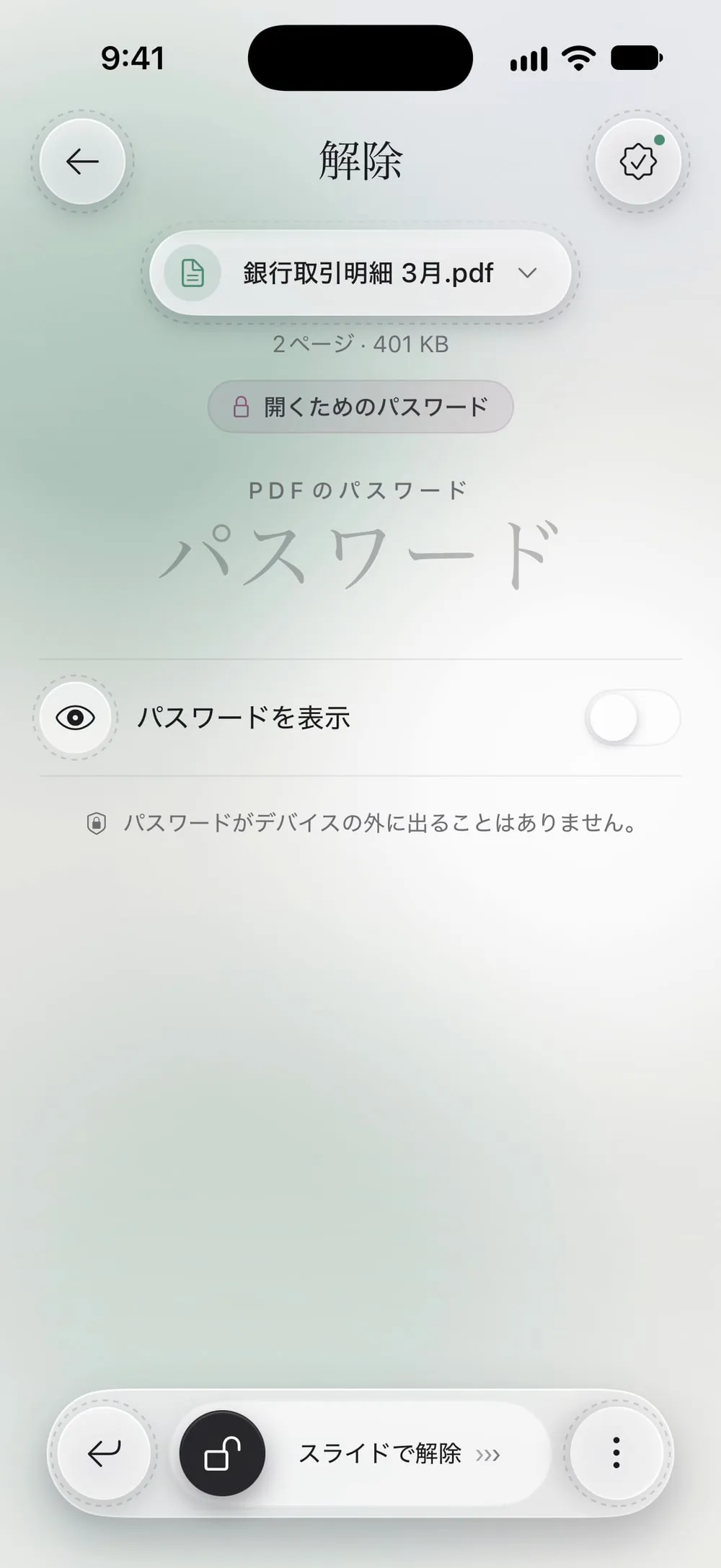
知っているパスワードを入力する
何がロックされているかが表示されます。開くためのパスワードと表示されたら、開く前にパスワードを求めるPDFです。パスワード欄に入力してください。PDFは開けるのに印刷やコピーができない場合は、代わりに所有者のパスワードを求められます(しくみはこちら)。
ステップ 03/04
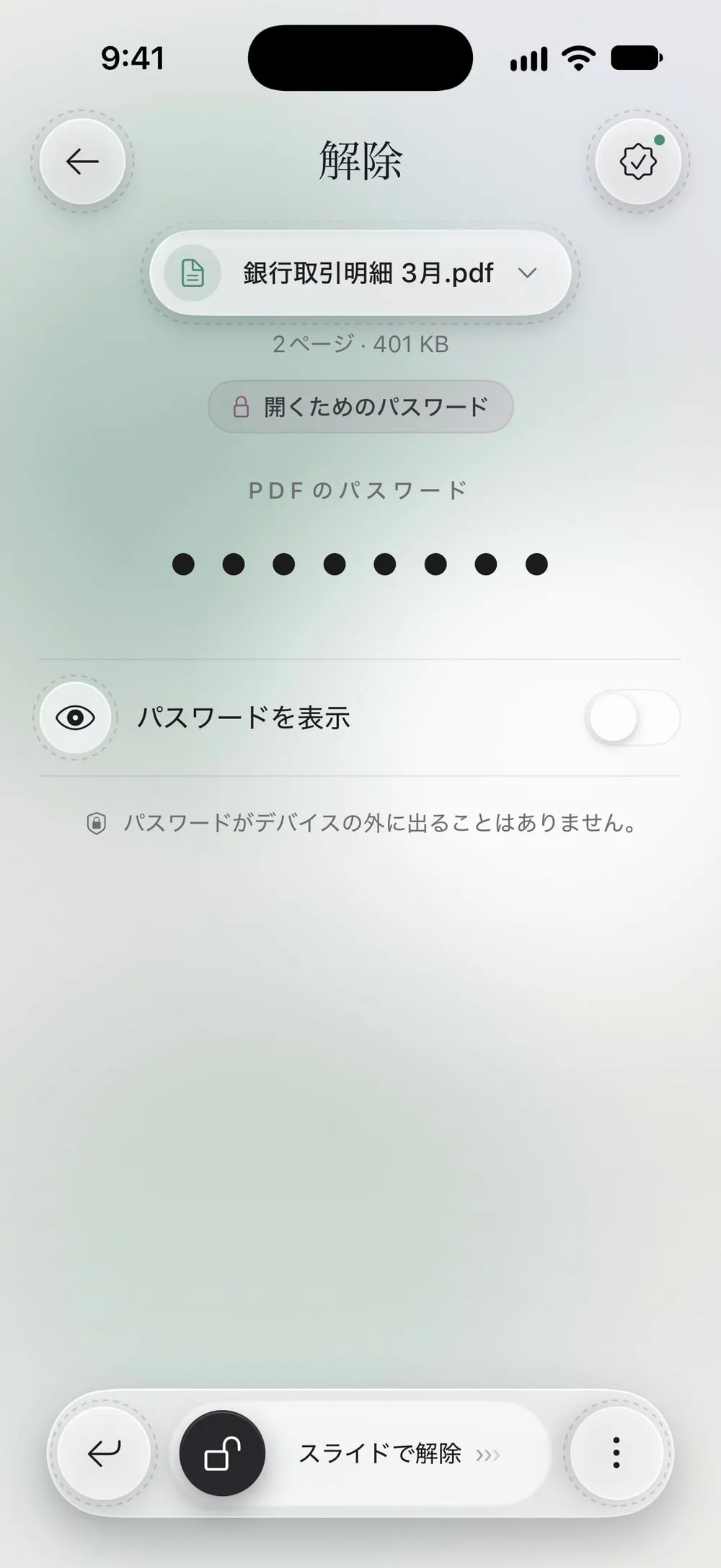
スライドして解除する
画面下のスライドで解除をドラッグします。パスワードが違うときはそう表示されるので、入力し直せます。元のPDFは変更されず、名前の末尾が _unlocked.pdf の新しいコピーが作られます。
ステップ 04/04
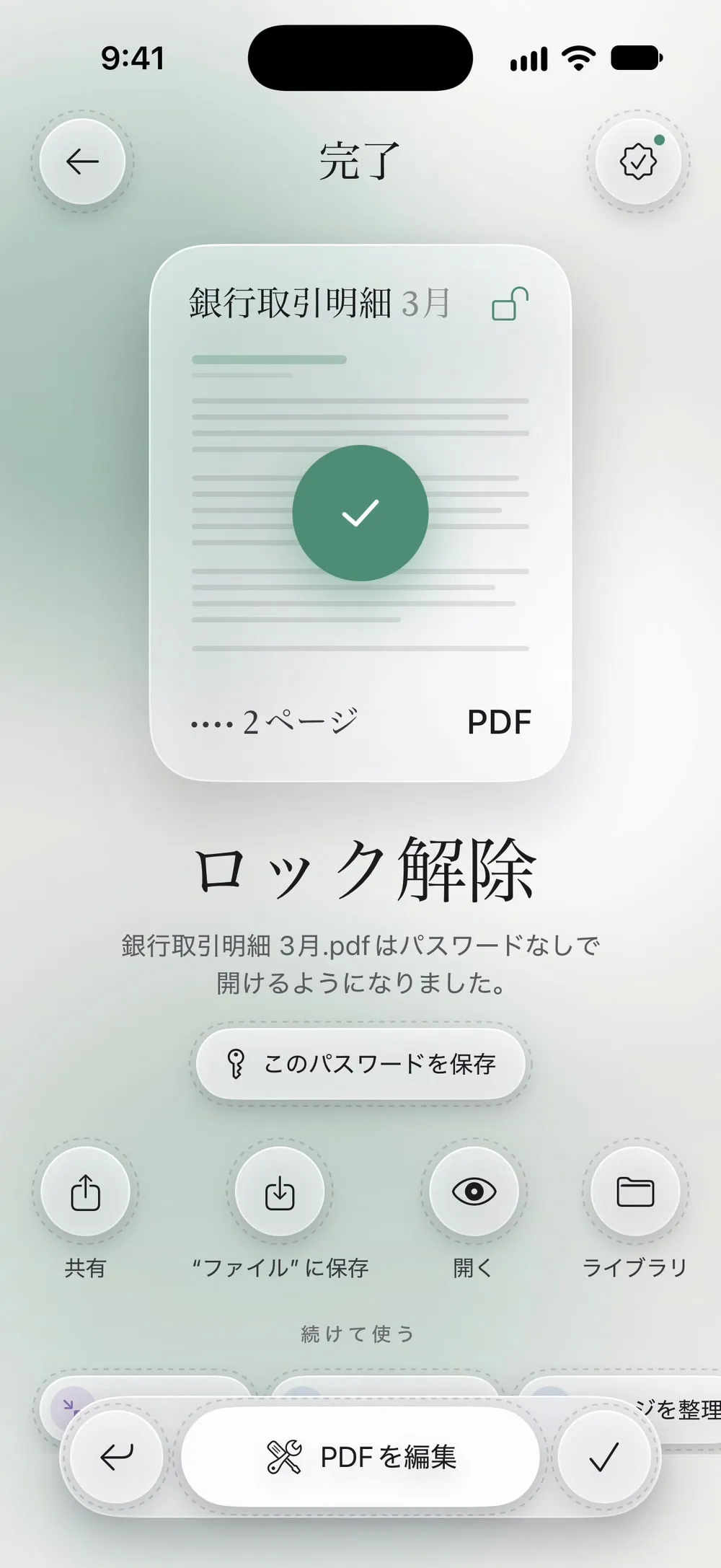
解除したコピーを共有・保存する
ロック解除と表示されたら、このコピーはどこで開いてもパスワードを求められません。送信や印刷には共有、iCloud Driveやデバイスに残すには“ファイル”に保存をタップします。無料版ではコピーは一時的なものなので、アプリを閉じる前に保存してください。
手順
-
解除タブでタップして選択をタップし、ファイルからPDFを選びます。iCloud Drive、Dropbox、OneDriveなど、「ファイル」Appにつながっているアプリならどれでも使えます。PDFが「メール」Appにある場合は、添付ファイルをタップしてから共有ボタンをタップし、Unlock my PDFを選んでください。そのまま「解除」で開きます。
-
何がロックされているかが表示されます。開くためのパスワードと表示されたら、開く前にパスワードを求めるPDFです。パスワード欄に入力してください。PDFは開けるのに印刷やコピーができない場合は、代わりに所有者のパスワードを求められます(しくみはこちら)。
-
画面下のスライドで解除をドラッグします。パスワードが違うときはそう表示されるので、入力し直せます。元のPDFは変更されず、名前の末尾が _unlocked.pdf の新しいコピーが作られます。
-
ロック解除と表示されたら、このコピーはどこで開いてもパスワードを求められません。送信や印刷には共有、iCloud Driveやデバイスに残すには“ファイル”に保存をタップします。無料版ではコピーは一時的なものなので、アプリを閉じる前に保存してください。
知っておきたいこと
開くためのパスワードと所有者のパスワード
PDFには2種類のパスワードがあります。開くためのパスワードは、中身を見る前に求められるものです。所有者のパスワードは、PDFを開くことは許したまま、印刷・コピー・編集を制限します。Unlock my PDFは、ファイルにどちらが設定されているかを表示し、必要なほうを求めます。
パスワードは合っているはずなのに開けない
大文字と小文字、先頭や末尾のスペース、全角と半角、キーボードの種類(記号の位置が変わることがあります)を確認してください。銀行や勤務先、役所が設定したパスワードなら、PDFと一緒に届いたメールに正確な形式が書かれていることがほとんどです。
毎月同じパスワードなら
銀行の取引明細や給与明細は、毎回同じパスワードのことがよくあります。プレミアムなら、解除したあとにこのパスワードを保存をタップすると、パスワードがFace IDで守られたiOSのキーチェーンに保存されます。翌月は保存したパスワードをすべて試すで見つけてくれます。
同じパスワードのPDFが何件もあるとき
プレミアムなら、まとめて解除できます。複数のPDFを解除ではパスワードを一度だけ入力し、別のパスワードのファイルがあれば、そのファイルだけ改めて尋ねられます。
よくある質問
パスワードを知っている必要がありますか?
はい。Unlock my PDFが保護を外すのは、正しいパスワードを入力したときだけです。パスワードがわからない場合、アプリではファイルを開けません。PDFの送り主に確認してください。
元のPDFは変更されますか?
いいえ。アプリは末尾が_unlocked.pdfの新しいコピーを保存します。元のファイルは保護されたまま、元の場所に残ります。
PDFがどこかにアップロードされますか?
いいえ。PDFはiPhone・iPadの中で解除されます。無料版は広告の表示と無料利用回数の確認のためにインターネット接続が必要ですが、ファイルが送信されることはありません。
解除したPDFは印刷できますか?
はい。解除したコピーを開き、共有ボタンから「プリント」を選びます。PDFは開けたのに印刷が制限されていた場合は、所有者のパスワードが必要です(方法はこちら)。
無料で何件まで解除できますか?
7日ごとに1件です。最後に使ってから7日たつと、無料の解除がまた使えるようになります。プレミアムなら回数の制限も広告もありません。
iPadでも使えますか?
はい。Unlock my PDFはiOS 16以降のiPhoneとiPadで使え、手順も同じです。
